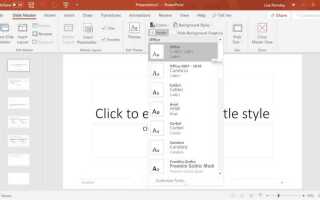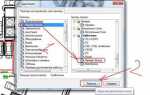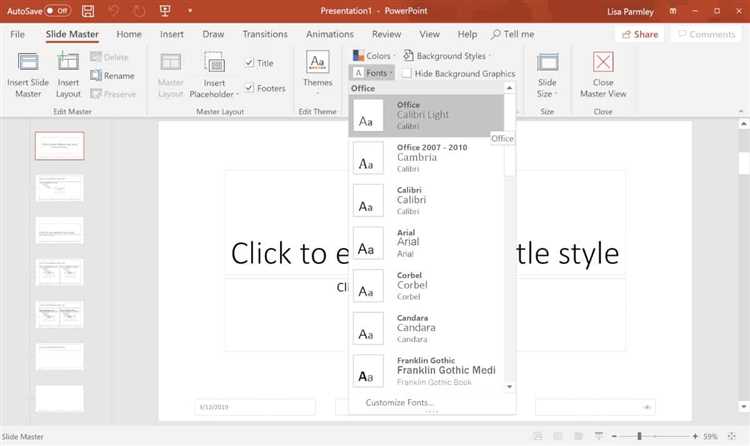
При открытии презентации на другом компьютере нередко возникает проблема: вместо выбранного шрифта отображается замена. Это происходит, если используемый шрифт не установлен на целевом устройстве. Чтобы избежать искажений оформления, необходимо встроить шрифт непосредственно в файл PowerPoint.
В PowerPoint предусмотрена функция встраивания шрифтов. Откройте вкладку «Файл», выберите «Параметры», затем перейдите в раздел «Сохранение». В нижней части окна установите флажок «Встраивать шрифты в файл». Чтобы сохранить только используемые символы и уменьшить размер файла, выберите опцию «Только символы, используемые в презентации». Если презентация будет редактироваться на другом устройстве – выбирайте «Все символы».
Важно учитывать: не все шрифты поддерживают встраивание. Например, некоторые коммерческие гарнитуры имеют ограничения по лицензии. Чтобы проверить возможность встраивания, откройте файл шрифта (.ttf или .otf), щёлкните правой кнопкой мыши и выберите «Свойства», затем вкладку «Сведения» или «Подробно» – найдите поле «Embedding rights». Поддерживаемые значения – Installable или Editable.
Для надежного закрепления шрифтов используйте только те гарнитуры, которые легально установлены на компьютере и не имеют ограничений на встраивание. В противном случае PowerPoint автоматически заменит их на системные аналоги, что повлияет на внешний вид слайдов.
Как встраиваются шрифты при сохранении файла
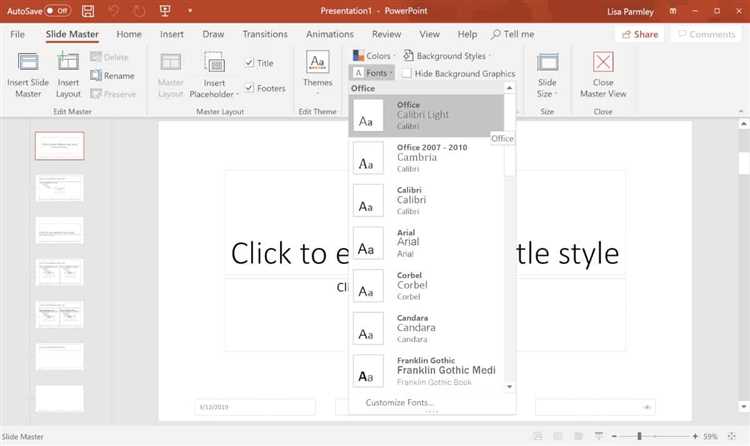
PowerPoint позволяет встраивать шрифты в файл, чтобы при открытии презентации на другом компьютере оформление сохранялось. Для этого используется механизм упаковки данных шрифта в структуру документа формата .pptx.
Чтобы включить встраивание, нужно перейти в меню «Файл» → «Параметры» → «Сохранение». Внизу окна активируется пункт «Сохранять шрифты в файле». Выбор опции «Только используемые символы» уменьшает размер, но может повлиять на редактирование. Лучше выбирать «Все символы», если презентация будет дорабатываться.
Не все шрифты поддерживают встраивание. Это зависит от лицензии. Если шрифт помечен как «Installable» или «Editable», он встраивается полностью. Метка «Preview & Print» ограничивает встраивание только для отображения и печати. Шрифты с запретом не включаются в файл – PowerPoint выдаст предупреждение.
Встроенные шрифты увеличивают размер презентации. Например, добавление одного кириллического шрифта может увеличить файл на 300–600 КБ. Если используется несколько нестандартных гарнитур, общий объём возрастает существенно.
После встраивания шрифтов файл можно передавать, не опасаясь замены текста на системный шрифт. Однако при экспорте в PDF встраивание зависит от настроек печати и также требует проверки в свойствах итогового файла.
Что делать, если нужный шрифт не встроился автоматически
Если при сохранении презентации PowerPoint шрифт не встроился, проверь следующие параметры:
1. Убедись, что шрифт не является системным ограниченным. Некоторые шрифты, например, Arial Narrow или Calibri, имеют лицензионные ограничения и не допускают встраивания. Проверить это можно через Панель управления → Шрифты → Свойства шрифта → Вкладка «Подробно» → Пункт «Встраивание шрифта».
2. Проверь настройки встраивания: Файл → Параметры → Сохранение → Установи флажок «Встраивать шрифты в файл» и выбери опцию «Встраивать все символы». Если выбран режим «Только используемые символы», это может вызвать проблемы при редактировании файла на другом устройстве.
3. Избегай использования переменных шрифтов (Variable Fonts), они могут не поддерживаться PowerPoint. Предпочитай стандартные TrueType (.ttf) или OpenType (.otf) шрифты.
4. При использовании стороннего шрифта убедись, что он установлен корректно. Файл должен находиться в каталоге C:\Windows\Fonts и быть доступен во всех приложениях Office. Если он отображается только в PowerPoint, это указывает на временную установку, которая не будет встроена.
5. Если шрифт встроить невозможно, конвертируй текст в вектор через сохранение слайдов в формате PDF. При экспорте в PDF шрифты чаще сохраняются корректно, особенно если используется Adobe PDF или «Microsoft Print to PDF» с включенной опцией встраивания шрифтов.
6. Как альтернатива – замени проблемный шрифт на аналог без ограничений. Например, вместо Gotham можно использовать Montserrat или Open Sans, которые поддерживают полное встраивание.
Настройки встраивания шрифтов в PowerPoint для Windows
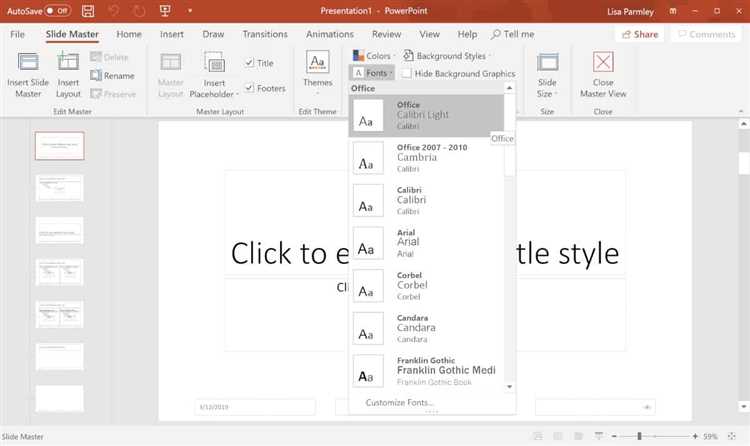
Чтобы сохранить оформление с нестандартными шрифтами, требуется встраивание шрифтов в файл презентации. PowerPoint для Windows поддерживает эту функцию, но по умолчанию она отключена. Ниже пошаговая настройка:
- Откройте презентацию в PowerPoint.
- Перейдите в меню Файл → Параметры.
- Выберите раздел Сохранение в левом меню.
- Прокрутите до блока Сохранение презентаций.
- Активируйте опцию Встраивать шрифты в файл.
Ниже доступны два варианта:
- Встраивать только используемые в презентации символы – уменьшает размер файла, но может вызвать замену символов при редактировании на другом устройстве.
- Встраивать все символы – сохраняет полную совместимость, особенно если планируется редактирование другим пользователем.
PowerPoint встраивает только шрифты с разрешением на распространение. Если шрифт защищён, его встроить не получится. Проверить это можно в свойствах файла шрифта (ПКМ → Свойства → вкладка Подробно → поле Разрешения на встраивание).
Рекомендуется использовать TrueType (.ttf) или OpenType (.otf) шрифты, поскольку они поддерживаются PowerPoint и обычно допускают встраивание.
После настройки все последующие презентации будут сохраняться с шрифтами, если данная опция остаётся включённой.
Как работает встраивание шрифтов в PowerPoint для macOS
На macOS встраивание шрифтов в файлы PowerPoint не поддерживается напрямую. Эта функция реализована только в Windows-версии PowerPoint, начиная с версии 2016 (16.11) при использовании формата .pptx. На Mac подобной опции в меню «Сохранить как» или «Параметры» нет.
Если открыть презентацию, созданную в Windows с встроенными шрифтами, на Mac, PowerPoint попытается использовать установленные на системе шрифты. Если нужный шрифт отсутствует, будет автоматически выбран аналог из стандартного набора macOS, что приведёт к смещению текста и искажению макета.
Для сохранения оформления рекомендуется вручную установить нужные шрифты на Mac до открытия презентации. Шрифты в формате .ttf или .otf можно установить через программу «Каталог шрифтов» (Font Book). После установки PowerPoint сможет корректно отобразить текст, даже если шрифт не встроен.
Если презентация будет использоваться на разных платформах, оптимально выбирать системные шрифты, доступные как на Windows, так и на macOS (например, Arial, Calibri, Verdana). Это исключит несовместимость при открытии файла на других устройствах.
Для точного соответствия оригиналу можно экспортировать презентацию в PDF с включёнными шрифтами. Этот формат сохраняет визуальное оформление независимо от установленного ПО и платформы.
Ограничения встраивания шрифтов: какие типы не поддерживаются
PowerPoint не поддерживает встраивание шрифтов с ограничённой лицензией. Это касается прежде всего лицензионных TrueType (TTF) и OpenType (OTF) шрифтов, в которых установлен флаг «Installable Embedding: No» или «Editable Embedding Only». Такие шрифты можно использовать для отображения, но они не сохраняются внутри файла презентации.
Шрифты PostScript Type 1 также не встраиваются. Этот устаревший формат не поддерживается ни в современных версиях PowerPoint, ни в Windows 10 и новее. Если презентация использует такие шрифты, они будут заменены на системные аналоги при открытии на другом устройстве.
Шрифты в формате WOFF, WOFF2 и другие веб-ориентированные форматы PowerPoint игнорирует полностью – они предназначены для браузеров, а не для настольных приложений. При попытке использовать их через установку в систему PowerPoint не распознает их как пригодные для встраивания.
Также нельзя встроить шрифт, если он не установлен в систему или если он повреждён. PowerPoint не добавляет в файл ресурсы напрямую из внешних источников – только из локально установленных копий с разрешением на встраивание.
Для проверки пригодности шрифта к встраиванию используйте утилиту Microsoft Font Properties Extension. Она позволяет определить тип лицензии и наличие ограничений. Рекомендуется выбирать шрифты с флагом «Installable Embedding» и избегать нестандартных форматов и устаревших технологий.
Проверка, встроился ли шрифт в презентацию
Чтобы убедиться, что шрифт был правильно встроен в презентацию PowerPoint, выполните следующие шаги:
- Откройте файл на другом устройстве. Если шрифт встроен, презентация будет отображаться корректно. Если шрифт не встроен, PowerPoint заменит его на аналогичный, доступный на устройстве.
- Проверьте настройки шрифтов. Перейдите в раздел «Файл» > «Параметры» > «Сохранение». Убедитесь, что установлен флажок «Встраивать шрифты в файл». Это гарантирует, что выбранные шрифты будут добавлены в саму презентацию.
- Используйте инструмент для просмотра шрифтов. Перейдите в «Файл» > «Сведения» и посмотрите раздел «Шрифты». Здесь будет указано, встроены ли шрифты в документ.
- Проверьте размер файла. Встроенные шрифты увеличивают размер презентации. Если файл слишком мал, возможно, шрифт не встроен.
Если шрифт не встроился, выполните следующие действия:
- Перейдите в «Параметры» PowerPoint и включите встраивание шрифтов.
- Попробуйте использовать стандартные шрифты, которые гарантированно встраиваются в презентацию.
Как сохранить презентацию с шрифтами для пересылки
Для того чтобы сохранить презентацию с шрифтами и отправить её без потери оформления, нужно выполнить несколько шагов. В PowerPoint существует возможность встраивания шрифтов в сам файл, что позволяет избежать проблем с отображением на других устройствах, где эти шрифты могут быть не установлены.
Шаг 1: Включение встраивания шрифтов
Перейдите в меню «Файл» и выберите «Параметры». В окне «Параметры PowerPoint» выберите раздел «Сохранение». Найдите опцию «Встраивать шрифты в файл» и активируйте её. Выберите нужный вариант:
- Встраивать только используемые символы: уменьшает размер файла, но может привести к потере некоторых символов при редактировании на другом устройстве.
- Встраивать все символы: гарантирует точность отображения, но увеличивает размер файла.
Шаг 2: Сохранение файла
После включения встраивания шрифтов сохраните файл через «Файл» -> «Сохранить как». Выберите формат .pptx для сохранения всех параметров, включая шрифты.
Шаг 3: Проверка и отправка
Перед отправкой проверьте, что шрифты корректно встроены, открыв файл на другом компьютере. Если шрифты не отображаются должным образом, возможно, они не были встроены или в процессе сохранения возникла ошибка.
Рекомендация: Чтобы избежать возможных проблем, лучше использовать стандартные шрифты, которые поддерживаются в PowerPoint на большинстве устройств. Однако, если выбран нестандартный шрифт, важно проверить, что он встроен правильно.
Как заменить нестандартный шрифт на системный без потери оформления
Для замены нестандартного шрифта на системный в PowerPoint без потери оформления важно учитывать несколько факторов. Сначала необходимо убедиться, что выбранный системный шрифт поддерживает те же параметры стиля, что и оригинальный (например, жирный, курсив или подчеркивание). Выбирайте шрифт, максимально схожий по визуальному стилю.
Для этого откройте меню «Шрифт» на вкладке «Главная», выделите текст, затем выберите системный шрифт из доступных. При замене шрифта используйте альтернативы, такие как Arial вместо нестандартных шрифтов, которые могут быть несовместимы с другими устройствами. Важно соблюдать размер шрифта, так как системные шрифты могут немного изменять масштаб отображения.
Если вы хотите сохранить оформление, обратите внимание на отступы и межстрочный интервал. После замены шрифта может потребоваться вручную настроить эти параметры, чтобы текст не «поплыл» по слайду и сохранил свою структуру.
Дополнительно, чтобы избежать проблем при открытии презентации на других устройствах, рекомендуется сохранить файл с включенными шрифтами. Это можно сделать через меню «Файл» → «Сохранить как» и выбрать параметр «Включить шрифты в файл». Однако это подходит только для нестандартных шрифтов, а не для системных.
Вопрос-ответ:
Как закрепить шрифт в PowerPoint, чтобы он не изменился при открытии на другом компьютере?
Чтобы закрепить шрифт в PowerPoint, нужно включить встроенные шрифты. Для этого откройте вкладку «Файл», затем выберите «Параметры». В открывшемся окне перейдите на раздел «Сохранение» и установите флажок напротив «Встраивать шрифты в файл». Выберите вариант «Встраивать только используемые символы», чтобы уменьшить размер файла, и нажмите «Ок». Теперь шрифт будет встроен в презентацию, и его не заменят на других устройствах.
Почему мой шрифт не сохраняется в PowerPoint при переносе презентации на другой компьютер?
Основная причина, по которой шрифт может не сохраняться в PowerPoint, заключается в отсутствии нужного шрифта на другом компьютере. Если шрифт не установлен на устройстве, то PowerPoint заменит его на аналогичный, что может изменить внешний вид текста. Чтобы избежать этого, рекомендуется встроить шрифт в презентацию через параметры сохранения. Это позволит сохранить нужный шрифт независимо от компьютера, на котором будет открыта презентация.
Можно ли использовать нестандартные шрифты в презентации PowerPoint, и как их закрепить?
Да, в PowerPoint можно использовать нестандартные шрифты, однако, чтобы они оставались корректно отображаемыми на других устройствах, необходимо встроить шрифт в файл. Для этого выберите «Файл», затем «Параметры» и в разделе «Сохранение» отметьте опцию «Встраивать шрифты в файл». Важно помнить, что нестандартные шрифты могут не отображаться на устройствах, если они не встроены, и это приведет к замене шрифта на аналогичный.
Как встроить шрифт в презентацию PowerPoint для использования на разных компьютерах?
Чтобы встроить шрифт в презентацию PowerPoint, откройте файл и перейдите на вкладку «Файл». Далее выберите «Параметры», в открывшемся окне перейдите в раздел «Сохранение». В разделе «Встраивание шрифтов» выберите нужную опцию: «Встраивать шрифты в файл» и выберите вариант «Встраивать только используемые символы», чтобы не увеличивать размер файла. Сохраните изменения, и шрифт будет встроен в презентацию.
Как избежать проблем с отображением шрифта при открытии презентации на другом устройстве?
Чтобы избежать проблем с отображением шрифта на другом компьютере, необходимо встроить шрифты в презентацию. Для этого откройте PowerPoint, перейдите в «Файл», затем в «Параметры», и в разделе «Сохранение» установите флажок «Встраивать шрифты в файл». Это гарантирует, что шрифт будет сохранен вместе с презентацией и не заменится на другое устройство.

 Загрузка...