
WordPress по умолчанию активирует автоматические обновления для ядра, плагинов и тем, чтобы обеспечить сайт актуальной безопасностью и функциональностью. Однако для некоторых пользователей эта функция может стать неудобной. Особенно это касается сайтов, где требуется более тщательное управление обновлениями, например, в случае нестандартных конфигураций или специфичных настроек плагинов и тем.
Отключить автоматические обновления в WordPress можно несколькими способами, каждый из которых подходит для разных случаев. Рассмотрим наиболее эффективные методы, которые помогут вам точно настроить обновления, не влияя на безопасность вашего сайта.
1. Отключение через файл wp-config.php
Для большинства пользователей наиболее быстрым и простым способом является изменение файла wp-config.php. Для этого нужно добавить строку: define( 'AUTOMATIC_UPDATER_DISABLED', true );. Этот метод полностью отключает автоматические обновления, но важно помнить, что он также отключает обновления безопасности, поэтому регулярно проверяйте обновления вручную.
2. Использование фильтра в functions.php
Если вы хотите иметь возможность контролировать обновления только для определённых частей сайта, можно использовать фильтры в файле functions.php вашей темы. Для этого добавьте следующий код:
remove_filter( 'automatic_updater_disabled', '__return_true' );
Это позволит вам отключить обновления только для определённых компонентов, таких как плагины или темы, оставив обновления ядра WordPress активными.
3. Плагины для управления обновлениями
Если вы предпочитаете не редактировать файлы вручную, можно воспользоваться плагинами для управления обновлениями. Плагин Easy Updates Manager позволяет гибко настроить автоматические обновления, включая возможность отключать их для конкретных плагинов, тем или ядра WordPress. Это идеальный вариант для пользователей, не желающих углубляться в код.
Понимание механизма автоматических обновлений в WordPress
В WordPress автоматические обновления позволяют системе поддерживать актуальность версий программного обеспечения. Это включает обновления для ядра системы, плагинов, тем и перевода. Они могут быть как фоновыми, так и запрашиваемыми пользователем, но по умолчанию большинство обновлений выполняются без вмешательства владельца сайта.
Обновления ядра WordPress происходят в автоматическом режиме. По умолчанию система выполняет обновления минорных версий, что позволяет своевременно устранять уязвимости и ошибки. Главные версии требуют согласия администратора, но некоторые установки, как, например, обновления безопасности, могут происходить автоматически.
Плагины и темы обновляются автоматически только если их разработчик поддерживает такую возможность. Однако, как правило, эти обновления могут быть отключены на уровне панели администратора или через настройки сайта. Часто владельцы сайтов предпочитают вручную обновлять плагины, чтобы избежать потенциальных конфликтов с текущими настройками или другой функциональностью сайта.
Что важно учитывать: автоматические обновления могут привести к несовместимости с установленными плагинами или темами, если обновления происходят без предварительного тестирования. Это особенно важно для сайтов с высокой степенью кастомизации или на которых используется нестандартный функционал.
По умолчанию система обновлений WordPress не требует участия пользователя для обновлений безопасности, что повышает защищенность сайта. Однако, обновления основных функций могут потребовать отключения этих механизмов для тех, кто предпочитает самостоятельно управлять версиями программного обеспечения.
Понимание этих аспектов поможет вам не только обеспечить безопасность сайта, но и минимизировать риск ошибок при обновлениях. Рекомендуется внимательно следить за обновлениями и при необходимости отключать их для конкретных компонентов.
Использование файла wp-config.php для отключения обновлений
Для отключения автоматических обновлений в WordPress можно внести изменения в файл wp-config.php, расположенный в корневой директории вашего сайта. Это позволяет получить больше контроля над процессом обновлений и избежать непредвиденных сбоев, связанных с автоматическими обновлениями.
Чтобы отключить автоматические обновления, откройте файл wp-config.php и добавьте следующий код:
define( 'AUTOMATIC_UPDATER_DISABLED', true );
Этот код полностью отключит все виды автоматических обновлений, включая обновления ядра, плагинов и тем.
Если нужно отключить только обновления для ядра, оставив автоматические обновления плагинов и тем, используйте следующий код:
define( 'WP_AUTO_UPDATE_CORE', false );
Кроме того, можно контролировать обновления плагинов и тем через их отдельные настройки. Например, чтобы отключить автоматическое обновление только плагинов, добавьте в wp-config.php следующий код:
define( 'DISALLOW_FILE_MODS', true );
Этот код блокирует возможность обновлений плагинов и тем через админ-панель WordPress, но не влияет на их обновления вручную через FTP или другие инструменты.
Не забывайте, что отключение автоматических обновлений может потребовать от вас более частого контроля за состоянием сайта и установкой актуальных версий плагинов, тем и самого ядра для предотвращения уязвимостей безопасности.
Отключение обновлений через плагин
Для отключения автоматических обновлений в WordPress можно использовать плагины, которые предоставляют более гибкие настройки и управление. Среди таких решений выделяются два популярных плагина: «Easy Updates Manager» и «Disable All WordPress Updates». Эти инструменты позволяют без изменения кода отключить обновления на сайте.
1. Easy Updates Manager
Этот плагин предоставляет широкий функционал для управления всеми типами обновлений, включая обновления ядра, плагинов и тем. Чтобы отключить обновления с его помощью, выполните следующие шаги:
- Установите плагин через панель администратора WordPress.
- Перейдите в меню «Настройки» > «Обновления» после активации плагина.
- В разделе «Обновления ядра» установите флажок «Отключить автоматические обновления».
- В разделе «Плагины» и «Темы» также отключите автоматические обновления, если это необходимо.
Плагин позволяет детально настроить, какие обновления будут отключены, а какие останутся включенными, предоставляя контроль над процессом.
2. Disable All WordPress Updates
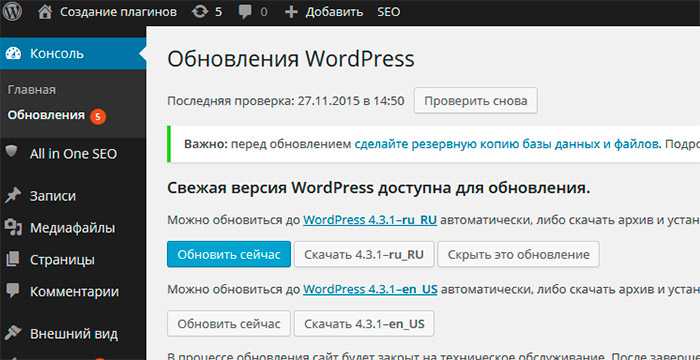
Этот плагин отключает все типы обновлений в WordPress. После установки достаточно активировать плагин, и все автоматические обновления будут заблокированы. Это простое решение для пользователей, которым не требуется избыточная настройка, а достаточно просто отключить обновления полностью.
- Установите плагин через репозиторий WordPress.
- Активируйте его на странице «Плагины».
После активации плагин сразу прекращает автоматические обновления ядра, плагинов и тем, делая управление обновлениями простым и быстрым.
Рекомендации

- Если на сайте важна стабильность, и обновления не проводятся часто, использование плагина может быть удобным решением.
- Проверяйте совместимость плагинов с вашей версией WordPress перед установкой.
- После отключения обновлений вручную следите за безопасностью сайта и регулярно обновляйте его, чтобы избежать уязвимостей.
Отключение обновлений с помощью плагина подходит тем, кто предпочитает простоту в настройках и не хочет вникать в код. Однако следует помнить, что отсутствие обновлений может создать риски для безопасности сайта, если не проводить их вручную.
Модификация функции автоматических обновлений через functions.php

Для отключения автоматических обновлений в WordPress можно использовать файл functions.php, который находится в директории вашей активной темы. Этот файл позволяет гибко управлять поведением сайта, включая обновления.
Чтобы полностью отключить автоматические обновления, добавьте следующий код в файл functions.php вашей темы:
add_filter('automatic_updater_disabled', '__return_true');
Этот код использует фильтр automatic_updater_disabled, который отключает все автоматические обновления, включая обновления ядра, плагинов и тем. Такой подход применим для случаев, когда вы хотите полностью контролировать обновления вручную.
Если необходимо отключить только обновления ядра WordPress, но оставить обновления плагинов и тем, используйте следующий код:
add_filter('automatic_updater_disabled', '__return_true');
add_filter('auto_update_core', '__return_false');
Если вы хотите оставить автоматические обновления для плагинов и тем, но отключить обновления ядра, используйте только второй фильтр:
add_filter('auto_update_core', '__return_false');
Для исключения автоматических обновлений только для плагинов или тем, используйте такие фильтры:
add_filter('auto_update_plugin', '__return_false');
add_filter('auto_update_theme', '__return_false');
При этом важно помнить, что изменение в functions.php затронет только активную тему. Если вы решите сменить тему, код больше не будет работать, и вам нужно будет снова добавить его в новый файл functions.php.
Отключение обновлений для ядра, тем и плагинов по отдельности

Для отключения автоматических обновлений в WordPress для ядра, тем или плагинов можно использовать несколько методов, каждый из которых воздействует на определённую часть системы.
1. Отключение обновлений ядра WordPress: Чтобы запретить автоматические обновления ядра, добавьте следующий код в файл wp-config.php:
define( 'WP_AUTO_UPDATE_CORE', false );
Этот параметр отключает все автоматические обновления ядра, включая мажорные обновления, которые могут повлиять на функциональность сайта.
2. Отключение обновлений тем: Чтобы выключить автоматические обновления для всех тем, добавьте следующий код в файл functions.php вашей активной темы:
add_filter( 'auto_update_theme', '__return_false' );
Этот фильтр остановит обновления для всех тем, что важно для сохранения стабильности в случае специфических настроек или совместимости с другими плагинами.
3. Отключение обновлений плагинов: Чтобы предотвратить автоматические обновления для всех плагинов, используйте аналогичный фильтр для плагинов:
add_filter( 'auto_update_plugin', '__return_false' );
Этот код гарантирует, что плагины не будут обновляться без вашего участия, что важно для предотвращения конфликтов с нестандартными настройками или кастомными версиями плагинов.
Эти методы позволяют гибко управлять обновлениями и снижать риски, связанные с автоматическими изменениями в системе, особенно на живых проектах, где обновления могут вызвать неожиданные ошибки.
Риски и плюсы отключения автоматических обновлений
Отключение автоматических обновлений в WordPress может стать важным решением для владельцев сайтов, однако оно несет как потенциальные выгоды, так и значительные риски.
Плюсы:
1. Контроль над обновлениями: Отключив автоматические обновления, вы получаете возможность самостоятельно контролировать, когда и какие версии плагинов, тем и самого ядра WordPress будут установлены. Это особенно важно, если у вас специфическая конфигурация сайта, где совместимость новых обновлений с текущими настройками может вызвать проблемы.
2. Уменьшение риска несовместимости: Иногда обновления могут нарушить работу сайта, особенно если в коде используется устаревшая версия плагина или тема не совместима с последним релизом. Отключив автоматические обновления, вы можете избежать подобных проблем, проверив обновления на тестовом сервере перед установкой.
3. Минимизация влияния обновлений на производительность: Некоторые обновления могут увеличивать нагрузку на сервер или замедлять сайт, особенно если речь идет о крупных изменениях в функционале WordPress. Отключение автоматических обновлений позволяет вам контролировать, когда такие изменения могут быть внедрены.
Риски:
1. Уязвимости безопасности: Отключение автоматических обновлений напрямую увеличивает риск возникновения уязвимостей безопасности. Многие обновления включают исправления для известных уязвимостей, и без своевременного обновления сайт может стать мишенью для атак. Это особенно важно для популярных плагинов и самого ядра WordPress.
2. Проблемы с совместимостью: Без автоматических обновлений можно столкнуться с ситуацией, когда используемые плагины или темы перестанут работать с новыми версиями WordPress. Обновления часто включают не только улучшения функционала, но и исправления багов, которые могут не быть учтены в более старых версиях плагинов.
3. Задержка в новых функциях: Отключение автоматических обновлений также означает, что вы не получите новейшие функции, которые могут существенно улучшить работу вашего сайта. Новые возможности платформы могут повысить производительность, улучшить UX и облегчить управление сайтом.
Для уменьшения рисков отключения автоматических обновлений рекомендуется регулярно проверять доступные обновления и внедрять их вручную. Это поможет сохранить баланс между контролем и безопасностью.
Как вернуть автоматические обновления после отключения
Если вы отключили автоматические обновления в WordPress и теперь хотите их вернуть, это можно сделать несколькими способами. Один из них – использовать файл wp-config.php. Для этого откройте файл и найдите строку, содержащую define('AUTOMATIC_UPDATER_DISABLED', true);. Удалите или закомментируйте эту строку, чтобы восстановить стандартные обновления.
Другой вариант – проверить настройки через панель управления хостингом, если отключение обновлений было выполнено через интерфейс. Многие хостинг-платформы предлагают возможность контролировать автообновления на уровне серверных настроек. Убедитесь, что параметр, отвечающий за автоматические обновления WordPress, включен.
Для более гибкого управления обновлениями можно установить и настроить плагин, такой как Easy Updates Manager. Этот плагин позволяет не только включать автообновления, но и настраивать их для определенных компонентов (например, только для плагинов или тем). После установки плагина зайдите в его настройки и активируйте обновления для всех элементов.
Если вы использовали фильтр для отключения обновлений в functions.php, то его нужно просто удалить. Откройте файл functions.php вашей активной темы и удалите строки кода, блокирующие автоматические обновления.
После выполнения одного из этих шагов обновления будут снова работать автоматически, и вы получите все актуальные версии WordPress, плагинов и тем. Важно следить за тем, чтобы после восстановления автообновлений ваш сайт оставался совместимым с последними версиями всех компонентов.
Вопрос-ответ:
Какие риски могут возникнуть при отключении автоматических обновлений в WordPress?
Отключение автоматических обновлений может повысить уязвимость сайта, поскольку он не будет получать последние исправления безопасности. Старые версии плагинов или тем могут содержать уязвимости, которые не будут устранены без обновлений. Также важно помнить, что некоторые обновления могут приносить улучшения производительности и новые возможности, которые не будут доступны без автоматических обновлений.
Нужно ли отключать обновления в WordPress?
Отключение обновлений в WordPress не рекомендуется для большинства пользователей, так как это может привести к уязвимостям на сайте, особенно в безопасности. Однако иногда отключение обновлений оправдано, если вы хотите избежать несовместимости с кастомными темами или плагинами. В таких случаях важно регулярно проверять доступные обновления вручную и следить за совместимостью с вашим сайтом.

 Загрузка...