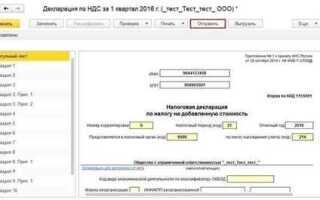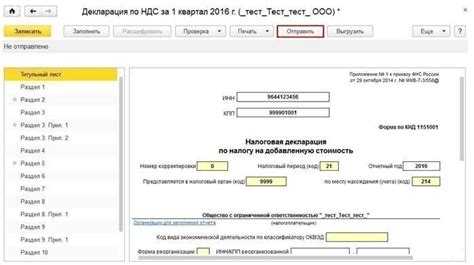
Для запроса сверки с Пенсионным фондом России (ПФР) через систему 1С отчетность необходимо правильно настроить интеграцию и выполнить несколько ключевых шагов. Этот процесс включает в себя создание и отправку запроса на сверку данных по пенсионным взносам, а также получение и обработку ответа от ПФР. Важно, чтобы все данные были актуальны и соответствовали требованиям регламентов фонда, иначе сверка может быть отклонена.
Первоначально требуется настроить модуль «1С:Отчетность», который обеспечивает прямую связь с ПФР. Для этого необходимо установить актуальную версию программы, а также убедиться, что все настройки учетной записи пользователя в системе соответствуют требованиям для отправки отчетности. Важно также настроить правильную учетную запись для доступа к личному кабинету ПФР через 1С. Этот этап критичен, поскольку любые ошибки в учетных данных могут привести к невозможности отправки запроса.
После того как настройки выполнены, можно перейти к созданию запроса. Для этого в интерфейсе 1С нужно выбрать раздел «Отчетность», затем – «Запросы», где доступна опция сверки с ПФР. Важным моментом является корректное заполнение всех необходимых данных о предприятии, сотрудниках и начислениях. После того как запрос сформирован, его следует отправить в ПФР, для чего потребуется действующая электронная подпись.
После отправки запроса, ПФР обрабатывает данные и формирует отчет, который поступает в систему 1С. Для успешной обработки сверки необходимо тщательно проверять все строки отчета на предмет ошибок или несоответствий, которые могут быть вызваны неточностями в данных. В случае выявления проблем, потребуется исправить данные и повторно отправить запрос. Учитывая динамичность законодательства, важно регулярно обновлять систему 1С, чтобы избежать ошибок, связанных с изменениями в нормативных актах ПФР.
Подготовка данных для запроса сверки с ПФР в 1С
1. Проверка корректности данных о сотрудниках
Перед отправкой запроса необходимо убедиться в актуальности информации по сотрудникам, таким как ФИО, ИНН, СНИЛС, дата трудоустройства и увольнения. Ошибки в этих данных могут привести к неправильным результатам сверки. Используйте встроенные инструменты 1С для проверки и корректировки данных в разделе «Сотрудники».
2. Проверка правильности расчетов по взносам
Все данные о начисленных взносах в системе 1С должны быть актуальны и точны. Важно перепроверить начисления по всем видам взносов: на пенсионное, медицинское, социальное страхование. Убедитесь, что взносы рассчитываются правильно и что данные по каждому сотруднику синхронизированы с отчетностью, отправляемой в ПФР.
3. Проверка состояния расчетов с ПФР
Необходимо удостовериться, что все выплаты и перечисления в ПФР учтены в системе 1С. Для этого воспользуйтесь журналом расчетов с бюджетом. Важно, чтобы все данные о перечислениях за отчетный период были учтены, включая исправления предыдущих периодов.
4. Проверка отчетности за предыдущие периоды
Перед запросом сверки с ПФР следует проверить отчетность за предыдущие периоды, особенно если были исправления. Система 1С должна учитывать все изменения, сделанные в прошлых отчетах, иначе возможны расхождения при сверке.
5. Настройка фильтров и параметров запроса
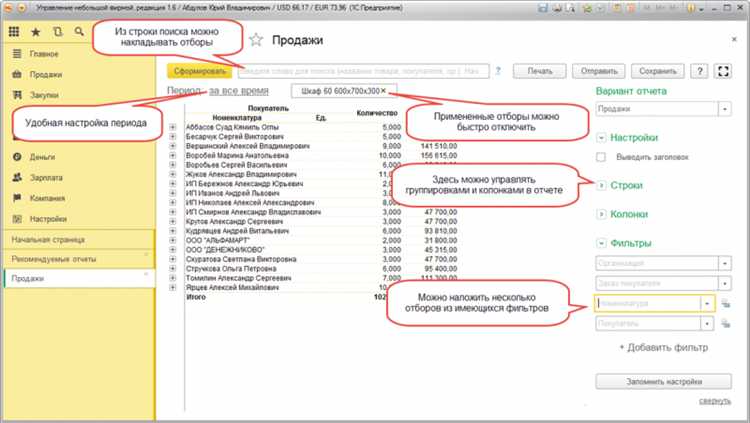
Перед формированием запроса выберите правильный период для сверки и настройте фильтры по категориям сотрудников, если это необходимо. В настройках отчета укажите тип взносов, чтобы запрос включал только те данные, которые интересуют ПФР. Также проверьте, что все настройки учета взносов соответствуют требованиям ПФР для текущего года.
6. Прогонка тестового отчета
Для предотвращения ошибок в отчете рекомендуется сделать прогонку тестового запроса на сверку. Это позволит заранее увидеть возможные расхождения и оперативно их исправить. Анализируйте результаты, обращая внимание на строки с некорректно указанными данными.
7. Финальная проверка и отправка запроса
После того как все данные подготовлены и проверены, можно формировать окончательный запрос на сверку. Убедитесь, что все корректные данные включены в запрос, и отправьте его в ПФР через интерфейс 1С.
Как настроить подключение к ПФР в 1С отчетности
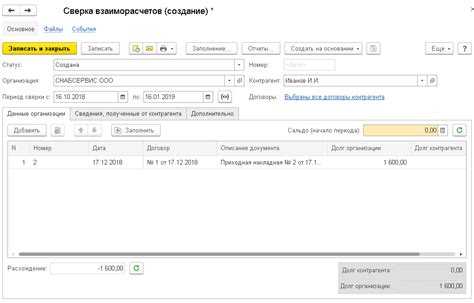
Для настройки подключения к Пенсионному фонду России (ПФР) через 1С отчетность необходимо выполнить несколько шагов, начиная с подготовки конфигурации и заканчивая проверкой корректности передачи данных.
1. Откройте 1С и перейдите в раздел «Отчетность». Убедитесь, что у вас установлен актуальный сервис обмена данными с ПФР. Для этого в настройках программы должен быть подключен модуль «Обмен с госорганами». Если модуль не установлен, загрузите и установите его через «Маркетплейс» 1С.
2. Перейдите в меню «Администрирование» и выберите пункт «Настройка обмена с ПФР». В открывшемся окне потребуется ввести информацию о вашем юридическом лице, включая ИНН, КПП и номер расчетного счета. Также необходимо указать контактные данные для связи с ПФР.
3. Настройте параметры обмена, выбрав вариант «Подключение через интернет». Для этого потребуется указать логин и пароль для доступа в Личный кабинет ПФР. Эти данные можно получить, зарегистрировавшись на сайте ПФР или в соответствующем отделении.
4. В настройках подключения необходимо указать тип подключения: либо с использованием электронной подписи, либо без нее. Для работы с электронной подписью потребуется удостоверяющий центр, выдавший подпись, и установка соответствующего программного обеспечения.
5. Проверьте настройки доступа к интернету. Для стабильной работы обмена с ПФР необходимо настроить прокси-сервер или использовать прямое подключение к интернету. Убедитесь, что соединение не блокируется фаерволом или антивирусом.
6. Завершив настройку, выполните тестирование подключения. Для этого в разделе «Отчетность» выберите пункт «Отправка отчетности» и выберите ПФР как получателя. Если все настроено корректно, данные будут отправлены успешно, и вы получите подтверждение от ПФР.
Регулярно проверяйте обновления для модуля обмена данными с ПФР, чтобы избежать возможных ошибок при передаче отчетности и гарантировать стабильную работу системы.
Шаги для формирования запроса на сверку с ПФР
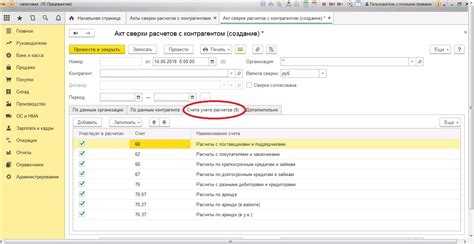
Для формирования запроса на сверку с Пенсионным фондом России через 1С отчетность необходимо выполнить несколько ключевых шагов, которые обеспечат корректность данных и соответствие требованиям ПФР.
1. Откройте раздел «Отчетность» в программе 1С и выберите пункт «Сверка с ПФР». Этот шаг является началом формирования документа.
2. Укажите период, за который вы хотите запросить сверку. Важно выбрать корректный отчетный период, чтобы данные соответствовали данным ПФР. Проверьте, что все обязательные даты указаны правильно.
3. Заполните все данные по организации, включая ИНН, КПП и данные по всем филиалам, если они есть. Убедитесь, что все данные актуальны, иначе ПФР может отклонить запрос.
4. Установите параметры сверки: выберите категории сотрудников, по которым будет осуществляться сверка, а также типы начислений (например, страховые взносы на обязательное пенсионное страхование). Этот шаг позволит точно настроить запрос для проверки конкретных данных.
5. После установки параметров, проверьте все значения в отчете на соответствие данным, которые хранятся в учетной системе. Важно удостовериться, что начисления и удержания верно указаны для всех сотрудников.
6. Нажмите кнопку «Сформировать отчет». 1С автоматически создаст запрос, который будет отправлен в ПФР через интеграцию с системой. Обратите внимание на правильность формата отчета и отсутствие ошибок в данных.
7. Проверьте результат сверки. После обработки запроса ПФР, система 1С отобразит отчет о результатах сверки. Если в отчетах обнаружены расхождения, необходимо внести корректировки в данные учета и повторно сформировать запрос.
8. Завершите процесс подтверждением отчета. После того как все данные корректны, запрос можно отправить в ПФР через электронный обмен.
Следуя этим шагам, вы сможете сформировать запрос на сверку с ПФР с минимальными ошибками и в срок. Важно учитывать точность данных на каждом этапе, чтобы избежать дополнительных исправлений и задержек в процессе сверки.
Как выбрать период для сверки с ПФР в 1С
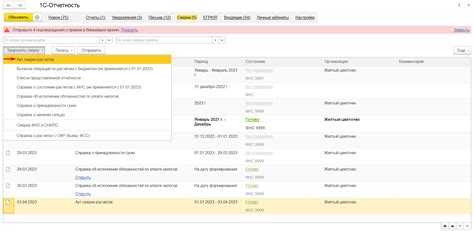
Выбор периода для сверки с ПФР в 1С зависит от нескольких факторов, включая требования законодательства и особенности учета начислений. Для корректной сверки следует учитывать следующие моменты.
Первый шаг – определить период, за который необходимо предоставить отчетность в ПФР. В большинстве случаев сверку делают по кварталам или годам. При этом, если была допущена ошибка или недочет в отчетности, потребуется уточнить данные именно за тот период, когда произошли эти нарушения.
Если вы осуществляете сверку за квартал, учтите, что отчетность по обязательным платежам в ПФР предоставляется не позднее 15-го числа месяца, следующего за отчетным кварталом. Для годовой сверки это дата 31 марта следующего года. В 1С для этого нужно правильно настроить параметры отчета, чтобы они соответствовали выбранному периоду.
Также важно учитывать сроки сдачи отчетности по РСВ (расчет по страховым взносам), так как не совпадающие данные могут свидетельствовать о несоответствиях. Например, если произошли ошибки в расчетах за несколько месяцев подряд, то сверку необходимо делать за каждый из этих месяцев отдельно, чтобы выявить источник ошибки.
При выборе периода для сверки учитывайте также возможность использования автоматических настроек в 1С, которые позволяют выбрать период на основе данных о начислениях и уплатах. Использование этой функции ускоряет процесс, исключая возможные ошибки при вручную введенных данных.
Проверка корректности данных перед отправкой в ПФР
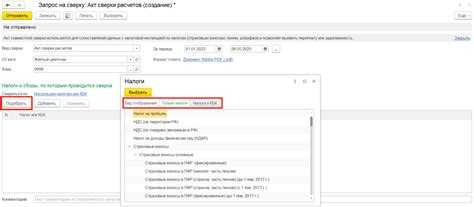
Перед отправкой данных в Пенсионный фонд России (ПФР) через 1С необходимо провести несколько обязательных проверок для минимизации ошибок и недочетов. Важно убедиться, что все данные, включая сведения о сотрудниках, начислениях и взносах, соответствуют актуальным требованиям и формату ПФР.
- Проверка корректности ИНН и СНИЛС – данные этих документов должны быть проверены на соответствие установленным стандартам. Неправильно указанные или отсутствующие ИНН и СНИЛС могут привести к отказу в принятии отчета.
- Проверка данных по начислениям и удержаниям – все суммы, указанные в отчете, должны точно соответствовать начислениям, отображаемым в 1С. Важно учитывать, что ошибки в расчетах или несоответствие между начислениями и удержаниями могут вызвать несоответствие с данными ПФР.
- Проверка периодичности отчетности – необходимо удостовериться, что отчет формируется за правильный период, соответствующий данным, которые должны быть отправлены в ПФР. Неверно выбранный период может привести к отказу в приемке отчета.
- Проверка статуса сотрудников – убедитесь, что для всех сотрудников указаны актуальные статусы (работает/уволен, тип трудового договора и т.д.). Ошибки в статусах могут вызвать проблемы при сверке с базой ПФР.
- Проверка типов начислений и взносов – важно убедиться, что все типы начислений, такие как заработная плата, отпускные, больничные, правильно классифицированы и соответствуют формату, установленному ПФР. Некорректное использование типов может привести к отказу в приеме отчетности.
- Проверка правильности расчетов по взносам – обязательным этапом является проверка правильности расчета страховых взносов. Нужно убедиться, что все ставки и базы для расчета взносов указаны верно, и что взносы на пенсионное, медицинское и социальное страхование соответствуют требованиям.
Для упрощения проверки и сокращения риска ошибок можно использовать встроенные в 1С инструменты для проверки отчетности. Они позволяют выявить несоответствия еще до отправки отчета в ПФР. Не забывайте, что после выполнения всех проверок необходимо сохранить актуальные данные и создать резервную копию перед отправкой отчета.
Отправка запроса на сверку через 1С отчетность
Для отправки запроса на сверку с ПФР через 1С отчетность необходимо выполнить несколько шагов. Важно заранее подготовить все необходимые данные, чтобы процесс не затягивался.
1. Откройте 1С и выберите раздел «Отчеты» в меню. В нем найдите отчет для взаимодействия с Пенсионным фондом, например, «Сверка данных с ПФР». Если нужный отчет отсутствует, его можно добавить через настройки системы.
2. После выбора нужного отчета откроется окно для ввода данных. Убедитесь, что у вас есть актуальные сведения о сотрудниках, а также правильно заполнены реквизиты организации для отправки отчета в ПФР.
3. На экране отчета будет кнопка для запроса сверки. Нажмите на нее, и система автоматически подготовит запрос с актуальными данными для отправки. Важно, чтобы все данные были актуальными на момент отправки, иначе отчет может быть отклонен.
4. После подготовки запроса нажмите кнопку «Отправить» для отправки в ПФР. 1С использует механизм обмена с ПФР через СМЭВ (Система межведомственного электронного взаимодействия). Для этого потребуется настроить связь с ПФР, если она не была настроена ранее. Важно убедиться, что у вас есть действующий сертификат электронной подписи для подтверждения отправки.
5. После отправки запроса система автоматически подтвердит его прием и статус. В случае наличия ошибок или несоответствий, 1С уведомит вас о необходимости внесения изменений.
6. Важно отслеживать статус сверки. Для этого в 1С предусмотрены отчеты, которые позволяют проверить, был ли запрос обработан и какие ошибки возникли. Если система получила ответ от ПФР, вам будет предоставлена информация о результатах сверки.
Запрос на сверку через 1С отчетность – это эффективный и быстрый способ взаимодействия с ПФР, который позволяет избежать ошибок и своевременно выявить расхождения в данных.
Как получить ответ от ПФР и обработать его в 1С
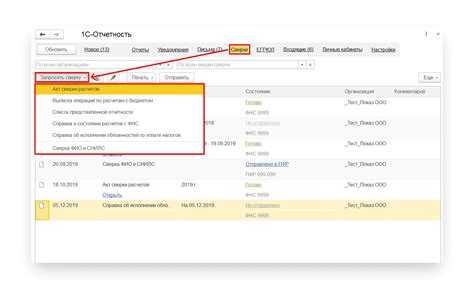
После отправки запроса на сверку в ПФР через 1С, нужно правильно обработать полученный ответ для дальнейшего использования данных в расчетах и отчетах. Для этого необходимо выполнить несколько ключевых шагов.
1. Получение ответа: Ответ от ПФР поступает в виде файла, который загружается в 1С через функционал обмена данными. Файл обычно содержит информацию о несоответствиях или подтверждениях по застрахованным лицам. Для получения ответа, нужно открыть раздел «Обмен данными» в 1С и выбрать пункт «Загрузить ответ из ПФР». В системе будет предложено указать путь к файлу ответа, который обычно имеет формат XML.
2. Обработка ответа: После загрузки файла ПФР в 1С система автоматически анализирует его содержимое. Важно, чтобы структура данных соответствовала требованиям ПФР, иначе данные не будут правильно обработаны. 1С обычно предлагает автоматическую обработку ответа, но важно проверить корректность данных, особенно если в ответе указаны ошибки.
3. Корректировка данных: В случае наличия ошибок или несоответствий, система ПФР предоставляет детализированную информацию о проблемах. В 1С необходимо будет скорректировать данные по сотрудникам, например, изменить номер СНИЛС или указать правильную информацию о доходах. Эти изменения можно внести в раздел «Персонифицированный учет», после чего обновить отчетность и повторно отправить запрос в ПФР.
4. Обновление отчетности: После корректировки данных важно обновить отчетность в 1С, чтобы отраженные в ней данные были актуальными. Это можно сделать через стандартный функционал отчетности в 1С, выбрав актуальные данные для формирования новых отчетов. Если ошибка была исправлена корректно, ПФР в следующий раз не вернет те же ошибки.
5. Автоматическая сверка: Для упрощения дальнейшей работы можно настроить автоматическую сверку данных с ПФР, чтобы получать ответы в режиме реального времени при отправке отчетности. Это избавляет от необходимости вручную загружать и проверять каждый ответ. Для этого в 1С предусмотрены настройки по автоматическому скачиванию ответов через FTP-сервер или подключение к системам ПФР через интернет.
Использование истории запросов для сверки с ПФР в 1С
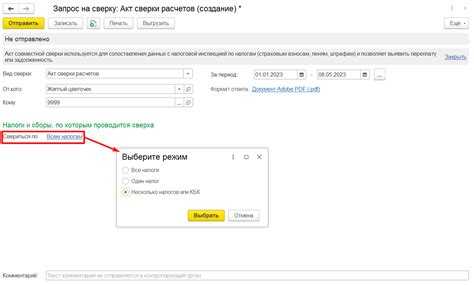
Для эффективной сверки с ПФР в 1С важно правильно использовать историю запросов. Этот инструмент помогает отслеживать все взаимодействия с ПФР, обеспечивая прозрачность процесса и упрощая решение возникающих проблем.
История запросов хранит все данные о отправленных отчетах и ответах ПФР, что позволяет быстро вернуться к любому запросу для уточнения информации или повторного получения данных. Вот как это можно использовать:
- Отслеживание статуса запросов: В истории запросов можно увидеть текущий статус каждого отправленного отчета – принят или отклонен. Это позволяет сразу определить, нужно ли предпринимать дополнительные действия, например, корректировать данные и отправлять отчет повторно.
- Проверка ответов ПФР: История запросов помогает получить ответы, отправленные ПФР на ваш запрос. Это важно для сверки начислений, взносов и остатков на лицевых счетах работников.
- Корректировка ошибок: Если отчет был отклонен ПФР, история запросов подскажет, что именно вызвало отказ. Ошибки могут быть как в данных, так и в формате отчета. Понимание причин отклонения помогает быстро исправить проблему и отправить корректную версию.
- Получение оригиналов отчетов: В случае необходимости можно восстановить оригинальные версии отчетов, отправленных в ПФР. Это полезно для архивации и для сверки данных с другими отчетами.
- Контроль за сроками: История запросов показывает, когда был отправлен запрос и когда был получен ответ. Это помогает контролировать сроки обработки данных и предотвращает штрафы за несвоевременное предоставление отчетности.
Для использования истории запросов в 1С нужно зайти в раздел «Отчеты и запросы» и выбрать соответствующий отчет. Важно регулярно проверять историю, чтобы оперативно реагировать на отклонения или несоответствия в данных.
Рекомендуется настроить уведомления о новых ответах от ПФР, чтобы не пропустить важную информацию, и автоматически обновлять данные в 1С, чтобы сверка с ПФР оставалась актуальной.
Вопрос-ответ:
Как запросить сверку с ПФР через 1С отчетность?
Для того чтобы запросить сверку с ПФР через 1С отчетность, необходимо зайти в раздел «Отчеты» и выбрать опцию «Запрос сверки». Далее потребуется указать период, за который нужно провести сверку, и выбрать необходимые параметры, такие как код организации и расчетный счет. После этого программа автоматически сформирует запрос и отправит его в ПФР.
Какие данные нужны для запроса сверки с ПФР в 1С?
Для запроса сверки с ПФР через 1С отчетность потребуется указать следующие данные: период, за который осуществляется сверка, код организации, ИНН, расчетный счет, а также выбор нужного файла для отправки в ПФР. Эти данные должны быть актуальными и точно отражать информацию в учетной системе.
Можно ли в 1С отчетности отправить запрос на сверку с ПФР несколько раз за период?
Да, в 1С отчетности можно отправлять запросы на сверку с ПФР несколько раз за один и тот же период. Важно, чтобы данные были актуальными и правильно отражали информацию по обязательным платежам. Каждый запрос будет иметь свой статус, что позволяет отслеживать их выполнение.
Как проверить статус запроса сверки с ПФР в 1С?
Для проверки статуса запроса сверки с ПФР в 1С нужно перейти в раздел «История запросов». Там будет отображаться информация о всех отправленных запросах, их статус, а также дата отправки и получения ответа. Если запрос выполнен успешно, появится соответствующее уведомление.
Что делать, если запрос на сверку с ПФР через 1С не отправляется?
Если запрос на сверку с ПФР не отправляется через 1С, следует проверить несколько моментов: правильность данных, указанных в запросе, наличие подключения к интернету, а также настройки ПФР в 1С. В некоторых случаях проблема может быть связана с ошибками в самой системе или настройках. Рекомендуется обратиться к системному администратору для диагностики проблемы или перепроверить настройки учетной записи в ПФР.

 Загрузка...