При работе с конфигурациями 1С, требующими доступа к защищённым системным ресурсам Windows, нередко возникает необходимость запуска программы от имени администратора. Это актуально при установке обновлений, работе с COM-объектами, подключении внешних обработок или взаимодействии с драйверами оборудования.
Чтобы запустить 1С:Предприятие от имени администратора, необходимо найти ярлык запуска программы, щёлкнуть по нему правой кнопкой мыши и выбрать «Запуск от имени администратора». Если ярлык отсутствует, можно перейти в каталог установки, по умолчанию это C:\Program Files (x86)\1cv8\, и найти исполняемый файл 1cv8.exe.
Для постоянного запуска с повышенными правами рекомендуется настроить соответствие в свойствах ярлыка. Откройте вкладку «Совместимость», активируйте опцию «Выполнять эту программу от имени администратора» и примените изменения. Это избавит от необходимости каждый раз вручную подтверждать запрос UAC.
Если 1С используется в составе терминального решения или в окружении с групповой политикой, целесообразно настроить запуск через файл .bat с явной командой runas, либо применить задачи планировщика Windows с параметром «высокий уровень привилегий». Такой подход особенно полезен при автоматизации запуска или централизованном администрировании.
Как запустить 1С от имени администратора через контекстное меню
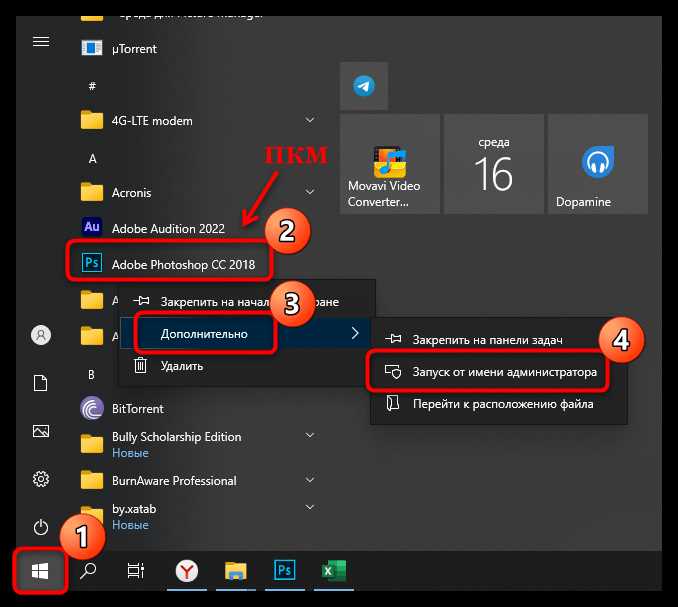
В открывшемся контекстном меню выберите пункт Запуск от имени администратора. Если система запрашивает учетные данные администратора, введите их. Без прав администратора доступ к системным каталогам и защищённым разделам реестра может быть ограничен.
Если нужного пункта нет, нажмите Shift и одновременно кликните правой кнопкой мыши – появится расширенное меню с нужной опцией. Этот метод работает в Windows 10 и Windows 11.
Чтобы избежать постоянного вызова контекстного меню, можно настроить ярлык на запуск с правами администратора по умолчанию: правый клик по ярлыку → Свойства → вкладка Совместимость → установить флажок Выполнять эту программу от имени администратора.
Не запускайте 1С от имени администратора без необходимости – это может повлиять на доступ к сетевым ресурсам, монтированным дискам и перенастроить профили пользователя. Используйте запуск с повышенными правами только для установки обновлений, работы с COM-объектами или диагностики ошибок.
Настройка ярлыка 1С для постоянного запуска от имени администратора
Чтобы 1С автоматически запускалась с правами администратора, необходимо настроить свойства ярлыка, с которого запускается программа. Выполните следующие шаги:
- Найдите ярлык запуска 1С:Предприятие на рабочем столе или в меню «Пуск».
- Щёлкните по нему правой кнопкой мыши и выберите пункт «Свойства».
- Перейдите на вкладку «Ярлык» и нажмите кнопку «Расположение файла» – откроется папка с исполняемым файлом.
- Закройте это окно и снова в окне свойств ярлыка перейдите на вкладку «Совместимость».
- Отметьте флажок «Запускать эту программу от имени администратора».
- Нажмите «Применить», затем «ОК».
Если параметр запуска от имени администратора недоступен, настройте это через ярлык на рабочем столе:
- Создайте новый ярлык, указав путь к файлу
1cv8.exe(например,C:\Program Files\1cv8\8.3.x.x\bin\1cv8.exe). - Откройте свойства созданного ярлыка, перейдите во вкладку «Совместимость».
- Установите флажок «Запускать эту программу от имени администратора».
- При необходимости добавьте ключ запуска (например,
ENTERPRISE,DESIGNER) в поле «Объект». - Сохраните изменения и используйте этот ярлык для запуска.
Если используется контроль учётных записей (UAC), при каждом запуске будет появляться запрос на подтверждение. Для обхода этого ограничения используйте планировщик заданий:
- Откройте «Планировщик заданий» (taskschd.msc).
- Создайте новую задачу с правами администратора, указав путь к
1cv8.exe. - На вкладке «Условия» снимите все галочки, на вкладке «Параметры» включите запуск вручную.
- Создайте ярлык на рабочем столе с командой запуска задачи:
schtasks /run /tn "ИмяЗадачи".
Запуск 1С с правами администратора через командную строку
Откройте командную строку с правами администратора. Для этого введите cmd в меню «Пуск», затем кликните правой кнопкой по «Командная строка» и выберите «Запуск от имени администратора».
Используйте полный путь к исполняемому файлу 1С:Предприятия. По умолчанию для 64-битной версии путь может выглядеть так:
"C:\Program Files\1cv8\8.3.x.xxx\bin\1cv8.exe"
Для запуска конкретной информационной базы в режиме предприятия выполните команду:
"C:\Program Files\1cv8\8.3.x.xxx\bin\1cv8.exe" ENTERPRISE /F "C:\Bases\MyBase" /N "ИмяПользователя" /P "Пароль"
Если база подключена через список, используйте ключ /S вместо /F:
"C:\Program Files\1cv8\8.3.x.xxx\bin\1cv8.exe" ENTERPRISE /S "ИмяБазы" /N "ИмяПользователя" /P "Пароль"
Для запуска в режиме конфигуратора замените ENTERPRISE на CONFIG:
"C:\Program Files\1cv8\8.3.x.xxx\bin\1cv8.exe" CONFIG /F "C:\Bases\MyBase"
Если необходимо запускать 1С с правами администратора регулярно, создайте BAT-файл с нужной командой и используйте ярлык к нему с включённой опцией «Запуск от имени администратора» в свойствах ярлыка.
Создание задачи в Планировщике заданий Windows для запуска 1С с правами администратора
Откройте «Планировщик заданий» через `taskschd.msc` или из панели управления. В правой панели выберите «Создать задачу», а не «Создать простую задачу» – только в этом режиме доступен запуск с повышенными правами.
Во вкладке «Общие» задайте имя задачи, например: 1C_Admin_Launch. Отметьте «Выполнять с наивысшими правами». В поле «Пользователь или группа» укажите нужного администратора или оставьте текущего, если он имеет права.
Во вкладке «Триггеры» нажмите «Создать», выберите нужное условие запуска – например, «По запросу» или «При входе в систему». Если задача должна запускаться вручную, используйте «По запросу».
Перейдите во вкладку «Действия» и создайте новое действие. В поле «Программа или сценарий» укажите путь к исполняемому файлу 1С, например:
C:\Program Files\1cv8\8.3.23.1688\bin\1cv8.exe
В поле «Добавить аргументы» укажите параметры запуска, например:
ENTERPRISE /S "srv-1c\base1" /N "user" /P "password"
или
DESIGNER /F "C:\1C\base1" /N "admin" /P "admin123"
Во вкладке «Условия» отключите опции, мешающие выполнению, например, «Запускать только при питании от электросети», если это не требуется. Во вкладке «Параметры» активируйте опцию «Разрешить запуск задачи вручную» при использовании триггера «По запросу».
Сохраните задачу. Для ручного запуска выполните команду:
schtasks /run /tn "1C_Admin_Launch"
или запустите через интерфейс Планировщика.
Запуск 1С от имени администратора для конкретного пользователя
Чтобы запустить 1С:Предприятие от имени администратора для определённого пользователя, требуется создать ярлык с зашитыми учетными данными. Это позволяет обойти ограничение стандартного контекста пользователя без постоянного ввода пароля.
Нажмите правой кнопкой мыши на рабочем столе и выберите «Создать» → «Ярлык». В поле «Укажите расположение объекта» введите:
runas /user:ДОМЕН\ИмяПользователя "C:\Program Files\1cv8\8.3.x.x\bin\1cv8.exe"
Замените ДОМЕН\ИмяПользователя на актуальные данные и укажите корректный путь к исполняемому файлу вашей версии 1С.
После создания ярлыка, при запуске будет запрашиваться пароль администратора. Чтобы избежать ручного ввода, используйте утилиту Windows Task Scheduler. Создайте задачу с правами администратора, укажите в триггере запуск по команде, а в действии пропишите путь к 1cv8.exe. В параметрах задачи установите флажок «Выполнять с наивысшими правами».
Затем создайте ярлык следующего вида:
schtasks /run /tn "ИмяЗадачи"
Теперь запуск 1С от имени администратора для конкретного пользователя будет происходить без необходимости вручную вводить пароль и без повышения прав при каждом запуске.
Решение проблем с отсутствием кнопки «Запуск от имени администратора»
Если в контекстном меню программы, например 1С, отсутствует опция «Запуск от имени администратора», это может быть вызвано рядом причин, связанных с настройками операционной системы или нарушениями в конфигурации ярлыков.
1. Проверка настроек ярлыка
В первую очередь стоит убедиться, что ярлык программы не был изменен. Для этого щелкните правой кнопкой мыши на ярлыке, выберите пункт «Свойства», перейдите на вкладку «Совместимость». В разделе «Параметры» активируйте опцию «Запуск от имени администратора». После этого, при каждом запуске программы через этот ярлык, она будет запускаться с правами администратора.
2. Использование учетной записи с правами администратора
Если ваш аккаунт не имеет административных прав, то кнопка «Запуск от имени администратора» может не появляться. Для того чтобы проверить и при необходимости изменить права учетной записи, откройте «Панель управления» и выберите «Учетные записи пользователей». Здесь вы можете изменить права своей учетной записи или войти в систему как администратор.
3. Включение функции UAC (Контроль учетных записей)
Если в системе отключен контроль учетных записей (UAC), Windows может не показывать опцию запуска от имени администратора. Для активации UAC откройте «Панель управления», затем перейдите в «Система и безопасность» и выберите «Изменение параметров контроля учетных записей». Установите ползунок на средний уровень, чтобы система запрашивала подтверждение на выполнение административных операций.
4. Системные файлы и реестр
Некоторые системные сбои могут привести к отсутствию функции запуска от имени администратора. Для восстановления функционала можно выполнить проверку целостности системных файлов. Откройте командную строку от имени администратора и выполните команду sfc /scannow. Это поможет восстановить поврежденные или утраченные файлы системы.
Если проблема сохраняется, возможно, потребуется вручную восстановить ключи реестра, связанные с правами доступа. Однако, перед изменением реестра настоятельно рекомендуется создать точку восстановления системы.
5. Переустановка программы
В случае, если предыдущие методы не помогли, попробуйте переустановить программу. Иногда проблема может быть вызвана некорректной установкой или повреждением файлов, которые отвечают за административные права.
Запуск 1С от имени администратора в доменной среде
Для запуска 1С от имени администратора в доменной среде необходимо учесть особенности работы с учетными записями и правами доступа, которые регулируются через доменный контроллер. В доменной среде пользователей и администраторов часто управляют централизованно, что добавляет сложности в настройку прав и запуск приложений.
Один из наиболее эффективных методов – использовать механизмы групповых политик для назначения необходимых прав. Для этого следует убедиться, что пользователь, пытающийся запустить 1С, имеет права на выполнение программ с повышенными привилегиями через групповую политику безопасности. В этом случае можно настроить разрешение на запуск приложения с правами администратора для всех пользователей или только для конкретных групп.
Для корректной работы с правами администратора в доменной среде важно использовать механизмы UAC (User Account Control). В отличие от обычной локальной машины, в домене могут быть задействованы дополнительные слои безопасности, которые могут блокировать запуск 1С с правами администратора. Чтобы обойти это, нужно настроить правила через Group Policy, разрешив запуск приложений с правами администратора для приложений, расположенных в доверенных путях.
В случае необходимости использования локальной учетной записи администратора для запуска 1С, в доменной среде рекомендуется настроить делегирование прав. Это позволит пользователю с правами на выполнение задач от имени администратора получить доступ к необходимым ресурсам, не нарушая политику безопасности домена.
Особое внимание стоит уделить запуску 1С на серверах, где для повышения безопасности отключена возможность использования учетных записей с пустыми паролями. В таких случаях потребуется создание специализированных учетных записей с ограниченными правами, которые смогут запускать 1С с требуемыми привилегиями, но без риска утечки данных или получения несанкционированного доступа.
Для настройки автоматического запуска 1С от имени администратора в доменной среде можно воспользоваться встроенными средствами Windows, такими как Task Scheduler (Планировщик задач). В настройках задачи необходимо указать запуск от имени системного администратора, что позволит избежать необходимости вручную вводить учетные данные при каждом запуске программы.
Проверка, действительно ли 1С запущена с правами администратора
Для корректной работы 1С в некоторых случаях необходимо запускать программу с правами администратора. Если вы не уверены, что 1С запущена с соответствующими правами, выполните следующие шаги:
- Откройте «Диспетчер задач». Для этого нажмите комбинацию клавиш Ctrl + Shift + Esc или нажмите правой кнопкой мыши на панели задач и выберите «Диспетчер задач».
- Перейдите на вкладку «Процессы» и найдите процесс 1С в списке.
- Щелкните правой кнопкой мыши на процессе 1С и выберите «Свойства». В открывшемся окне перейдите на вкладку «Безопасность».
- На вкладке «Безопасность» проверьте, есть ли в списке групп или пользователей, обладающих правами администратора. Если в списке есть группа «Администраторы» или соответствующий пользователь, это подтверждает, что процесс запущен с правами администратора.
Если в списке не указано, что 1С работает с правами администратора, выполните следующие действия для проверки:
- Щелкните правой кнопкой мыши на ярлыке 1С и выберите «Свойства».
- Перейдите во вкладку «Совместимость» и убедитесь, что установлен флажок «Запускать эту программу от имени администратора».
- Если флажок не установлен, активируйте его и нажмите «Применить». После этого 1С будет запускаться с правами администратора.
Другим способом проверки является использование командной строки. Для этого:
- Откройте командную строку с правами администратора. Для этого нажмите Win + X и выберите «Командная строка (Администратор)».
- Введите команду
tasklist, чтобы получить список запущенных процессов. Найдите процесс 1С в списке. - Если рядом с процессом указано, что он был запущен с правами администратора, то 1С работает с необходимыми правами.
Этот способ позволяет не только подтвердить права программы, но и выявить возможные ошибки в настройках запуска.
Вопрос-ответ:
Почему нужно запускать 1С от имени администратора в Windows?
Запуск 1С от имени администратора необходим для того, чтобы программа имела все необходимые права для работы с системными ресурсами. Это важно для корректного функционирования различных сервисов, таких как обновления, доступ к базам данных, а также для взаимодействия с файлами и настройками операционной системы. Без прав администратора 1С может столкнуться с проблемами при попытке доступа к этим ресурсам, что может повлиять на стабильность работы.
Как правильно запустить 1С от имени администратора в Windows?
Чтобы запустить 1С от имени администратора, нужно кликнуть правой кнопкой мыши по ярлыку программы или исполняемому файлу 1С и выбрать пункт «Запуск от имени администратора». Если данное окно не появляется, можно настроить ярлык программы на постоянный запуск с правами администратора через свойства ярлыка: в разделе «Совместимость» нужно поставить галочку «Запускать эту программу от имени администратора».
Какие проблемы могут возникнуть при запуске 1С без прав администратора?
Если 1С запущена без прав администратора, могут возникнуть следующие проблемы: невозможность выполнения обновлений, ошибки при подключении к серверу базы данных, недоступность некоторых функций программы, связанных с правами доступа к файлам и системным настройкам. Также могут возникать ошибки при работе с внешними устройствами или при запуске некоторых сервисов 1С, требующих повышенных прав.
Нужно ли запускать 1С от имени администратора каждый раз?
Не обязательно запускать 1С от имени администратора каждый раз. Если в настройках ярлыка программы установлена опция «Запускать от имени администратора», программа будет запускаться с необходимыми правами автоматически. Однако, в случае отключения этой опции или изменения настроек безопасности системы, вам нужно будет вручную запускать программу с правами администратора для нормальной работы.

 Загрузка...