Установка Joomla на сервер с операционной системой Windows и использованием IIS (Internet Information Services) требует определённых шагов для настройки веб-сервера и правильной работы CMS. Прежде чем начать, убедитесь, что на вашем сервере установлен IIS, а также компоненты, необходимые для работы PHP и MySQL, такие как PHP Manager для IIS и MySQL Server.
Первый этап – это подготовка IIS. Для корректной работы Joomla необходимо настроить поддержку PHP. Для этого загрузите и установите PHP для IIS, используя PHP Manager. Также стоит убедиться, что активирован модуль rewrite, который необходим для работы ЧПУ (человеко-понятных URL). После настройки IIS, создайте новый сайт и укажите путь к папке, в которой будут располагаться файлы Joomla.
Затем приступаем к загрузке и распаковке файлов Joomla. Для этого скачайте последнюю версию с официального сайта Joomla, распакуйте архив в папку вашего веб-сайта на сервере. Важно, чтобы в директории сайта были доступны все необходимые файлы и папки, включая configuration.php, который будет создан позже в процессе установки.
На следующем этапе откройте веб-браузер и перейдите по адресу вашего сайта, чтобы запустить процесс установки. На экране появится мастер установки, где нужно будет выбрать язык и ввести параметры подключения к базе данных MySQL. Обратите внимание, что Joomla не будет работать без настроенной базы данных, поэтому заранее создайте её через панель управления MySQL.
После завершения установки важно удалить директорию installation из корня вашего сайта для безопасности, так как она содержит установочные скрипты. При правильной настройке IIS, Joomla будет готова к использованию на вашем сервере. На этом этапе можно приступать к настройке сайта, установке расширений и наполнению контентом.
Подготовка IIS для установки Joomla
Перед установкой Joomla на сервер с IIS необходимо убедиться, что все требуемые компоненты и модули IIS настроены и активированы. Следующие шаги помогут подготовить сервер для корректной работы Joomla.
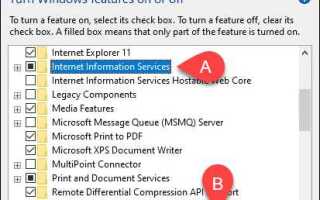
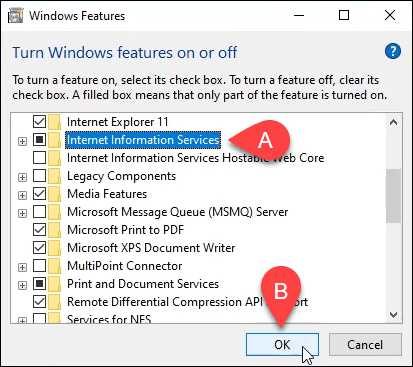
1. Убедитесь, что на сервере установлены все необходимые компоненты Windows. Для работы Joomla на IIS требуется наличие следующих технологий: CGI, PHP, MySQL и необходимых расширений для PHP. Включите эти компоненты через «Включение или отключение компонентов Windows» или с помощью PowerShell.
2. Активируйте CGI для обработки PHP. Перейдите в «Управление компонентами IIS» и выберите «Функции веб-сервера». Убедитесь, что включены модули CGI и ISAPI для обеспечения корректной работы PHP.
3. Настройте обработчик для PHP. В разделе «Обработчики запросов» добавьте PHP, указав путь к исполняемому файлу php-cgi.exe. Это можно сделать через интерфейс IIS, а также вручную в файле конфигурации.
4. Установите и настройте MySQL или MariaDB. Joomla использует базы данных для хранения контента и настроек. Убедитесь, что база данных настроена и доступна для подключения через сервер. Важно установить драйвер MySQL для PHP.
5. Проверьте, что включены необходимые модули для безопасности и производительности: mod_rewrite для чистых URL и mod_headers для правильной работы HTTP-заголовков. Модуль mod_rewrite обязателен для корректного функционирования ЧПУ в Joomla.
6. Настройте права доступа к директориям. Joomla требует правильных прав на папки для записи, особенно на каталоги временных файлов и кэш. Убедитесь, что IIS-пользователь имеет разрешения на чтение и запись в эти папки.
7. Проверьте настройки PHP. Рекомендуется использовать версию PHP 7.4 или выше. Откройте php.ini и убедитесь, что установлены правильные значения для параметров memory_limit, upload_max_filesize и post_max_size. Также активируйте необходимые расширения, такие как mysqli, curl и mbstring.
8. Настройте обработку ошибок. Для удобства отладки и диагностики включите отображение ошибок PHP в конфигурации. Это поможет выявить возможные проблемы на ранних этапах установки.
Следуя этим рекомендациям, вы создадите стабильную и безопасную среду для установки и работы Joomla на IIS. Убедитесь, что каждый шаг выполнен правильно, чтобы избежать проблем в процессе установки и эксплуатации сайта.
Создание сайта в IIS для Joomla
Для установки Joomla на сервер с IIS необходимо создать отдельный сайт в диспетчере IIS. Это обеспечит корректную работу CMS и предоставит нужные условия для её настройки.
Для создания сайта в IIS выполните следующие шаги:
- Откройте «Диспетчер IIS» на вашем сервере.
- В левой панели выберите сервер, затем кликните правой кнопкой мыши на «Сайты» и выберите «Добавить сайт».
- В окне «Добавление сайта» укажите следующие параметры:
- Имя сайта – задайте уникальное имя для вашего сайта, например, «Joomla».
- Путь к папке – укажите путь к каталогу, где будет располагаться Joomla, например, C:\inetpub\wwwroot\joomla.
- IP-адрес – выберите IP-адрес вашего сервера или оставьте по умолчанию (все незанятые).
- Порт – обычно для HTTP используется порт 80.
- Имя хоста – оставьте это поле пустым, если сайт доступен по IP, или укажите доменное имя, если оно настроено для вашего сервера.
- Нажмите «ОК», чтобы создать сайт.
После этого сайт будет создан, но потребуется настроить несколько параметров, чтобы Joomla работала корректно.
Настройка параметров сайта
- Перейдите в настройки созданного сайта и выберите «Параметры обработки».
- Добавьте PHP-обработчик:
- Перейдите в «Обработчики» и добавьте обработчик для PHP, указывая путь к вашему PHP-интерпретатору. Например, C:\php\php-cgi.exe.
- Включите поддержку URL-ре Write, чтобы Joomla могла правильно обрабатывать человекочитаемые URL-адреса. Для этого в разделе «Модули» активируйте модуль «URL Rewrite».
Настройка прав доступа
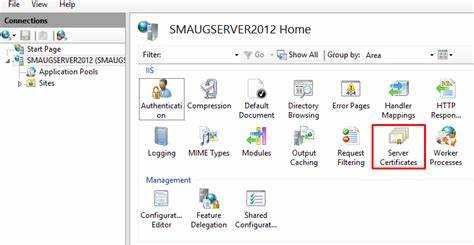
Убедитесь, что у IIS-пользователя есть права на чтение и запись в папку с Joomla. Для этого:
- Щелкните правой кнопкой по папке с Joomla, выберите «Свойства».
- Перейдите во вкладку «Безопасность» и добавьте пользователя IIS, предоставив ему права на изменение файлов и папок.
Теперь сайт готов для дальнейшей установки Joomla. Вы можете продолжить с выполнением её инсталляции через браузер, следуя инструкциям на экране.
Настройка PHP для работы с Joomla на IIS
Для корректной работы Joomla на сервере IIS необходимо настроить PHP. На этом этапе важно правильно интегрировать PHP с веб-сервером, чтобы обеспечить совместимость с системой управления контентом Joomla.
1. Установка PHP на IIS. Скачайте PHP для Windows с официального сайта (https://windows.php.net/download). Для Joomla потребуется версия PHP 7.3 или выше. Для удобства рекомендуется использовать «Non Thread Safe» версию PHP. После загрузки распакуйте архив в папку, например, C:\php.
2. Настройка IIS для работы с PHP. Откройте IIS Manager и выберите ваш сайт. В разделе «Features View» найдите иконку «Handler Mappings». Добавьте новый обработчик для файлов с расширением .php. В поле «Request Path» укажите *.php, в поле «Executable» – путь к php-cgi.exe (например, C:\php\php-cgi.exe).
3. Настройка PHP.INI. Для правильной работы Joomla требуется настройка файла php.ini. Откройте php.ini (в папке с PHP) и убедитесь, что следующие параметры установлены корректно:
- memory_limit = 128M
- max_execution_time = 30
- upload_max_filesize = 10M
- post_max_size = 10M
- date.timezone = «Europe/Moscow» (или ваш часовой пояс)
4. Включение необходимых расширений. В php.ini раскомментируйте (удалите точку с запятой) следующие строки, чтобы активировать расширения, необходимые для Joomla:
- extension=mysqli
- extension=curl
- extension=mbstring
- extension=fileinfo
- extension=json
- extension=gd
5. Проверка работы PHP. Для проверки корректности установки создайте файл info.php с содержимым:
Загрузите его на сервер и откройте в браузере, чтобы убедиться, что PHP работает и все параметры настроены правильно.
6. Интеграция с IIS. В IIS Manager откройте «FastCGI Settings» и добавьте новый процесс, указывая путь к php-cgi.exe. Убедитесь, что все настройки правильны, и сервер готов обрабатывать PHP-запросы.
После завершения настройки PHP, Joomla будет готова к установке на сервер IIS. Важно регулярно обновлять PHP для безопасности и стабильности работы сайта.
Скачивание и распаковка Joomla на сервер
Для установки Joomla через IIS необходимо сначала скачать её архив с официального сайта. Выполните следующие шаги:
- Перейдите на сайт Joomla: https://www.joomla.org/download.html.
- Скачайте последнюю стабильную версию Joomla в формате ZIP.
После того как архив будет загружен, его нужно распаковать на сервере. Рекомендуется распаковывать архив в папку, которая будет доступна через веб-сервер. Стандартное местоположение – это корневая папка веб-сайта, например, C:\inetpub\wwwroot\joomla.
- Переместите скачанный архив на сервер, используя FTP-клиент или другие средства передачи файлов.
- На сервере распакуйте ZIP-архив в нужную директорию. Это можно сделать с помощью встроенных средств IIS или сторонних программ.
После распаковки архива все файлы и папки Joomla будут доступны в указанной директории. Проверьте, что структура каталогов не нарушена, и все файлы на месте.
На следующем этапе установите необходимые права доступа для файлов и папок, чтобы сервер мог правильно обрабатывать запросы. Для этого настройте права в свойствах папки через проводник Windows или с помощью командной строки.
Конфигурация базы данных MySQL для Joomla
Перед установкой Joomla необходимо подготовить базу данных MySQL, которая будет использоваться системой для хранения данных. Для этого выполните следующие шаги:
1. Создайте новую базу данных MySQL. Откройте интерфейс phpMyAdmin или используйте командную строку MySQL. Для создания базы данных выполните команду:
CREATE DATABASE joomla_db CHARACTER SET utf8 COLLATE utf8_general_ci;
Замените «joomla_db» на желаемое имя вашей базы данных. Важно выбрать кодировку utf8, так как она поддерживает большинство языков, включая русский.
2. Создайте пользователя MySQL, который будет иметь доступ к базе данных. Используйте следующую команду:
CREATE USER 'joomla_user'@'localhost' IDENTIFIED BY 'password';
Замените «joomla_user» на имя пользователя, а «password» на надежный пароль. Важно, чтобы пароль был сложным для повышения безопасности.
3. Предоставьте пользователю права на созданную базу данных:
GRANT ALL PRIVILEGES ON joomla_db.* TO 'joomla_user'@'localhost';
Эта команда дает полные права пользователю на работу с базой данных Joomla. Для применения изменений выполните:
FLUSH PRIVILEGES;
4. Проверьте правильность подключения к базе данных, используя команду:
mysql -u joomla_user -p joomla_db
Если вы успешно подключились, база данных готова к использованию в процессе установки Joomla.
5. В процессе установки Joomla в поле «База данных» укажите имя базы данных, имя пользователя и пароль, которые вы создали. Для хоста обычно используется «localhost», если база данных работает на том же сервере, что и Joomla.
Важно: убедитесь, что на сервере настроено правильное подключение к MySQL и все нужные порты открыты. Это поможет избежать проблем при подключении базы данных во время установки.
Настройка прав доступа на папки Joomla в IIS
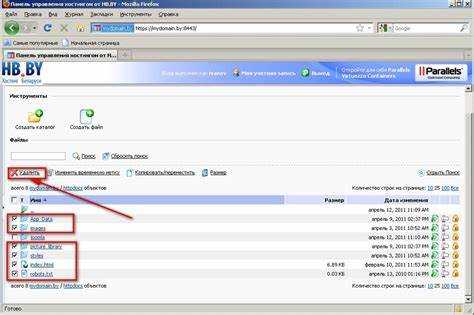
Для корректной работы Joomla на сервере, работающем под управлением IIS, необходимо настроить права доступа на определенные папки. Важно обеспечить безопасность, позволяя веб-серверу записывать данные только в нужные директории. Папки, требующие прав на запись, включают images, logs и tmp.
В первую очередь, необходимо определить пользователя, от имени которого работает IIS. Обычно это учетная запись IIS AppPool\ИмяПулаПриложений. Для начала нужно узнать, какой пул приложений используется для Joomla в IIS. Это можно сделать в разделе «Пулы приложений» в IIS Manager.
Далее, для каждой директории, требующей записи, нужно настроить соответствующие права. Для этого выполните следующие шаги:
1. Настройка прав на папку images:
Перейдите к папке images в корне вашего сайта, кликните правой кнопкой мыши и выберите «Свойства». Вкладка «Безопасность» позволит вам добавить пользователя IIS AppPool с правами на запись. Убедитесь, что для этого пользователя установлены галочки на «Чтение» и «Запись».
2. Настройка прав на папку logs:
Аналогично настройте папку logs. Она используется для хранения логов и временных файлов, поэтому доступ к записи должен быть ограничен только сервером.
3. Настройка прав на папку tmp:
Папка tmp используется для хранения временных файлов. Также ей необходимы права на запись. Убедитесь, что IIS имеет полный доступ к этой папке.
Кроме того, важно не давать избыточных прав на другие папки. Например, папки с ядром Joomla, такие как administrator или configuration.php, не должны быть доступными для записи. Это повысит безопасность сайта и защитит от потенциальных угроз.
После настройки прав доступа рекомендуется протестировать работу Joomla, чтобы убедиться в правильности конфигурации и отсутствии ошибок при загрузке изображений или обработке файлов.
Настройка URL-адресов и ЧПУ для Joomla в IIS
Для обеспечения корректной работы ЧПУ (человекопонятных URL) в Joomla на сервере IIS необходимо выполнить несколько шагов по настройке веб-сервера. По умолчанию IIS не поддерживает перезапись URL, как это делает Apache, поэтому нужно активировать соответствующие модули и настроить конфигурацию веб-сервера.
Первым шагом является включение модуля перезаписи URL в IIS. Для этого откройте IIS Manager, выберите ваш сайт и найдите раздел «URL Rewrite». Если этого модуля нет в списке, его можно установить через «Windows Features» или скачать с официального сайта Microsoft.
После установки и активации модуля «URL Rewrite» создайте новое правило для перезаписи URL. Для этого откройте интерфейс «URL Rewrite» и добавьте новое правило, которое будет перенаправлять все запросы на index.php, сохраняя параметры запроса. Для этого используйте регулярные выражения и создайте правило, которое будет обрабатывать все запросы, которые не соответствуют существующим файлам или папкам.
Пример правила:
Этот код будет обрабатывать все запросы, перенаправляя их на файл index.php. Настроив этот перезаписывающий механизм, можно активировать ЧПУ в самой Joomla через панель администратора. Перейдите в раздел «Система» → «Настройки» → «Сервер» и включите параметр «ЧПУ». Joomla будет использовать созданные вами правила для перезаписи URL.
Также, чтобы улучшить работу с ЧПУ, можно отключить «режим безопасности» в настройках PHP. Это важно, поскольку некоторые настройки PHP могут блокировать правильную работу ЧПУ, если сервер не настроен должным образом для обработки URL с параметрами.
Для окончательной настройки и тестирования убедитесь, что файл .htaccess, сгенерированный Joomla, корректно обработан IIS. Переименуйте его в web.config и адаптируйте для работы в IIS. В web.config должны быть прописаны правила для обработки URL с параметрами, например:
После выполнения этих шагов сайт на Joomla будет использовать человекопонятные URL, а IIS будет правильно обрабатывать все запросы, обеспечивая корректную работу сайта.
Запуск установки Joomla через веб-браузер
После того как IIS настроен и файлы Joomla загружены на сервер, необходимо запустить процесс установки через веб-браузер. Для этого откройте любой браузер и введите в адресной строке IP-адрес сервера или доменное имя, указывающее на папку с Joomla. Например, если ваш сайт размещён в корневой директории, введите http://localhost или http://ваш_домен.
После этого в браузере появится стартовая страница установки Joomla, где вам будет предложено выбрать язык для дальнейшего процесса. На этом этапе важно внимательно следить за требованиями системы, указанными на странице. Убедитесь, что у вас установлены необходимые версии PHP и MySQL, так как это напрямую влияет на успешность установки.
Нажмите Далее для продолжения. Следующим шагом будет проверка конфигурации серверной среды. Joomla автоматически проверит доступность необходимых расширений и разрешений для записи в папки. Если всё в порядке, система предложит вам продолжить процесс установки, если нет – необходимо устранить указанные проблемы.
После успешной проверки вам будет предложено ввести данные для подключения к базе данных: имя базы данных, имя пользователя, пароль и хост базы данных. Эти данные можно получить у вашего хостинг-провайдера или из конфигурации локального сервера.
После завершения ввода данных нажмите Далее для продолжения установки. В процессе Joomla автоматически создаст необходимые таблицы в базе данных и подготовит сайт к запуску.
Когда установка завершится, вы получите сообщение о её успешном завершении и сможете перейти к административной панели сайта. На этом этапе не забудьте удалить папку installation с сервера, так как она может стать уязвимостью для безопасности.
Вопрос-ответ:
Как установить Joomla через диспетчер IIS?
Для установки Joomla через диспетчер IIS необходимо выполнить несколько шагов. Сначала скачайте последнюю версию Joomla с официального сайта. Затем настройте сервер IIS, убедившись, что установлен модуль PHP и база данных MySQL или MariaDB. Далее создайте сайт в диспетчере IIS, указав директорию для Joomla. После этого откройте браузер и перейдите по адресу вашего сайта, чтобы запустить процесс установки. Следуйте инструкциям на экране для завершения настройки. Важно, чтобы права на папки Joomla были настроены корректно, а база данных была правильно подключена.
Какие требования для установки Joomla на IIS?
Для успешной установки Joomla на сервер с IIS необходимо выполнить несколько условий. Во-первых, убедитесь, что на сервере установлен IIS версии 7.0 или выше. Во-вторых, установите PHP, поддерживающий версии от 7.3 до 8.0. Также потребуется база данных MySQL или MariaDB. Важным моментом является настройка прав доступа для каталогов Joomla и включение необходимых модулей PHP, таких как mod_rewrite. Подготовьте сервер к работе с PHP и MySQL перед тем, как приступить к установке Joomla.
Как правильно настроить права доступа на папки Joomla на сервере IIS?
Для корректной работы Joomla на IIS необходимо правильно настроить права доступа к папкам. Доступ должен быть предоставлен пользователю, под которым работает веб-сервер (обычно это IIS_IUSRS). Для этого в свойствах папки Joomla зайдите во вкладку «Безопасность» и убедитесь, что данная учетная запись имеет права на чтение и запись. Также для некоторых каталогов (например, tmp и logs) рекомендуется предоставить разрешения на запись. После настройки прав, перезапустите IIS для применения изменений.
Как подключить базу данных MySQL при установке Joomla через IIS?
Для подключения базы данных MySQL при установке Joomla через IIS необходимо на этапе настройки ввести параметры подключения к базе данных. Если база данных еще не создана, создайте ее с помощью phpMyAdmin или командной строки MySQL. Введите имя базы данных, пользователя и пароль в соответствующие поля. Также убедитесь, что порт MySQL доступен через firewall и что установлен правильный хост для подключения (например, localhost или IP-адрес сервера). После ввода данных завершите установку Joomla.
Почему после установки Joomla на IIS не работает сайт?
Если сайт Joomla не работает после установки на IIS, причиной могут быть несколько факторов. Во-первых, проверьте, правильно ли настроены права доступа на папки Joomla, особенно на каталоги tmp и logs. Во-вторых, убедитесь, что IIS поддерживает нужную версию PHP и что все необходимые модули (например, mod_rewrite) включены. Также стоит проверить настройки конфигурации PHP и убедиться, что сервер может подключиться к базе данных MySQL. Если проблема не устраняется, проверьте журналы ошибок IIS и PHP, чтобы найти конкретную причину сбоя.

 Загрузка...