Для локальной разработки с Joomla удобнее всего использовать Denwer – популярный комплект для Windows, включающий в себя Apache, MySQL и PHP. Этот инструмент позволяет быстро настроить локальный сервер и разрабатывать сайты без необходимости подключаться к удаленному серверу. В этой статье рассмотрим пошаговый процесс установки и настройки Joomla на Denwer.
Для начала скачайте последнюю версию Denwer с официального сайта. После установки Denwer создаст все необходимые каталоги и настроит локальный сервер. Важно, чтобы путь к папке с Denwer не содержал кириллических символов, так как это может вызвать проблемы с подключением к базе данных.
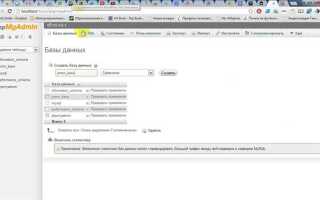
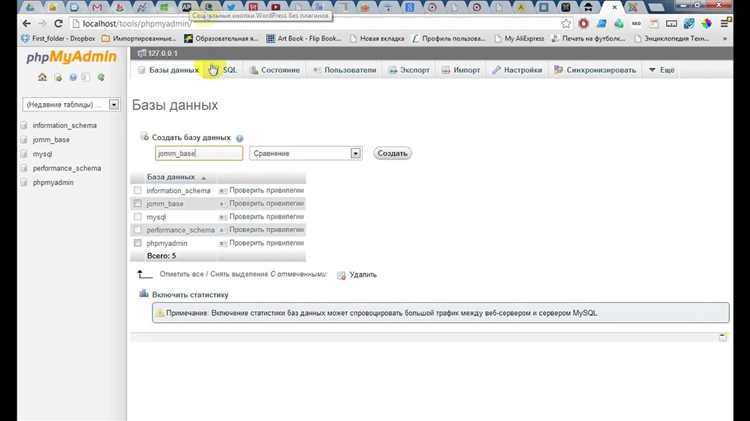
После того как Denwer установлен и запущен, перейдите в папку web, где будут располагаться ваши сайты. Для работы с Joomla скачайте ее последнюю версию с официального ресурса и разархивируйте содержимое в директорию вашего проекта. Следующий шаг – создание базы данных через phpMyAdmin, который идет в комплекте с Denwer.
После того как база данных создана, запустите установочный скрипт Joomla, перейдя по адресу http://localhost/ваш_проект. Во время установки потребуется указать параметры базы данных, такие как имя базы, пользователь и пароль. Обычно по умолчанию можно использовать root для пользователя и оставить поле пароля пустым.
Настройка завершена, и теперь у вас есть полноценная локальная копия Joomla, готовая для разработки и тестирования. Использование Denwer позволяет легко и быстро развернуть среду для работы с Joomla без лишних затрат времени на настройку удаленных серверов.
Установка Denwer на Windows для работы с Joomla
Следуйте этим шагам для установки Denwer на Windows:
- Скачайте последнюю версию Denwer с официального сайта. Для этого перейдите на страницу denwer.ru и выберите подходящую версию для вашей системы (обычно это архив с расширением .zip).
- После скачивания распакуйте архив в удобное место на вашем диске. Лучше всего распаковывать в корневую директорию (например, C:\Denwer), чтобы избежать проблем с правами доступа.
- Перейдите в папку Denwer и запустите файл denwer.exe. При первом запуске программа автоматически настроит среду, но могут быть предложены дополнительные действия для завершения установки.
- После запуска Denwer в системном трее появится иконка программы. Щелкните правой кнопкой мыши по ней и выберите пункт «Запустить сервер». Это активирует Apache и MySQL, необходимые для работы Joomla.
- Чтобы проверить, что сервер работает правильно, откройте браузер и введите адрес http://localhost. Если все настроено верно, вы должны увидеть страницу с надписью «It Works!» или подобное сообщение.
- Теперь, когда сервер работает, создайте папку для вашего проекта Joomla в директории www, расположенной в корне папки Denwer. Например, создайте папку joomla_project.
После этого можно переходить к установке Joomla в этот каталог. Важно, чтобы у вас были права администратора на машину, так как Denwer может потребовать разрешение на выполнение некоторых действий в процессе настройки.
Скачивание и настройка Joomla для локального сервера
Для начала работы с Joomla на локальном сервере, установленном через Denwer, необходимо выполнить несколько шагов, включая скачивание CMS и её настройку для работы в локальной среде. Следуйте инструкциям ниже.
1. Перейдите на официальный сайт Joomla: https://www.joomla.org. На главной странице выберите раздел «Загрузки» и скачайте последнюю стабильную версию Joomla в формате архива (.zip).
2. После того как архив будет скачан, распакуйте его в папку, которая будет использоваться для вашего проекта. Например, создайте папку с названием проекта в каталоге Denwer, обычно это директория `C:\webserver\home`. Распакуйте архив в эту папку, чтобы структура была следующей: `C:\webserver\home\your_project_name\`.
3. Важно, чтобы на локальном сервере Denwer была запущена служба Apache и MySQL. Убедитесь, что эти сервисы работают. Для этого откройте панель управления Denwer и активируйте соответствующие службы.
4. После распаковки файлов Joomla, откройте браузер и введите адрес вашего локального сервера, например, http://localhost/your_project_name. Это запустит мастер установки Joomla.
5. В процессе установки выберите язык и следуйте инструкциям мастера. На этапе настройки базы данных введите параметры подключения:
- Сервер базы данных: localhost
- Имя пользователя: root
- Пароль: пустое поле (по умолчанию в Denwer пароль для MySQL отсутствует)
- Имя базы данных: укажите любое имя, например, joomla_db
Эти параметры по умолчанию настроены в Denwer и не требуют изменений.
6. После завершения настройки базы данных, продолжите установку, задав название сайта, описание и администраторские данные (имя пользователя и пароль). Эти данные будут использоваться для входа в административную панель Joomla.
7. После успешной установки удалите папку «installation» с сервера, чтобы предотвратить повторное использование мастера установки.
Теперь ваша локальная версия Joomla готова к использованию. Для управления сайтом откройте административную панель по адресу: http://localhost/your_project_name/administrator.
Подключение базы данных MySQL для Joomla на Denwer
Для корректной работы Joomla требуется подключение к базе данных MySQL. В Denwer это можно настроить за несколько шагов. Рассмотрим процесс подключения базы данных MySQL для Joomla в локальной среде.
1. Откройте папку с установленным Denwer. Найдите файл www\denwer\denwer\my.ini, который содержит параметры конфигурации MySQL. Проверьте, что порт для MySQL установлен на стандартный 3306, если вы не изменяли его ранее.
2. Запустите Denwer и убедитесь, что сервер MySQL работает. Внизу панели задач появится значок Denwer, при правом клике выберите пункт «Запустить сервер MySQL». Убедитесь, что MySQL работает – это важно для успешного подключения Joomla к базе данных.
3. Создайте новую базу данных для вашего проекта Joomla. Перейдите по адресу http://localhost/phpmyadmin/ в браузере. Введите логин и пароль (по умолчанию они могут быть пустыми или быть заданы в файле my.ini). Создайте базу данных через интерфейс phpMyAdmin, выбрав имя и кодировку, например, utf8_general_ci.
4. Запустите процесс установки Joomla. Перейдите по адресу вашего проекта, например, http://localhost/joomla/. В процессе установки Joomla система попросит указать параметры подключения к базе данных. Введите следующие данные:
- Тип базы данных: MySQLi
- Имя сервера базы данных: localhost
- Имя пользователя: root
- Пароль: (оставьте пустым, если не устанавливали пароль)
- Имя базы данных: имя базы данных, созданной на шаге 3
5. Завершите установку Joomla, следуя оставшимся инструкциям на экране. После успешного завершения установки, Joomla будет подключена к базе данных MySQL, и вы сможете начать работать с сайтом в локальной среде.
Конфигурация виртуального хоста для сайта Joomla в Denwer
Для настройки виртуального хоста для Joomla на локальном сервере Denwer необходимо отредактировать несколько файлов конфигурации, чтобы правильно направлять запросы на ваш проект. Процесс состоит из нескольких шагов, которые включают настройку файлов Apache и конфигурации Denwer.
1. Откройте файл конфигурации Apache. Найдите его по пути: C:\AppServ\Apache24\conf\extra\httpd-vhosts.conf. В этом файле вы будете добавлять записи для вашего виртуального хоста.
2. Добавьте новую запись для вашего сайта Joomla. Пример конфигурации для сайта «myjoomla.local»:
ServerAdmin webmaster@myjoomla.local
DocumentRoot "C:/websites/myjoomla"
ServerName myjoomla.local
ErrorLog "logs/myjoomla.local-error_log"
CustomLog "logs/myjoomla.local-access_log" common
В этом примере:
DocumentRootуказывает на директорию, где находится ваш сайт Joomla (например,C:/websites/myjoomla).ServerName– это домен, который будет использоваться для доступа к вашему локальному сайту (например,myjoomla.local).ErrorLogиCustomLogуказывают, куда будут записываться логи ошибок и запросов.
3. Убедитесь, что Apache будет использовать новый файл конфигурации. Для этого откройте основной файл конфигурации Apache httpd.conf, и убедитесь, что строка #Include conf/extra/httpd-vhosts.conf раскомментирована (удалите символ # в начале строки).
4. Далее добавьте запись для вашего домена в файл hosts, чтобы локальная система могла разрешать домен. Для этого откройте файл C:\Windows\System32\drivers\etc\hosts и добавьте строку:
127.0.0.1 myjoomla.local
5. Перезапустите Apache через интерфейс Denwer, чтобы изменения вступили в силу. После этого можно будет открыть сайт Joomla через адрес http://myjoomla.local.
Конфигурация виртуального хоста завершена. Если при открытии сайта возникают ошибки, проверьте, правильно ли указаны пути в конфигурации и наличие прав на доступ к директории с сайтом.
Решение проблем с правами доступа и ошибками сервера
Первое, на что стоит обратить внимание, – это права доступа на папки и файлы проекта. На локальном сервере Denwer могут возникать ошибки из-за неверных прав доступа, что блокирует возможность записи или изменения файлов, необходимых для работы Joomla. Рекомендуется установить права доступа 755 для папок и 644 для файлов. Это можно сделать через командную строку или используя FTP-клиент.
Для изменения прав доступа с помощью командной строки перейдите в корневую директорию проекта и выполните команды:
chmod -R 755 .
chmod -R 644 *.php
Если ошибка сохраняется, попробуйте вручную проверить папки, которые требуют записи, такие как logs, tmp, cache, и убедитесь, что они имеют права 777 для этих конкретных директорий. После завершения настройки прав, ошибка «Не удаётся записать файл» должна исчезнуть.
Второй важный момент – это ошибки 500 или 403, которые могут возникать из-за конфликтов в конфигурации сервера Apache или неправильных настроек в .htaccess. Часто ошибка 500 указывает на некорректные директивы в файле .htaccess. Для устранения проблемы попробуйте временно переименовать этот файл и проверить, исчезнет ли ошибка. Если ошибка исчезла, вероятно, проблема кроется в конфигурации.
Один из распространённых вариантов решения – это добавить или откорректировать следующие строки в .htaccess:
RewriteEngine On
RewriteBase /
Если ошибка 403 («Forbidden») продолжает возникать, проверьте, не блокируют ли доступ к сайту настройки безопасности Denwer или файрвол. Временно отключите эти механизмы, чтобы исключить их как причину.
В случае возникновения ошибки 404 («Страница не найдена») убедитесь, что в настройках Joomla указаны правильные URL и пути к файлам. Также проверьте, чтобы в конфигурации Denwer был разрешён доступ к файлам .htaccess и перезапустите сервер после изменения этих настроек.
Если ни одно из решений не помогло, проверьте логи сервера, чтобы получить более подробную информацию о возникающих ошибках. Это можно сделать через файл error.log в директории с Denwer. Логи могут содержать указания на проблемы с соединением с базой данных, неправильные настройки PHP или другие технические моменты, требующие внимания.
Тестирование работы сайта Joomla на локальном сервере
После установки Joomla на локальный сервер, важно провести проверку правильности работы сайта. Для этого необходимо убедиться, что все основные компоненты функционируют корректно, а сервер обрабатывает запросы без ошибок.
Первым шагом является проверка доступности сайта. Для этого откройте браузер и введите адрес локального сервера (например, http://localhost/ или http://127.0.0.1/). На экране должен отобразиться главный экран Joomla. Если вы видите ошибку, проверьте настройки Denwer, убедитесь, что Apache и MySQL запущены.
Следующий этап – проверка работы панели администратора. Перейдите по адресу http://localhost/administrator и попробуйте войти, используя данные, которые были заданы при установке. Если вход невозможен, проверьте корректность введённых данных и работоспособность MySQL-сервера.
Необходимо также протестировать функциональность сайта. Откройте несколько страниц, чтобы убедиться, что все модули и компоненты работают правильно. Проверьте работу меню, формы обратной связи, а также функциональность расширений, таких как шрифты, стили и изображения.
Обратите внимание на скорость загрузки страниц. Если страницы загружаются медленно, это может указывать на проблему с настройками сервера или конфигурацией Joomla. Включите логирование ошибок в настройках Joomla, чтобы выявить возможные проблемы.
Также полезно протестировать сайт с разных браузеров (Chrome, Firefox, Edge) и устройств. Это позволит убедиться в кроссбраузерной совместимости и адаптивности дизайна. Особое внимание стоит уделить мобильной версии сайта, чтобы проверить корректное отображение всех элементов на малых экранах.
Если на стадии тестирования обнаружены ошибки, стоит проверить логи сервера. В Denwer логи можно найти в папке logs, где будут указаны все сбои и ошибки, возникшие при обработке запросов.
Не забывайте периодически сохранять резервные копии проекта, чтобы избежать потери данных в случае ошибок или сбоев системы. Это особенно важно в процессе активной разработки и тестирования.

 Загрузка...