Для запуска CMS Joomla в локальной сети Windows потребуется несколько обязательных шагов. В отличие от стандартного хостинга, настройка в локальной сети требует конфигурации сервера на одном из компьютеров, который будет доступен другим устройствам через сеть. В этой статье рассматриваются основные этапы установки Joomla на локальном сервере и настройка доступа через Windows.
Первым шагом является установка веб-сервера на компьютере, который будет выполнять роль хостинга. Для этого часто используется популярная сборка XAMPP, которая включает в себя Apache, MySQL и PHP – все необходимые компоненты для работы Joomla. После загрузки и установки XAMPP, необходимо убедиться, что Apache и MySQL работают корректно, а также настроить порты для доступа по локальной сети.
Далее, на том же компьютере, где установлен XAMPP, нужно установить Joomla. Для этого скачайте последнюю версию CMS с официального сайта и распакуйте архив в папку htdocs в директории установки XAMPP. Затем настройте базу данных через панель phpMyAdmin, создайте новую базу данных и запомните её параметры для дальнейшего использования при установке Joomla.
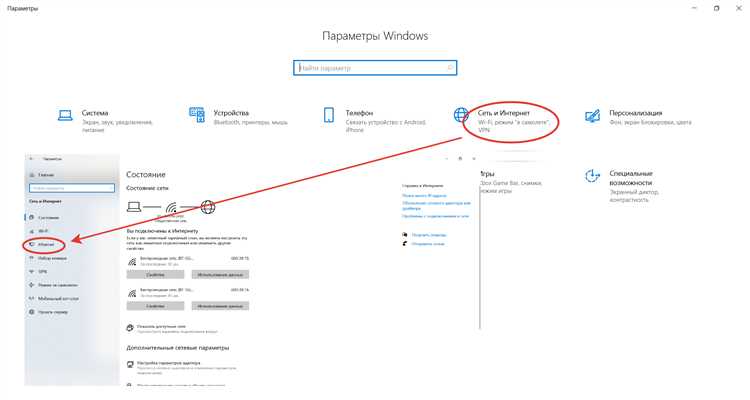
Завершающим этапом является настройка доступа к серверу для других устройств в локальной сети. Для этого на компьютере с XAMPP нужно узнать локальный IP-адрес и настроить сетевое подключение, чтобы другие устройства могли подключаться через этот адрес. Важно учесть, что для корректной работы всех сервисов, включая доступ к административной панели Joomla, необходимо настроить фаервол и разрешить доступ на порты, используемые Apache и MySQL.
После этих настроек Joomla будет доступна с других устройств в локальной сети. Для удобства можно настроить статический IP для хоста или использовать имя хоста в локальной сети. Система будет работать в полном объёме, и доступ к сайту будет обеспечен без необходимости аренды хостинга.
Установка XAMPP для локальной работы с Joomla
Перейдите на официальный сайт XAMPP (https://www.apachefriends.org) и скачайте последнюю версию для Windows. После загрузки запустите установочный файл. В процессе установки выбирайте компоненты, которые необходимы для работы с Joomla: Apache, MySQL и PHP. Остальные компоненты можно оставить по умолчанию.
После завершения установки откройте панель управления XAMPP и запустите Apache и MySQL. Убедитесь, что оба сервиса работают без ошибок (статус должен быть «Running»). В случае ошибок проверьте, не заняты ли порты 80 (для Apache) или 3306 (для MySQL) другими программами.
Для удобства работы настройте XAMPP на автозапуск при старте системы, если это необходимо. Для этого выберите в панели управления XAMPP опцию «Autostart» для Apache и MySQL. Это позволит вам сразу запускать сервер при включении компьютера.
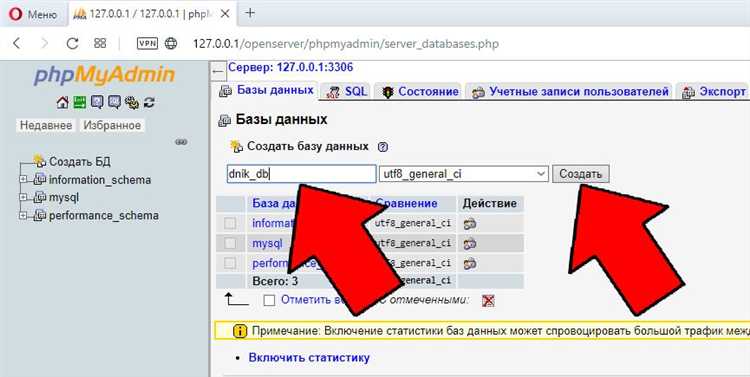
Следующий шаг – создание базы данных для Joomla. Перейдите в phpMyAdmin, который доступен по адресу http://localhost/phpmyadmin. В интерфейсе phpMyAdmin создайте новую базу данных, указав имя и кодировку (например, utf8_general_ci). Запомните имя базы данных, оно потребуется при установке Joomla.
Теперь можно перейти к установке самой Joomla. Скачайте её с официального сайта (https://www.joomla.org). Распакуйте архив с Joomla в папку htdocs в директории установки XAMPP (обычно это C:\xampp\htdocs). После распаковки перейдите в браузер и откройте адрес http://localhost/имя_папки_с_joomla. Следуйте пошаговому мастеру установки Joomla, где вам будет предложено ввести данные для подключения к базе данных, созданной ранее.
После завершения установки вы получите доступ к админ-панели Joomla по адресу http://localhost/имя_папки_с_joomla/administrator, где можно начинать настройку сайта.
Создание базы данных MySQL для Joomla
Для установки Joomla в локальной сети Windows необходимо создать базу данных MySQL, которая будет хранить всю информацию о сайте. Для этого выполните следующие шаги:
1. Запустите XAMPP или другой сервер, который включает MySQL. Для XAMPP откройте панель управления и включите модуль MySQL. Это обеспечит работу базы данных на вашем компьютере.
2. Откройте браузер и перейдите по адресу http://localhost/phpmyadmin. Это откроет интерфейс phpMyAdmin, который позволяет управлять базами данных MySQL через веб-интерфейс.
3. В phpMyAdmin нажмите на кнопку «Создать» для создания новой базы данных. В поле «Имя базы данных» введите уникальное имя для базы данных, например, joomla_db. Убедитесь, что в списке «Сравнение» выбрано значение utf8_general_ci для поддержки всех символов, используемых в Joomla.
4. Нажмите кнопку «Создать». База данных будет создана, и вы увидите сообщение о её успешном создании. Теперь у вас есть база данных, готовая для использования Joomla.
5. После этого нужно создать пользователя, который будет иметь доступ к этой базе данных. В phpMyAdmin перейдите во вкладку «Пользователи», затем нажмите «Добавить пользователя». Укажите имя пользователя, например, joomla_user, и установите надежный пароль.
6. В разделе «Привилегии» выберите «Все привилегии», чтобы пользователь имел полный доступ к базе данных. Нажмите «Готово», и новый пользователь будет добавлен.
7. Запишите имя базы данных, пользователя и пароль, так как эти данные потребуются при установке Joomla. Вы можете использовать эти данные для настройки конфигурации сайта в процессе установки.
Создание базы данных завершено. Теперь вы можете продолжить установку Joomla, указав имя базы данных, пользователя и пароль в соответствующих полях установщика.
Настройка Apache для работы в локальной сети
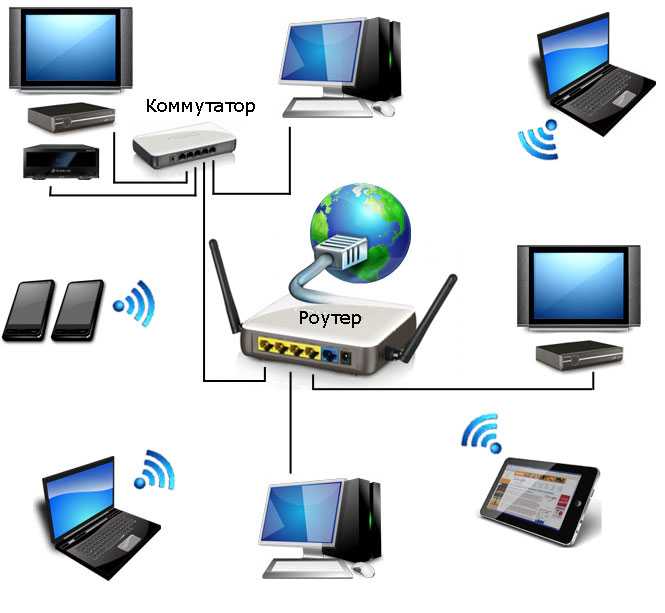
Для корректной работы Joomla в локальной сети Windows, необходимо настроить сервер Apache, чтобы он был доступен для других устройств в сети. Основные шаги включают настройку конфигурации и разрешение доступа к серверу с других компьютеров.
1. Откройте файл конфигурации Apache. Он обычно находится по пути: C:\Program Files (x86)\Apache Group\Apache2\conf\httpd.conf. Для Windows, путь может отличаться в зависимости от версии и способа установки Apache.
2. Найдите директиву Listen и убедитесь, что она настроена на прием запросов на нужном IP-адресе и порту. Например, чтобы сервер слушал на всех интерфейсах локальной сети, установите: Listen 0.0.0.0:80 или Listen <ваш IP>:80, если вы хотите ограничить доступ только с определенного адреса.
3. Для обеспечения безопасности, найдите директиву Directory, которая ограничивает доступ к файлам сервера. Настройте доступ для всех компьютеров в локальной сети, добавив следующую строку: Require ip 192.168.1.0/24, где 192.168.1.0/24 – это диапазон адресов вашей сети. Убедитесь, что разрешили доступ на чтение и выполнение файлов для всех пользователей.
4. Если ваш сервер Apache работает через файрволл Windows, необходимо открыть порт 80 для входящих соединений. Это делается через панель управления «Брандмауэр Windows», добавив исключение для порта 80 или для всего Apache.
5. После изменений в конфигурации Apache, перезапустите сервер, чтобы новые настройки вступили в силу. Это можно сделать через команду в командной строке: httpd -k restart или через панель управления Apache.
6. Проверьте доступность сайта с другого компьютера в сети. Для этого откройте браузер и введите IP-адрес сервера Apache. Если все настроено правильно, сайт Joomla будет доступен.
Загрузка и установка Joomla на локальный сервер
Для начала работы с Joomla в локальной сети на Windows потребуется несколько шагов, которые включают настройку локального сервера и установку самой CMS. Рассмотрим этот процесс пошагово.
1. Скачивание Joomla: Перейдите на официальный сайт Joomla (https://www.joomla.org) и скачайте последнюю стабильную версию CMS. Важно выбрать версию, совместимую с вашим сервером и PHP. Обычно это архив с расширением .zip или .tar.gz.
2. Установка локального сервера: Чтобы запустить Joomla в локальной сети, нужен сервер, поддерживающий PHP и MySQL. Самый популярный вариант – XAMPP. Для его установки скачайте программу с официального сайта (https://www.apachefriends.org). Во время установки выберите компоненты Apache, MySQL и PHP.
3. Запуск сервера: После установки XAMPP откройте панель управления и запустите Apache и MySQL. Убедитесь, что оба компонента работают корректно (их индикаторы должны быть зелеными).
4. Создание базы данных: Для работы Joomla требуется база данных MySQL. Откройте браузер и перейдите по адресу http://localhost/phpmyadmin. Создайте новую базу данных, указав имя (например, joomla_db). Запомните параметры для дальнейшего ввода на этапе установки Joomla.
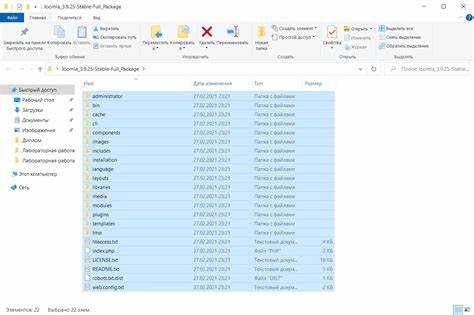
5. Распаковка Joomla: Распакуйте архив с Joomla в папку htdocs (по умолчанию, это папка внутри директории XAMPP). Например, создайте папку joomla и поместите туда содержимое архива.
6. Запуск установки Joomla: Откройте браузер и перейдите по адресу http://localhost/joomla. Это откроет страницу установки. Выберите язык и следуйте инструкциям.
7. Настройка базы данных: На одном из этапов установки потребуется ввести параметры базы данных, которые вы создали ранее в phpMyAdmin: имя базы, логин (обычно root) и пароль (по умолчанию пусто). Подключите Joomla к базе данных.
8. Завершение установки: Укажите настройки сайта (название, описание, административный логин и пароль). После завершения установки удалите папку installation из корня сайта, как это рекомендуется в инструкции.
Теперь Joomla установлена на вашем локальном сервере и готова к использованию. Вы можете начать настройку сайта, добавление контента и установку расширений через админ-панель по адресу http://localhost/joomla/administrator.
Настройка параметров подключения к базе данных в Joomla
После установки Joomla важно правильно настроить параметры подключения к базе данных, чтобы система могла работать с данными. Для этого необходимо отредактировать файл конфигурации Joomla – configuration.php.
Для успешной настройки выполните следующие шаги:
- Параметр $host – указывает на сервер базы данных. Если база данных размещена на том же сервере, используйте
localhost. В случае использования удаленного сервера укажите его IP-адрес или доменное имя. - Параметр $user – имя пользователя, которое имеет доступ к базе данных. Убедитесь, что у этого пользователя есть все необходимые права для чтения и записи.
- Параметр $password – пароль пользователя для доступа к базе данных. Он должен быть задан при создании учетной записи в СУБД (например, MySQL).
- Параметр $db – имя базы данных, с которой будет работать Joomla. Убедитесь, что указанное имя базы данных существует и правильно написано.
- Параметр $dbprefix – префикс таблиц в базе данных. Это значение помогает разделить данные различных сайтов на одном сервере. Оставьте его по умолчанию, если не требуется использования нескольких сайтов на одной базе данных.
Пример настройки параметров подключения:
public $host = 'localhost';
public $user = 'root';
public $password = '';
public $db = 'joomla_db';
public $dbprefix = 'jos_';
После того как параметры будут корректно настроены, сохраните файл и проверьте, что Joomla успешно подключается к базе данных. В случае ошибок проверьте правильность введенных данных и права доступа.
Если база данных работает на удаленном сервере, убедитесь, что порт (по умолчанию 3306 для MySQL) открыт для соединений, и настройки файрвола позволяют соединение между сервером и клиентом.
Настройка прав доступа для пользователей локальной сети
Для настройки прав доступа в Joomla для пользователей локальной сети важно правильно организовать их взаимодействие с системой. Система прав Joomla основана на двух уровнях: доступ к административной части и доступ к публичной части сайта. Каждый пользователь должен иметь уникальную роль, что позволяет гибко управлять правами и ограничивать действия на сайте.
Первый шаг – создание пользователей. Для этого в административной панели Joomla нужно перейти в раздел «Пользователи» и создать новые учетные записи. Укажите данные, такие как имя пользователя, электронная почта и пароль. Важно настроить правильные параметры, включая выбор группы пользователей, чтобы ограничить или предоставить доступ к определенным разделам сайта.
Группы пользователей в Joomla определяют, какие ресурсы и действия доступны для каждой учетной записи. Для локальной сети, например, можно создать отдельные группы для администраторов, редакторов и обычных пользователей. Администраторы получат полный доступ к настройкам и контенту, редакторы смогут редактировать материалы, а обычные пользователи смогут только просматривать сайт.
Чтобы настроить права для каждой группы, перейдите в раздел «Менеджер групп» и настройте параметры доступа для каждой роли. Например, можно разрешить группе «Редакторы» редактировать статьи, но ограничить их доступ к настройкам сайта или изменению шаблонов. Каждую роль можно детально настраивать, указав, какие действия разрешены или запрещены.
В Joomla также предусмотрена возможность настройки прав доступа на уровне отдельных материалов и меню. Это позволяет точно определить, кто и какой контент может просматривать или редактировать. Для этого при создании или редактировании статьи или меню выбирайте нужные группы, которым будет предоставлен доступ. Например, можно сделать так, чтобы только администраторы могли редактировать статьи в разделе для внутреннего использования.
Если вы хотите ограничить доступ к административной части сайта для пользователей локальной сети, настройте права через раздел «Настройки» > «Система». Используйте параметр «Защита административной панели», чтобы ограничить доступ только для определенных IP-адресов в вашей локальной сети. Это предотвратит нежелательные попытки входа с внешних адресов и улучшит безопасность сайта.
Для повышения безопасности также можно использовать двухфакторную аутентификацию. Включите этот параметр в настройках безопасности Joomla, чтобы усилить защиту при входе в административную часть. Пользователи локальной сети должны пройти через дополнительный уровень подтверждения, что исключит несанкционированный доступ, даже если пароль был скомпрометирован.
Помните, что правильная настройка прав доступа – это ключ к безопасности и эффективному управлению сайтом Joomla в локальной сети. Отдавайте доступ только тем пользователям, которые действительно нуждаются в нем, и регулярно проверяйте настройки на соответствие актуальным требованиям безопасности.
Проверка работы Joomla на других компьютерах в сети
После установки Joomla на сервере в локальной сети важно убедиться, что сайт доступен с других компьютеров. Для этого нужно выполнить несколько простых шагов.
1. Определите IP-адрес сервера. На сервере с Joomla откройте командную строку и выполните команду:
ipconfig
Запишите значение в поле «IPv4-адрес». Это и будет адрес вашего сервера в сети.
2. На другом компьютере в той же сети откройте веб-браузер и введите IP-адрес сервера, добавив к нему путь к вашему сайту, если это необходимо. Например:
http://192.168.1.100/
3. Если сайт не загружается, проверьте настройки брандмауэра на сервере. Включите порт 80 (HTTP) для входящих соединений:
- Откройте «Брандмауэр Windows» через панель управления.
- Выберите «Дополнительные настройки».
- Нажмите «Правила для входящих соединений» и создайте новое правило для порта 80.
4. Убедитесь, что сервер Joomla использует правильный IP-адрес и что настройки виртуального хоста или веб-сервера (например, Apache) позволяют принимать соединения с других компьютеров.
5. Проверьте настройки DNS, если используется имя хоста. Если вы используете имя хоста вместо IP-адреса, убедитесь, что все устройства в сети могут его разрешить. Для этого можно настроить файл hosts на каждом компьютере или использовать DNS-сервер.
6. При необходимости настройте прокси-серверы или маршрутизаторы для перенаправления трафика на сервер Joomla, если сайт должен быть доступен за пределами локальной сети.
После выполнения этих шагов сайт Joomla должен быть доступен с других компьютеров в сети. Убедитесь, что ваш веб-сервер настроен для работы с локальными IP-адресами и не блокирует входящие соединения из других подсетей.
Решение проблем с доступом к сайту Joomla в локальной сети
Если вы столкнулись с проблемами доступа к сайту Joomla в локальной сети, прежде всего стоит проверить настройки веб-сервера и конфигурацию самой Joomla. Важно убедиться, что сайт настроен правильно для работы в локальной сети, и нет проблем с сетевыми подключениями.
Первое, что стоит проверить, это конфигурация веб-сервера. Если вы используете Apache, убедитесь, что файл конфигурации (httpd.conf) позволяет доступ к серверу из локальной сети. Для этого в настройках нужно указать правильный диапазон IP-адресов в директиве Allow from или использовать Require local для разрешения доступа с локальных адресов.
Во-вторых, проверьте настройки файла configuration.php в директории Joomla. Убедитесь, что значение Live Site пустое или правильно указывает на локальный IP-адрес сервера, если сайт доступен по IP. Это важно, чтобы Joomla корректно генерировала ссылки и правильно обрабатывала запросы в локальной сети.
Если сайт не доступен по IP-адресу, нужно проверить настройки фаервола Windows. Для доступа в локальной сети фаервол может блокировать входящие подключения. Откройте настройки фаервола и добавьте исключения для порта 80 (HTTP) и порта 443 (HTTPS), чтобы разрешить доступ к серверу Joomla из других устройств в сети.
Еще одной распространенной проблемой может быть некорректное разрешение доменов. Если для доступа к сайту вы используете доменное имя, убедитесь, что DNS-сервер в вашей сети правильно разрешает имя в IP-адрес сервера. Вы можете использовать файл hosts на каждом компьютере, чтобы вручную сопоставить доменное имя с IP-адресом, особенно если нет настроенного внутреннего DNS-сервера.
Если после всех проверок сайт всё равно не доступен, стоит убедиться, что сервер Joomla работает корректно. Проверьте логи сервера (например, Apache или Nginx) и ошибки, которые могут указывать на проблемы с конфигурацией или правами доступа к файлам.
Также стоит удостовериться, что все устройства в сети подключены к одной подсети. Если устройства находятся в разных подсетях, они могут не иметь прямого доступа друг к другу без правильной маршрутизации. Проверьте настройки маршрутизатора или свича на наличие блокировок между подсетями.
Если Joomla работает через виртуальную машину или контейнер, убедитесь, что настройки сетевого адаптера VM позволяют доступ к хост-системе. Виртуальные машины могут быть настроены таким образом, что они не видны из локальной сети, что приводит к проблемам с доступом к сайту.
Вопрос-ответ:
Как установить Joomla на локальный сервер в Windows?
Чтобы установить Joomla на локальный сервер в Windows, необходимо выполнить несколько шагов. Сначала нужно установить программу, которая будет запускать сервер на вашем компьютере, например, XAMPP или WampServer. Эти программы включают в себя Apache, MySQL и PHP — компоненты, которые необходимы для работы Joomla. После установки сервера, скачайте последнюю версию Joomla с официального сайта. Распакуйте её в папку, предназначенную для веб-сайтов на локальном сервере (обычно это папка «htdocs» в XAMPP). Далее откройте браузер и перейдите по адресу http://localhost/joomla (или другое название папки, если оно отличается). Следуйте инструкциям установщика Joomla, указывая настройки базы данных и создавая администратора.
Как настроить Joomla для работы в локальной сети?
Чтобы настроить Joomla для работы в локальной сети, нужно убедиться, что локальный сервер, например XAMPP или WampServer, настроен так, чтобы принимать подключения от других устройств в вашей сети. Для этого вам нужно настроить IP-адрес компьютера с сервером, чтобы другие устройства могли подключаться к нему. Откройте файл конфигурации сервера и убедитесь, что порт 80 (по умолчанию) открыт для других устройств в сети. Затем на других устройствах в сети откройте браузер и введите IP-адрес компьютера, на котором установлен сервер, добавив путь к папке с Joomla, например: http://192.168.1.100/joomla. После этого они смогут получить доступ к сайту.
Какие настройки необходимо изменить в Joomla для работы в локальной сети Windows?
Для корректной работы Joomla в локальной сети Windows, необходимо изменить некоторые параметры конфигурации. Во-первых, зайдите в файл configuration.php вашего сайта Joomla. В этом файле нужно изменить строку, отвечающую за URL сайта (public $live_site), установив его на IP-адрес вашего локального сервера. Например, если ваш IP-адрес в сети 192.168.1.100, строка будет выглядеть так: public $live_site = ‘http://192.168.1.100/joomla’;. Это нужно для того, чтобы другие устройства в сети могли обращаться к вашему сайту. Также важно настроить правильные параметры базы данных и проверить, что порт для Apache открыт для входящих подключений.
Что делать, если Joomla не работает в локальной сети Windows?
Если Joomla не работает в локальной сети, проверьте несколько вещей. Во-первых, убедитесь, что сервер Apache и база данных MySQL запущены в вашем серверном приложении, например, XAMPP или WampServer. Во-вторых, проверьте настройки фаервола Windows, который может блокировать подключения к вашему серверу. Откройте настройки фаервола и убедитесь, что порты 80 (для HTTP) и 443 (для HTTPS) открыты для входящих подключений. В-третьих, проверьте настройки сети и IP-адреса, чтобы убедиться, что сервер доступен по сети. Если все настройки верны, попробуйте перезапустить сервер и браузер.
Какие альтернативы существуют для локальной установки Joomla в Windows?
Если вам не подходит стандартная установка Joomla на локальном сервере с помощью XAMPP или WampServer, можно рассмотреть другие решения. Например, вы можете использовать виртуальные машины с предустановленным сервером Joomla, такие как Bitnami Joomla Stack, которые позволяют быстро настроить рабочее окружение для разработки. Также можно попробовать использовать Docker для создания изолированных контейнеров с нужными сервисами, такими как Apache, MySQL и PHP. Это позволяет легко развертывать Joomla в локальной сети без необходимости в установке дополнительного ПО на хост-машине.
Как настроить Joomla для работы в локальной сети Windows?
Для того чтобы настроить Joomla в локальной сети Windows, нужно выполнить несколько шагов. Во-первых, установить XAMPP или другой аналогичный сервер на компьютер, который будет служить хостом для сайта. После этого необходимо скачать Joomla с официального сайта и разместить файлы на сервере. Затем, в настройках XAMPP, настроить Apache и MySQL для работы с Joomla. Важно настроить локальный IP-адрес компьютера, чтобы другие устройства в сети могли подключиться к серверу. Для этого нужно изменить конфигурацию Apache, указав свой IP-адрес в настройках виртуальных хостов. После завершения всех настроек, вы сможете открыть сайт Joomla с других устройств в вашей локальной сети, используя IP-адрес хоста.
Какие сложности могут возникнуть при установке Joomla в локальной сети Windows?
При установке Joomla в локальной сети могут возникнуть несколько проблем. Одна из самых распространённых — это настройки сетевого соединения, особенно если на компьютере включены фаерволы или антивирусы, которые блокируют доступ к серверу. Также важно правильно настроить конфигурацию Apache и MySQL для работы с Joomla. Некорректные настройки этих компонентов могут привести к ошибкам при запуске сайта. Ещё одной проблемой является настройка прав доступа к файлам и папкам, которые необходимы для корректной работы Joomla. Например, если права на папки не настроены должным образом, система может не иметь доступа для записи данных. Также стоит учесть возможные проблемы с совместимостью версий PHP, которые используются на сервере и Joomla.

 Загрузка...