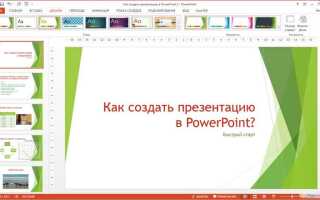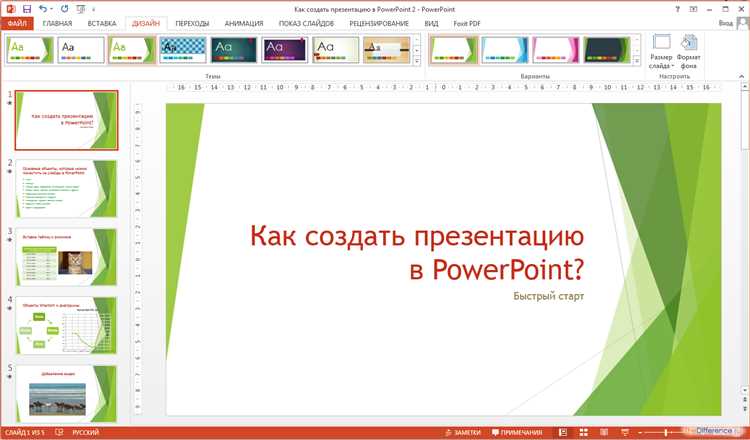
Презентации в PowerPoint не ограничиваются созданием слайдов. От правильного запуска зависит, как зрители воспримут материал: в полноэкранном режиме, с анимациями, звуком и переходами. Рассмотрим конкретные действия, необходимые для запуска презентации в разных сценариях – от стандартного просмотра до автоматического показа.
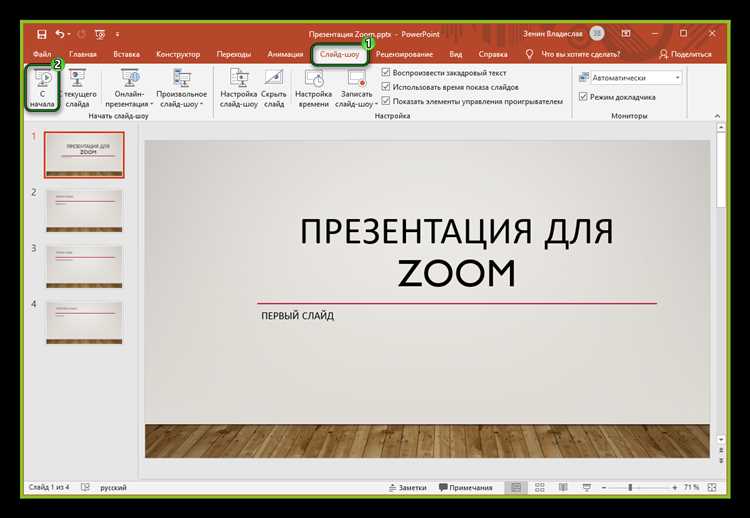
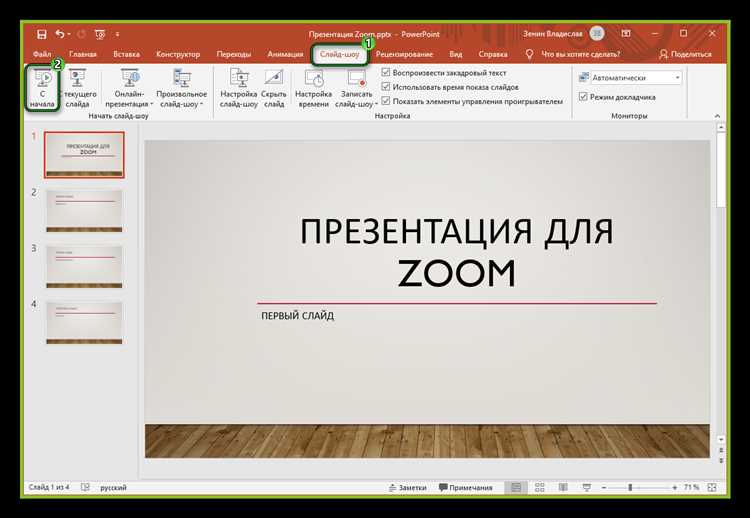
Чтобы начать показ с первого слайда, откройте файл PowerPoint, перейдите на вкладку «Показ слайдов» и нажмите «С начала». Быстрый способ – клавиша F5. Для запуска с текущего слайда используйте кнопку «С текущего слайда» или сочетание Shift+F5.
Если презентация содержит встроенные мультимедиа или интерактивные элементы, проверьте перед запуском: включены ли динамики, активна ли поддержка макросов, загружены ли все внешние ссылки. Это особенно важно при демонстрации на другом устройстве.
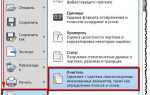
Автоматический запуск на весь экран при открытии файла настраивается через Файл → Сохранить как → PowerPoint-шоу (*.ppsx). Такой формат позволяет запускать презентацию без перехода в режим редактирования, что удобно для киосков и информационных стендов.
Если требуется бесконечный повтор, откройте вкладку «Показ слайдов», выберите «Настройка показа» и активируйте опцию «Повторять до нажатия клавиши Escape». Это часто используется при выставках или фоновых демонстрациях.
Управление показом возможно с помощью кликера, клавиатуры или сенсорного экрана. Для переключения между слайдами используйте стрелки влево/вправо или клавиши Page Up/Page Down. Чтобы выйти из режима показа, нажмите клавишу Esc.
Как открыть файл презентации в PowerPoint
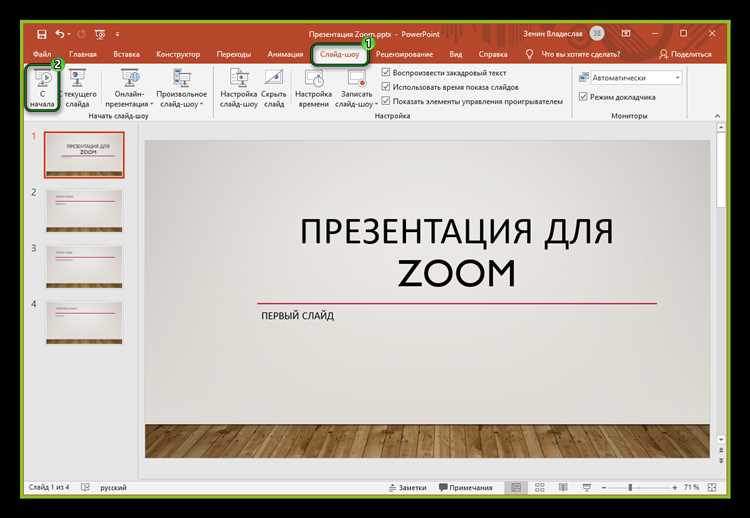
Запустите PowerPoint через меню Пуск или с помощью поиска Windows: введите PowerPoint и нажмите Enter. После запуска откроется стартовое окно программы.
Нажмите «Открыть» в левом меню. Выберите источник: Этот компьютер, OneDrive или другое подключённое хранилище. Если файл находится на жёстком диске, нажмите «Обзор» и укажите путь вручную.
Файлы презентаций имеют расширения .ppt, .pptx, реже .pps и .ppsx. Выберите нужный файл и нажмите «Открыть». Презентация загрузится в текущем окне PowerPoint.
Если вы открываете файл по двойному щелчку из проводника, он запустится сразу в PowerPoint, при условии, что программа установлена и связана с этими расширениями.
Если файл не открывается, проверьте: не повреждён ли он, поддерживается ли его формат текущей версией PowerPoint, и есть ли доступ к облачному хранилищу, если файл находится онлайн.
Как перейти в режим демонстрации с первого слайда
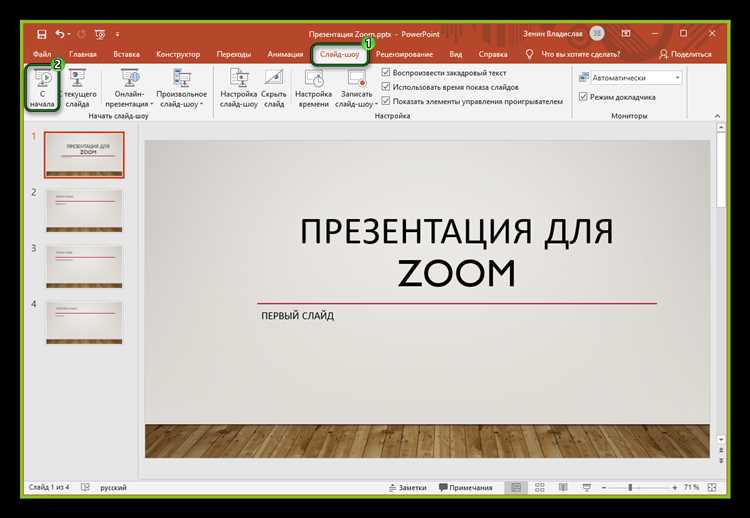
Альтернативный способ – через верхнее меню. Перейдите во вкладку Показ слайдов и нажмите кнопку С начала. Это действие идентично нажатию F5 и запускает презентацию с начального слайда.
Если вы часто запускаете слайды с начала, добавьте кнопку «С начала» на панель быстрого доступа. Для этого щёлкните правой кнопкой мыши по кнопке «С начала» и выберите «Добавить на панель быстрого доступа».
При использовании PowerPoint в режиме редактирования в двух мониторах убедитесь, что активен основной экран, иначе демонстрация может открыться на втором дисплее. Настройка осуществляется через вкладку Показ слайдов → «Настройка показа» → выбор монитора.
Как запустить показ с текущего слайда
Чтобы начать презентацию с текущего слайда, используйте один из следующих методов:
- Нажмите клавиши Shift + F5. Это мгновенно запустит показ слайдов с активного слайда.
- На вкладке Слайд-шоу в верхнем меню нажмите С текущего слайда. Кнопка находится в группе «Начать показ слайдов».
- Кликните правой кнопкой мыши по нужному слайду в левой панели и выберите Начать показ слайдов с этого слайда.
Если вы используете PowerPoint в режиме чтения или в представлении «Сортировщик слайдов», доступ к этим функциям может быть ограничен. Переключитесь в режим «Обычный» через вкладку Вид.
Для запуска с текущего слайда в мобильной версии PowerPoint откройте нужный слайд, затем нажмите значок проектора и выберите соответствующий вариант показа.
В PowerPoint для Mac комбинация клавиш – Shift + Command + Return.
Эти методы особенно удобны при отладке анимаций или при необходимости показать только часть презентации.
Как настроить автоматический запуск слайдов
Для запуска слайдов без участия пользователя необходимо включить автоматическую смену и выбрать режим демонстрации. Выполните следующие шаги:
- Откройте вкладку Показ слайдов в верхнем меню PowerPoint.
- Нажмите Настройка показа.
- В открывшемся окне выберите параметр в окне или на весь экран, в зависимости от задачи.
- Установите флажок показ в автоматическом режиме, если презентация должна идти без кликов.
- Нажмите ОК для сохранения настроек.
Затем задайте таймеры для перехода между слайдами:
- Выделите нужный слайд.
- Перейдите во вкладку Переходы.
- В группе Время показа слайда отключите По щелчку и включите После.
- Установите точное время в формате мм:сс, например, 00:10 для десяти секунд.
- Повторите настройку для каждого слайда, если длительность должна отличаться.
Для проверки:
- Откройте вкладку Показ слайдов.
- Нажмите С начала.
- Убедитесь, что слайды переключаются автоматически в заданное время.
Чтобы презентация запускалась сразу при открытии:
- Сохраните файл как PowerPoint-показ (*.ppsx).
- Для этого выберите Файл → Сохранить как и измените тип файла перед сохранением.
Как управлять презентацией с клавиатуры и мыши
Клавиша «Пробел» запускает следующий слайд. Удобна для линейного показа без возвратов.
Клавиши стрелок: вправо и вниз – переход к следующему слайду; влево и вверх – возврат к предыдущему.
Цифровые клавиши + Enter позволяют перейти напрямую к конкретному слайду. Например, 5 + Enter – моментальный переход к пятому слайду.
Клавиша «B» – временно затемняет экран. Полезно для акцента на речи. «W» – делает экран полностью белым.
Клавиша «Esc» завершает показ и возвращает в режим редактирования.
Правая кнопка мыши во время показа открывает контекстное меню с возможностью перейти к нужному слайду, включить указку или завершить демонстрацию.
Щелчок левой кнопкой мыши – переход к следующему слайду. Двойной щелчок не используется.
Колёсико мыши (вниз – следующий слайд, вверх – предыдущий) работает в полноэкранном режиме, если PowerPoint поддерживает такое управление в вашей конфигурации.
Ctrl + P – включение режима рисования. Линии отображаются прямо на слайде. Ctrl + A возвращает указатель мыши в обычный режим.
Ctrl + H скрывает указатель и элементы управления. Ctrl + U – возвращает их обратно.
Как использовать второй экран для докладчика
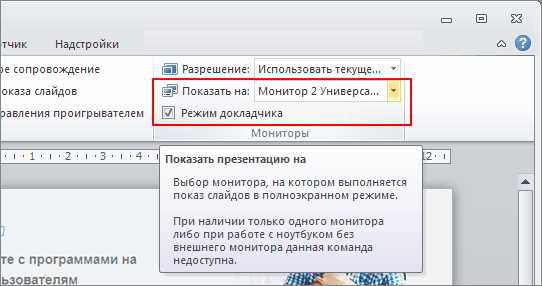
Для более удобного представления материала на презентации важно настроить второй экран, чтобы отображать его только для докладчика. Это позволяет следить за слайдами и заметками, не отвлекаясь на экран, видимый для аудитории.
Для начала подключите второй монитор или проектор к ноутбуку. Откройте «Параметры дисплея» на компьютере и убедитесь, что второй экран распознан. Включите режим расширенного рабочего стола, чтобы второй экран использовался как дополнительный.
Затем в PowerPoint перейдите в раздел «Слайд-шоу» и выберите «Настройки слайд-шоу». В появившемся меню в разделе «Монитор докладчика» выберите второй экран. Это обеспечит отображение на основном экране только презентации, а на втором – дополнительных элементов, таких как слайды и заметки.
Для улучшения работы с заметками, используйте функции «Режим докладчика». Он позволяет просматривать текущий слайд, следующий слайд, а также ваши заметки, что значительно упрощает подготовку и контроль презентации.
Перед началом презентации протестируйте настройки. Убедитесь, что все элементы отображаются корректно на нужных экранах. Это можно сделать с помощью функции «Предварительный просмотр» в PowerPoint. После этого запускайте слайд-шоу и управляйте им с помощью клавиш управления слайдами, используя второй экран для удобства.
Как завершить показ и вернуться в режим редактирования
Чтобы завершить показ презентации в PowerPoint и вернуться в режим редактирования, выполните одно из следующих действий:
1. Нажмите клавишу Esc на клавиатуре. Это сразу остановит показ и вернет вас в режим редактирования.
2. Если вы используете мышь, наведите курсор на экран, и в нижней части появится панель управления. Нажмите на кнопку с изображением прямоугольника с крестом или кнопку «Завершить показ», чтобы вернуться в редактор.
3. Если вы запускаете слайды через «Режим слайд-шоу», можно завершить показ, нажав Ctrl + Break.
После завершения показа вы сможете редактировать слайды, добавлять или изменять текст, изображения и другие элементы. Убедитесь, что презентация не была сохранена в виде только для чтения, иначе доступ к редактированию может быть ограничен.
Вопрос-ответ:
Как запустить презентацию в PowerPoint с самого начала?
Чтобы начать презентацию с самого начала, откройте файл PowerPoint. Затем нажмите клавишу F5 на клавиатуре или выберите в меню «Слайд-шоу» и нажмите на «С начала». После этого ваша презентация начнется с первого слайда.
Можно ли запустить презентацию с конкретного слайда?
Да, для этого нужно открыть нужный слайд в PowerPoint. Затем нажмите клавишу Shift + F5 или в меню «Слайд-шоу» выберите «С текущего слайда». Презентация начнется с того слайда, на котором вы находитесь.
Какие клавиши отвечают за управление презентацией в PowerPoint?
Во время презентации можно использовать несколько клавиш для управления. Например, клавиши стрелок вправо и влево позволяют перемещаться между слайдами. Клавиша Esc завершит слайд-шоу. Клавиша «P» переключает на черный экран, а клавиша «W» на белый.
Что делать, если презентация не запускается в PowerPoint?
Если презентация не запускается, первым делом проверьте, не поврежден ли файл. Попробуйте открыть его на другом компьютере или в другой версии PowerPoint. Также стоит убедиться, что на компьютере установлена последняя версия программы. Если проблема сохраняется, попробуйте перезагрузить компьютер или запустить PowerPoint от имени администратора.
Как сделать автоматическое переключение слайдов в PowerPoint?
Для того чтобы слайды менялись автоматически, выберите нужный слайд в PowerPoint. Перейдите в раздел «Переходы» и установите нужное время в поле «Автозапуск». Также не забудьте снять галочку «При щелчке мышью», чтобы слайды менялись без взаимодействия с пользователем. После этого сохраните настройки.
Как запустить презентацию в PowerPoint с самого начала?
Чтобы запустить презентацию в PowerPoint, откройте программу и выберите файл, который хотите показать. После этого нажмите на вкладку «Слайд-шоу» в верхней панели инструментов. Затем выберите опцию «С начала», чтобы начать презентацию с первого слайда. Это сразу запустит слайд-шоу в полном экране, и вы сможете управлять презентацией с помощью мыши или клавиш на клавиатуре.

 Загрузка...