Установка WordPress на локальный сервер – это удобный способ для тестирования и разработки сайта перед его запуском в интернет. Локальная среда позволяет работать с сайтом без необходимости постоянно обращаться к хостингу и использовать интернет-ресурсы. Для этого понадобятся такие инструменты, как серверная платформа XAMPP или WampServer, а также база данных MySQL.
Перед установкой убедитесь, что на вашем компьютере установлены все необходимые компоненты: Apache, PHP и MySQL. XAMPP или WampServer обеспечат вас всеми этими сервисами в одном пакете, что значительно упростит процесс настройки. После установки одного из этих серверных решений, вам нужно будет создать базу данных для WordPress, что делается через встроенную в них панель управления phpMyAdmin.
Следующим шагом будет скачивание последней версии WordPress с официального сайта. Разархивируйте скачанный архив и перенесите его содержимое в папку с веб-сайтами на вашем локальном сервере (например, в папку htdocs для XAMPP). После этого можно переходить к установке, запустив браузер и перейдя по адресу http://localhost/имя_папки.
Во время установки WordPress предложит вам ввести данные для подключения к базе данных, включая название базы, имя пользователя и пароль. После успешной настройки база данных будет готова к использованию, и вы сможете приступить к настройке самого сайта, выбрав язык и создавая учетную запись администратора.
Как выбрать и установить серверное ПО для работы с WordPress
XAMPP – это кроссплатформенный пакет, включающий Apache, MySQL, PHP и Perl. Он подходит для пользователей всех операционных систем, включая Windows, macOS и Linux. XAMPP известен своей простотой установки и широким набором функций. Этот пакет предоставляет все необходимое для работы с WordPress, включая панели управления для управления сервером и базами данных.
Для установки XAMPP нужно скачать последнюю версию с официального сайта, затем следовать мастеру установки. После завершения установки откройте панель управления XAMPP и запустите сервер Apache и MySQL. После этого можно приступать к установке WordPress.
WAMP – еще одно популярное решение для пользователей Windows. Он включает в себя Apache, MySQL и PHP. WAMP имеет простой интерфейс, который позволяет управлять настройками сервера и базами данных. Это идеальный вариант для пользователей, которые планируют развертывать WordPress только на платформе Windows.
Процесс установки WAMP аналогичен XAMPP: нужно скачать установочный файл с официального сайта, пройти шаги установки и запустить сервер Apache и MySQL через панель управления. В отличие от XAMPP, WAMP предоставляет ограниченную поддержку других операционных систем, таких как macOS и Linux.
Local by Flywheel – это инструмент для разработчиков, предназначенный исключительно для работы с WordPress. Он предоставляет все необходимые компоненты, включая локальный сервер, базы данных и почтовые серверы, но делает процесс установки еще проще, чем у XAMPP и WAMP. Local поддерживает только Windows и macOS.
Для установки Local достаточно скачать его с официального сайта, установить и следовать пошаговой инструкции. Преимуществом Local является удобная работа с различными версиями PHP и возможность переключаться между ними без необходимости настройки конфигурационных файлов.
Все эти решения предлагают удобные инструменты для установки и запуска WordPress на локальном сервере. Выбор зависит от операционной системы и уровня комфортности с интерфейсом. Важно помнить, что для работы с WordPress на локальном сервере достаточно одной из этих программ, и каждая из них обеспечивает стабильную работу сайта на вашем компьютере.
Как скачать и подготовить файлы WordPress для установки
Для установки WordPress на локальный сервер необходимо сначала скачать его файлы. Следуйте этим шагам:
- Перейдите на официальный сайт WordPress: https://wordpress.org/download/.
- Нажмите на кнопку «Скачать WordPress», чтобы получить последнюю стабильную версию в формате ZIP.
- После загрузки распакуйте архив в выбранную папку на вашем компьютере.
Теперь у вас есть исходные файлы WordPress, но для полноценной работы на локальном сервере их нужно подготовить.
Перейдите в папку, куда вы распаковали файлы, и выполните следующие действия:
- Переименуйте файл
wp-config-sample.phpвwp-config.php. - Откройте файл
wp-config.phpв текстовом редакторе (например, Notepad++ или Visual Studio Code). - Найдите строки, отвечающие за настройки базы данных:
define( 'DB_NAME', 'database_name_here' );– укажите название вашей базы данных.define( 'DB_USER', 'username_here' );– укажите имя пользователя базы данных.define( 'DB_PASSWORD', 'password_here' );– укажите пароль для базы данных.define( 'DB_HOST', 'localhost' );– оставьте, если используете локальный сервер.- Сохраните изменения в файле.
Теперь ваш WordPress готов к установке на локальном сервере. В следующем шаге нужно будет настроить сервер и базу данных, чтобы запустить процесс установки.
Как настроить локальную базу данных MySQL для WordPress
Для корректной работы WordPress необходимо создать базу данных в MySQL. Следуйте этим шагам для настройки локальной базы данных.
1. Откройте панель управления локальным сервером (например, XAMPP или WAMP). Запустите Apache и MySQL, чтобы активировать сервер и базу данных.
2. Перейдите в phpMyAdmin, доступный через панель управления локальным сервером. Обычно его можно найти по адресу http://localhost/phpmyadmin.
3. В phpMyAdmin нажмите на кнопку «Создать» в верхнем меню, чтобы создать новую базу данных.
4. Укажите имя базы данных. Для WordPress рекомендуется использовать имя, связанное с вашим проектом, например, wp_local.
5. Выберите кодировку utf8_general_ci, чтобы избежать проблем с кириллицей при работе с данными.
6. Нажмите на кнопку «Создать». База данных будет создана, и вы сможете увидеть её в списке баз данных.
7. Для подключения WordPress к базе данных создайте пользователя MySQL. В разделе «Привилегии» добавьте нового пользователя с уникальным именем и паролем. Обязательно предоставьте ему все привилегии для работы с базой данных, включая SELECT, INSERT, UPDATE, DELETE и другие необходимые разрешения.
8. Запомните данные пользователя и пароля, так как они понадобятся для настройки WordPress в процессе его установки.
9. Перейдите к файлу wp-config.php в папке с установленным WordPress. Найдите следующие строки:
define( 'DB_NAME', 'название_базы_данных' );
define( 'DB_USER', 'имя_пользователя' );
define( 'DB_PASSWORD', 'пароль' );
define( 'DB_HOST', 'localhost' );
10. Замените значения на те, которые вы указали при создании базы данных и пользователя. Убедитесь, что путь к базе данных и данные о пользователе точны.
Теперь база данных настроена и готова к использованию с WordPress на вашем локальном сервере.
Как правильно настроить конфигурационный файл wp-config.php
1. Установка параметров базы данных
На начальном этапе вам нужно указать данные для подключения к базе данных. Это включает следующие параметры:
- DB_NAME – имя базы данных, которое вы создаете для WordPress.
- DB_USER – имя пользователя, который имеет доступ к базе данных.
- DB_PASSWORD – пароль пользователя базы данных.
- DB_HOST – адрес сервера базы данных. Для локального сервера обычно указывается «localhost».
Пример настроек:
define('DB_NAME', 'имя_базы_данных');
define('DB_USER', 'имя_пользователя');
define('DB_PASSWORD', 'пароль');
define('DB_HOST', 'localhost');
2. Безопасность: уникальные ключи и соли
Для обеспечения безопасности WordPress использует уникальные ключи и соли. Эти строки данных помогают защитить куки и зашифрованные данные вашего сайта. Сгенерировать уникальные ключи можно на официальном сайте WordPress по ссылке https://api.wordpress.org/secret-key/1.1/salt/. После генерации замените старые ключи на новые в файле wp-config.php:
define('AUTH_KEY',         'уникальный_ключ');
define('SECURE_AUTH_KEY',  'уникальный_ключ');
define('LOGGED_IN_KEY',    'уникальный_ключ');
define('NONCE_KEY',        'уникальный_ключ');
define('AUTH_SALT',        'уникальная_соль');
define('SECURE_AUTH_SALT', 'уникальная_соль');
define('LOGGED_IN_SALT',   'уникальная_соль');
define('NONCE_SALT',       'уникальная_соль');
3. Режим отладки
Если вы хотите отслеживать ошибки на сайте, включите режим отладки. Для этого добавьте или раскомментируйте следующую строку:
define('WP_DEBUG', true);
Этот режим полезен при разработке, но не рекомендуется использовать его на продуктивном сайте, так как он может раскрывать конфиденциальную информацию.
4. Оптимизация производительности: WP_CACHE
Для ускорения работы сайта можно включить кэширование. В файле wp-config.php нужно добавить строку:
define('WP_CACHE', true);
5. Ограничение размеров загрузки
Если ваш сайт предполагает загрузку больших файлов, можно настроить лимиты на размер загружаемых файлов. Добавьте следующие строки:
@ini_set('upload_max_filesize', '64M');
@ini_set('post_max_size', '64M');
6. Разделение среды разработки и продакшн
Для разделения настроек между локальной и продакшн-средой можно использовать условие, проверяющее, на каком сервере работает сайт. Например:
if ($_SERVER['HTTP_HOST'] == 'localhost') {
define('WP_DEBUG', true);
} else {
define('WP_DEBUG', false);
}
7. Определение языковой версии
Чтобы установить нужный язык для сайта, укажите его в файле:
define('WPLANG', 'ru_RU');
Правильная настройка wp-config.php поможет вам не только обеспечить безопасность сайта, но и настроить его работу для лучшей производительности и удобства разработки.
Как создать и подключить сайт на локальном сервере
Для создания и подключения сайта на локальном сервере необходимо выполнить несколько шагов. В этом процессе важны точность и последовательность действий. Рассмотрим все шаги подробно.
1. Установите локальный сервер. Для этого можно использовать такие популярные пакеты, как XAMPP или WAMP. Оба этих пакета включают в себя Apache (веб-сервер), MySQL (базу данных) и PHP, что позволяет развернуть полноценную среду для работы с WordPress. Скачайте и установите один из этих пакетов, следуя инструкциям на официальном сайте.
2. Запустите локальный сервер. После установки запустите XAMPP или WAMP. Обычно для этого нужно открыть панель управления и активировать службы Apache и MySQL. Убедитесь, что оба сервиса работают правильно – это можно проверить, зайдя на адрес http://localhost в браузере.
3. Создайте базу данных для WordPress. В панели управления сервером откройте phpMyAdmin (обычно доступен по адресу http://localhost/phpmyadmin). Создайте новую базу данных, указав название, например, «wordpress_db». Запомните имя базы данных, это будет необходимо для подключения к WordPress.
4. Скачайте WordPress. Перейдите на официальный сайт WordPress и скачайте последнюю версию движка. Разархивируйте файл и переместите содержимое в папку с вашим сервером (обычно это директория «htdocs» в XAMPP или «www» в WAMP).
5. Настройте файл wp-config.php. Перейдите в папку с установленным WordPress и найдите файл wp-config-sample.php. Переименуйте его в wp-config.php и откройте для редактирования. Внесите данные о базе данных: имя базы данных, логин (обычно root), пароль (по умолчанию пустой), а также хост (localhost). Сохраните изменения.
6. Запустите установку WordPress. Перейдите в браузер и откройте адрес http://localhost/папка_с_wordpress. Вы увидите страницу установки WordPress. Заполните необходимые поля, такие как название сайта, логин, пароль администратора и email. После завершения установки ваш сайт будет готов к работе.
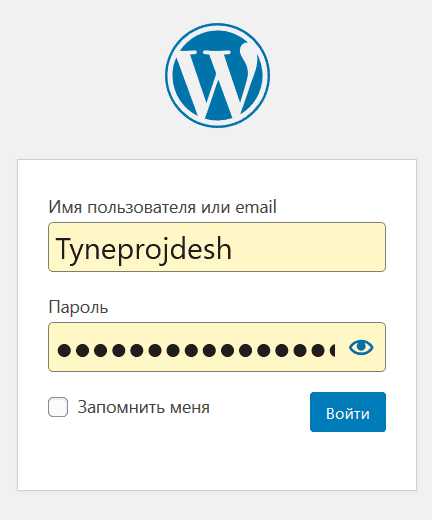
7. Проверка работы сайта. Для доступа к админ-панели WordPress используйте адрес http://localhost/папка_с_wordpress/wp-admin. Введите логин и пароль, которые вы указали при установке, и получите доступ к настройкам сайта.
Теперь ваш сайт на локальном сервере полностью настроен. Вы можете разрабатывать и тестировать сайт, не беспокоясь о его доступности в интернете.
Как установить и настроить плагины на локальном сервере
Плагины расширяют функциональность WordPress, и их установка на локальный сервер аналогична процессу на хостинге. Чтобы начать, выполните несколько шагов.
Шаг 1: Загрузка плагинов
Перейдите в раздел «Плагины» в панели управления WordPress, затем выберите «Добавить новый». В строке поиска введите название плагина или воспользуйтесь фильтрами для выбора нужного. Для установки плагина нажмите «Установить», а затем «Активировать».
Шаг 2: Установка плагина вручную
Если плагин не найден в каталоге WordPress, его можно установить вручную. Для этого:
- Скачайте архив плагина с официального сайта или репозитория.
- Перейдите в раздел «Плагины» – «Добавить новый» – «Загрузить плагин».
- Выберите архив с плагином и нажмите «Установить сейчас».
- После завершения установки активируйте плагин.
Шаг 3: Настройка плагина
После активации плагин может автоматически добавить свой раздел в панели управления WordPress. Если настройка плагина требует дополнительных шагов:
- Перейдите в раздел плагина в админке.
- Заполните обязательные поля и настройки, следуя инструкциям, представленным разработчиком плагина.
- Не забывайте сохранять изменения.
Шаг 4: Проверка работы плагина
После установки и настройки плагина рекомендуется проверить его работу на локальном сервере. Зайдите на страницу сайта и убедитесь, что плагин работает корректно. Некоторые плагины могут требовать дополнительных настроек сервера, таких как разрешения на выполнение скриптов или настройка кэширования.
Шаг 5: Обновление плагинов
Для обновления плагинов перейдите в раздел «Плагины» и, если доступна новая версия, нажмите «Обновить». Регулярно обновляйте плагины для улучшения безопасности и функциональности сайта.
Как устранить ошибки при запуске WordPress на локальном сервере
При запуске WordPress на локальном сервере могут возникать различные ошибки, которые часто связаны с неправильной конфигурацией серверного окружения или настройками самой системы. Рассмотрим основные проблемы и способы их устранения.
1. Ошибка «Error establishing a database connection»
Эта ошибка обычно указывает на проблемы с подключением к базе данных. Проверьте настройки подключения в файле wp-config.php. Убедитесь, что правильные значения указаны для DB_NAME, DB_USER, DB_PASSWORD и DB_HOST. В большинстве случаев на локальном сервере значение DB_HOST должно быть равно «localhost». Если база данных еще не создана, создайте её через phpMyAdmin.
2. Ошибка 404 при открытии страниц
Если страницы WordPress отображаются как «404 Not Found», проблема может быть связана с перезаписью URL-адресов. Попробуйте зайти в панель управления WordPress, перейти в «Настройки» -> «Постоянные ссылки» и просто нажать «Сохранить изменения». Это перезапишет файлы .htaccess и может решить проблему.
Ошибки с изображениями часто происходят из-за неверных прав доступа на папку uploads. Убедитесь, что папка wp-content/uploads имеет права на запись (например, 755 или 777 в зависимости от конфигурации сервера). Также проверьте правильность путей к изображениям в базе данных.
4. Ошибка «White Screen of Death» (белый экран)
Белый экран может быть результатом ошибки в плагинах или теме. Для диагностики временно отключите все плагины и смените тему на стандартную (например, Twenty Twenty-One). Для отключения плагинов вручную удалите папки плагинов в директории wp-content/plugins.
5. Ошибки PHP
Ошибки PHP могут возникать при несовместимости версий PHP и WordPress. Убедитесь, что версия PHP на вашем локальном сервере соответствует требованиям WordPress. Также включите отображение ошибок в файле wp-config.php добавив строку define('WP_DEBUG', true);. Это поможет увидеть подробности ошибок.
6. Проблемы с настройкой сервера (Apache, Nginx)
Некорректно настроенные серверы могут блокировать работу WordPress. Убедитесь, что сервер правильно обрабатывает .htaccess и поддерживает перезапись URL (mod_rewrite для Apache). Если используете Nginx, настройте конфигурацию для корректной работы с WordPress.
7. Ошибка «Max execution time exceeded» или «Memory limit exhausted»
Если WordPress требует больше ресурсов, чем разрешает сервер, увеличьте лимит времени выполнения или памяти в файле php.ini. Измените параметры max_execution_time и memory_limit в конфигурации PHP. Также можно добавить в wp-config.php строки: define('WP_MEMORY_LIMIT', '256M');.
8. Проблемы с локальным доменом
Если WordPress не доступен через выбранный локальный домен (например, http://localhost/), проверьте настройки в файле hosts на вашем компьютере. Убедитесь, что домен правильно прописан, и что сервер запущен на нужном порту. Вы также можете использовать IP-адрес вместо домена для локальной разработки.
Как перенести локальный сайт на реальный хостинг
Перенос сайта с локального сервера на реальный хостинг требует нескольких шагов, чтобы избежать потери данных и обеспечить корректную работу сайта в интернете. Рассмотрим основные этапы этого процесса.
1. Создание резервной копии сайта. Перед тем как начать перенос, обязательно сделайте полную резервную копию файлов вашего сайта и базы данных. Для этого используйте FTP-клиент для скачивания всех файлов WordPress, а для базы данных воспользуйтесь инструментом, например, phpMyAdmin, для экспорта базы данных в файл .sql.
2. Выбор хостинга. Убедитесь, что выбранный хостинг поддерживает PHP и MySQL, так как WordPress требует этих технологий для работы. Прочитайте отзывы и выберите подходящий тариф в зависимости от нужд вашего проекта.
3. Создание базы данных на хостинге. Войдите в панель управления хостингом (например, cPanel) и создайте новую базу данных, а также пользователя для этой базы. Запишите данные о базе данных – они понадобятся для настройки соединения.
4. Загрузка файлов на хостинг. Подключитесь к хостингу через FTP-клиент, например, FileZilla, и загрузите все файлы с локального сервера в корневую папку вашего сайта на хостинге.
5. Импорт базы данных. В панели управления хостингом зайдите в phpMyAdmin, выберите созданную базу данных и импортируйте файл .sql, который вы скачали с локального сервера.
6. Обновление конфигурации WordPress. Откройте файл wp-config.php на хостинге и обновите параметры базы данных: укажите имя базы данных, имя пользователя и пароль, соответствующие хостингу. Также проверьте правильность указания хоста базы данных (обычно это ‘localhost’, но иногда может быть иной адрес).
7. Обновление URL-адресов сайта. После переноса сайта на хостинг могут возникнуть проблемы с адресами ссылок и медиафайлов. Используйте плагин, например, Velvet Blues Update URLs, для автоматического обновления ссылок в базе данных, заменив старый локальный URL на новый домен.
8. Проверка работы сайта. После завершения переноса проверьте работу сайта в браузере, убедитесь, что все ссылки работают корректно, медиафайлы отображаются, а страницы открываются без ошибок. Если возникают проблемы, проверьте настройки и логи сервера.
Перенос сайта с локального сервера на реальный хостинг – это стандартная задача, но требует внимания к деталям, чтобы избежать ошибок и потери данных. Следуйте этим шагам, и ваш сайт будет работать на реальном хостинге.
Вопрос-ответ:
Как установить WordPress на локальном сервере?
Для установки WordPress на локальном сервере нужно выполнить несколько шагов. Сначала нужно скачать и установить программу, которая будет эмулировать сервер на вашем компьютере. Один из самых популярных вариантов — это XAMPP, который включает Apache, MySQL и PHP. После установки XAMPP, необходимо запустить Apache и MySQL. Далее скачиваете архив с WordPress с официального сайта и распаковываете его в папку htdocs, которая находится в папке установки XAMPP. Затем создаете базу данных в phpMyAdmin и запускаете установку WordPress через браузер, следуя инструкциям на экране.
Какие программы нужны для запуска WordPress на локальном сервере?
Для того чтобы запустить WordPress на локальном сервере, вам понадобятся программы, которые обеспечат работу сервера и базы данных. Наиболее популярный выбор — это XAMPP, который включает в себя Apache (веб-сервер), MySQL (система управления базами данных) и PHP (язык программирования, используемый для работы с WordPress). Альтернативой может быть WAMP или MAMP, которые также обеспечивают необходимую функциональность для локальной работы с WordPress.
Как создать базу данных для WordPress на локальном сервере?
Чтобы создать базу данных для WordPress на локальном сервере, нужно выполнить следующие шаги. Сначала запустите XAMPP и откройте phpMyAdmin, зайдя по адресу http://localhost/phpmyadmin. В интерфейсе phpMyAdmin нажмите на вкладку «Базы данных» и создайте новую базу данных. Придумайте имя для базы, выберите кодировку utf8_general_ci, чтобы избежать проблем с символами. После создания базы данных, запомните ее имя, так как оно потребуется для установки WordPress. Затем продолжайте установку WordPress, указывая имя базы данных и другие данные.
Как запустить установку WordPress после скачивания файлов?
После того как вы скачали архив с WordPress и распаковали его в папку htdocs на вашем локальном сервере, откройте браузер и введите в адресной строке http://localhost/название_папки_с_wordpress. Это откроет страницу установки. Вам нужно будет выбрать язык, а затем указать данные для подключения к базе данных (имя базы, пользователь, пароль). После этого WordPress создаст все необходимые таблицы в базе данных, и вы сможете настроить название сайта, логин и пароль для администраторской панели.
Что делать, если при установке WordPress на локальном сервере возникла ошибка подключения к базе данных?
Если при установке WordPress на локальном сервере появляется ошибка подключения к базе данных, нужно проверить несколько вещей. Во-первых, убедитесь, что база данных была создана корректно в phpMyAdmin и что вы указали правильные данные для подключения: имя базы данных, имя пользователя (по умолчанию это root), и пароль (по умолчанию пустое поле). Также проверьте, что сервер Apache и MySQL запущены в XAMPP. Иногда ошибка может быть связана с неправильной конфигурацией файла wp-config.php, который нужно отредактировать вручную, если данные не были введены на этапе установки.

 Загрузка...