В PowerPoint часто возникает необходимость затемнить изображение, чтобы сделать его менее ярким и не отвлекать внимание от основного контента. Это можно сделать за несколько шагов, не прибегая к сложным инструментам редактирования. Один из самых быстрых способов – использовать встроенные функции программы, которые позволяют изменять яркость и контрастность картинки, при этом не требуя дополнительных знаний в области графического дизайна.
Первый способ заключается в использовании функции «Формат рисунка». Для этого нужно выбрать картинку, затем перейти во вкладку «Формат» и выбрать пункт «Корректировка». В открывшемся меню можно настроить параметры яркости и контрастности, выбрав нужный уровень затемнения. Это не только просто, но и позволяет достаточно гибко настроить изображение под конкретные условия презентации.
Если вам нужно добиться более выраженного эффекта затемнения, используйте функцию «Стили изображения». При помощи эффектов можно легко добавить затемнение, не влияя на другие характеристики изображения. Выбирайте эффект, который лучше всего подходит для вашего контента, и изменяйте его интенсивность до желаемого результата. Это быстрый и эффективный метод, который экономит время и не требует стороннего ПО.
Затемнение картинок в PowerPoint помогает сделать презентации более профессиональными, подчеркивая важные элементы. Это простое действие может значительно улучшить визуальное восприятие вашей работы, не требуя глубоких знаний в области графики.
Как использовать настройки прозрачности для затемнения изображения
Чтобы затемнить изображение в PowerPoint, не прибегая к сложным методам, можно воспользоваться инструментом прозрачности. Это позволяет добиться нужного эффекта без необходимости изменять яркость изображения.
Для начала вставьте картинку на слайд. Затем выберите её и откройте вкладку Формат в верхнем меню. В группе Настройка изображения найдите опцию Цвет. В выпадающем списке выберите Установить прозрачность.
Сдвигайте ползунок прозрачности, чтобы уменьшить видимость изображения. Чем выше значение, тем темнее будет изображение. Этот метод позволяет создать мягкий затемняющий эффект, который идеально подходит для выделения текста или других объектов на слайде. Важно помнить, что прозрачность влияет на все части изображения, включая цвета, что позволяет создать визуально приятный контраст.
Рекомендуется устанавливать прозрачность в диапазоне от 30% до 50%, чтобы избежать чрезмерного затемнения, которое может сделать картинку нечитаемой. Также важно учитывать общий стиль презентации и соответствие цветовой палитры.
Таким образом, использование настроек прозрачности – это быстрый и эффективный способ контролировать яркость изображения в PowerPoint, придавая презентации более профессиональный вид.
Применение эффектов форматирования для изменения яркости
В PowerPoint можно быстро изменить яркость изображения, применив встроенные эффекты форматирования. Для этого нужно выбрать картинку, затем перейти в раздел «Формат» на верхней панели инструментов. В открывшемся меню будет доступен инструмент «Коррекция», где можно настроить яркость и контраст изображения с помощью ползунков.
Для затемнения изображения используйте ползунок «Яркость». Перемещение его влево уменьшает яркость, создавая эффект затемнения. Таким образом, вы можете адаптировать изображение под нужды презентации, регулируя интенсивность цвета в зависимости от фонового оформления слайдов.
Кроме того, PowerPoint предлагает набор предустановленных фильтров, которые изменяют яркость и контрастность сразу. Они доступны в меню «Коррекция» и предлагают несколько вариантов настройки изображения с различной степенью затемнения.
Если нужно создать эффект мягкого затемнения с возможностью контроля, применяйте инструмент «Тени» и регулируйте непрозрачность, чтобы эффект не выглядел слишком резким. Это поможет сохранить визуальное качество изображения, не нарушая гармонию с остальными элементами слайда.
Использование объектов заливки для создания темного фона
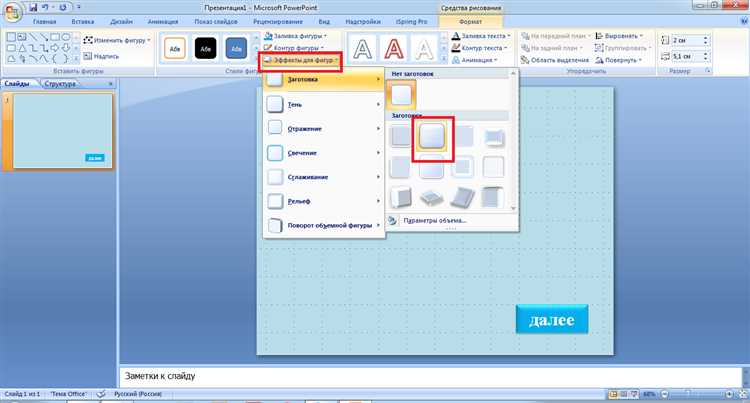
Для быстрого затемнения изображения в PowerPoint можно воспользоваться объектами заливки, которые позволяют эффективно контролировать яркость фона без необходимости редактировать саму картинку. Это поможет улучшить читаемость текста и других объектов на слайде.
Основные шаги:
- Создайте прямоугольник, который будет покрывать весь слайд или часть изображения, которую хотите затемнить.
- Выделите прямоугольник и откройте панель «Формат» на ленте.
- В разделе «Заливка» выберите «Цвет заливки» и установите цвет с темным оттенком.
- Чтобы сделать заливку прозрачной, используйте ползунок «Прозрачность». Обычно значение 50-70% подходит для большинства случаев.
Этот метод позволяет добиться желаемого эффекта затемнения без изменения качества изображения. Кроме того, вы можете регулировать интенсивность затемнения, корректируя уровень прозрачности.
Если необходимо добавить плавные переходы, используйте градиенты:
- Выберите «Градиентная заливка» в настройках заливки.
- Настройте два или более цветов в градиенте, чтобы создать эффект мягкого затемнения, особенно если вы хотите, чтобы затемнение было сильнее в одной части слайда.
Для профессиональных презентаций такой подход позволяет сохранять оригинальные изображения, при этом улучшая восприятие текста и других элементов дизайна.
Как настроить контрастность и насыщенность изображения
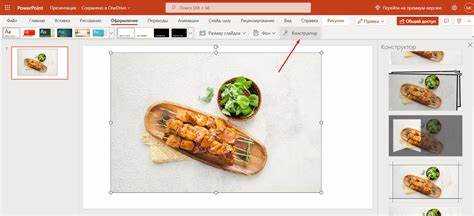
Для изменения контрастности и насыщенности изображения в PowerPoint достаточно выполнить несколько шагов. Эти параметры влияют на яркость цветов и общую видимость элементов, что особенно важно при создании презентаций с яркими и выразительными визуальными эффектами.
Чтобы отрегулировать контрастность изображения, выберите нужное изображение и перейдите на вкладку Формат в верхней панели. Затем нажмите Корректировка, и в выпадающем меню выберите Контрастность. Здесь доступны несколько вариантов – от минимального до максимального контраста. Повышение контрастности делает темные области темнее, а светлые – ярче, что помогает выделить детали на изображении.
Для настройки насыщенности также в разделе Корректировка выберите опцию Насыщенность. Уменьшение насыщенности приведет к более тусклым цветам, что может быть полезно для создания спокойных и сдержанных слайдов. Напротив, увеличение насыщенности сделает цвета более яркими и насыщенными, что подойдет для динамичных и энергичных презентаций.
Эти настройки позволяют гибко адаптировать изображение под общую концепцию слайда, улучшая восприятие информации и привлекая внимание к ключевым элементам.
Простое решение с помощью фильтров PowerPoint
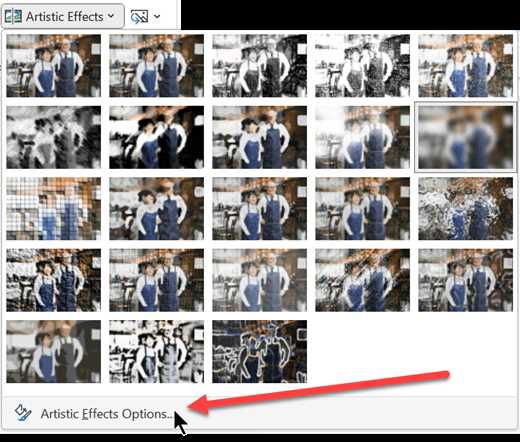
PowerPoint предлагает удобный способ затемнить изображение с помощью встроенных фильтров. Это решение подходит для быстрого изменения визуального восприятия без использования сторонних редакторов.
Для применения фильтра, сначала выберите изображение, которое хотите изменить. Затем перейдите на вкладку «Формат» в верхней панели инструментов. В разделе «Корректировка» нажмите на кнопку «Фильтры изображения». Здесь представлены несколько вариантов, включая фильтр «Тёмный», который позволяет существенно уменьшить яркость картинки.
Если стандартный фильтр недостаточен, можно использовать настройку яркости и контраста. Для этого выберите «Яркость/Контраст» в меню и настройте параметры, пока картинка не приобретет нужную степень затемнения.
Такой способ подходит для быстрого редактирования без лишних усилий, предоставляя вам контроль над визуальным эффектом. Кроме того, фильтры PowerPoint поддерживают обратимость изменений, что позволяет экспериментировать с параметрами без риска потерять исходное изображение.
Ручная настройка яркости для разных типов изображений
Каждое изображение в PowerPoint требует индивидуального подхода при настройке яркости. Вот как можно оптимизировать яркость для разных типов графики.
Для фотографий с большим количеством деталей и цветов, таких как пейзажи или портреты, часто необходимо снизить яркость, чтобы избежать перегрузки цвета. В таких случаях стоит воспользоваться инструментом «Корректировка» и вручную уменьшить яркость на 20-30%. Это позволит выделить ключевые элементы, не теряя детализации в тенях.
- Фотографии с высоким контрастом: если на изображении уже есть сильные темные и светлые участки, лучше уменьшить яркость только на самых светлых областях, чтобы сохранить баланс. Используйте ползунок, чтобы слегка затемнить светлые зоны.
- Портреты: при настройке яркости портретов старайтесь избегать чрезмерного затемнения, чтобы не потерять естественные оттенки кожи. Регулируйте яркость в пределах 10-15% для корректного освещения лица.
Для схем и графиков, где важна четкость линий и контуров, настройка яркости должна быть минимальной. Идеально подходит легкое затемнение, чтобы сделать текст и графические элементы более читаемыми на ярких фонах.
- Схемы и инфографика: здесь лучше всего будет использование функции «Контраст», чтобы повысить контрастность и сделать элементы более заметными на фоне.
Если изображение имеет монохромные или одноцветные фоны, то для усиления визуального эффекта можно увеличить яркость, но избегайте слишком ярких оттенков, которые могут отвлекать внимание от основной информации.
Вопрос-ответ:
Как в PowerPoint затемнить картинку за несколько шагов?
Чтобы затемнить картинку в PowerPoint, выполните следующие действия: выберите изображение, затем перейдите на вкладку «Формат» в меню. В разделе «Корректировка» выберите «Цвет» и из выпадающего меню выберите нужный оттенок. Также можно использовать инструмент «Яркость/Контраст» для тонкой настройки освещенности изображения.
Можно ли затемнить картинку в PowerPoint без использования дополнительных программ?
Да, PowerPoint позволяет легко затемнить картинку без внешних программ. Для этого достаточно использовать встроенные инструменты: выберите изображение, откройте вкладку «Формат», затем в разделе «Корректировка» воспользуйтесь функциями «Яркость» и «Контраст» для уменьшения яркости картинки, или примените фильтр цвета для затемнения.
Как уменьшить яркость изображения в PowerPoint, чтобы оно выглядело темнее?
Чтобы уменьшить яркость изображения в PowerPoint, выберите картинку, затем перейдите на вкладку «Формат». В разделе «Корректировка» выберите «Яркость» и уменьшите значение. Это сделает картинку темнее, не изменяя ее контуров и деталей.
Почему картинка в PowerPoint выглядит слишком светлой, и как сделать ее темнее?
Картинка может выглядеть слишком светлой из-за высоких значений яркости или контраста. Чтобы затемнить ее, выберите изображение, перейдите на вкладку «Формат» и используйте инструменты для корректировки яркости и контраста. Можно также применить эффект затемнения через изменение цветовых фильтров в разделе «Цвет». Это поможет сбалансировать изображение и сделать его более подходящим для презентации.

 Загрузка...