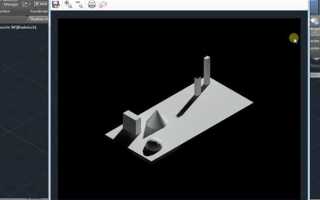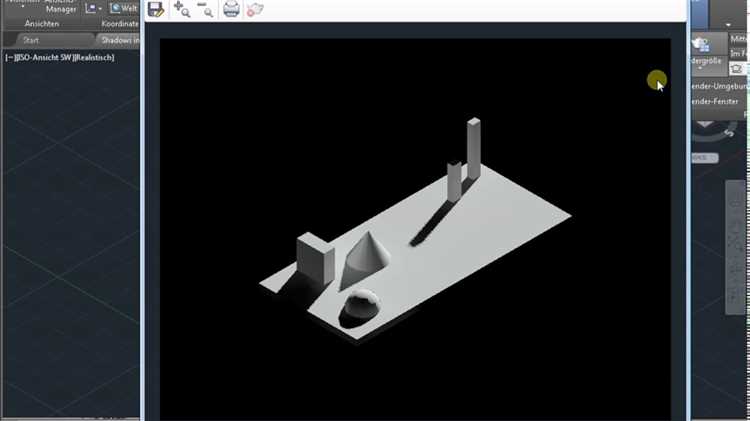
Ошибка shadow dio в AutoCAD возникает при повреждении системных файлов чертежа или нарушении ссылок на внешние объекты. Часто она сопровождается невозможностью открытия файла, его сохранения или нестабильной работой интерфейса. Причина кроется в некорректных данных, внедрённых в DWG-файл, особенно после импорта объектов из сторонних приложений или библиотек.
Первым шагом для устранения ошибки следует использовать встроенную команду AUDIT. Она анализирует файл на наличие логических ошибок и предлагает их исправление. После запуска команды подтвердите исправление найденных ошибок, затем сохраните чертёж под новым именем. Это исключит риск дальнейшей порчи оригинала.
Если AUDIT не решает проблему, примените команду RECOVER при открытии файла через стартовое окно AutoCAD. Эта команда производит более глубокий анализ повреждений. Рекомендуется также воспользоваться DWG TrueView от Autodesk для конвертации и повторной очистки проблемного файла.
Для локализации источника ошибки откройте файл через команду WBLOCK и экспортируйте только рабочие объекты без внешних ссылок и аннотативных масштабов. Это помогает исключить повреждённые или некорректно встроенные элементы, вызывающие сбои shadow dio.
В долгосрочной перспективе рекомендуется избегать копирования элементов из неизвестных DWG-файлов и регулярно использовать команды PURGE и OVERKILL для удаления лишних данных и дубликатов. Это снизит вероятность появления аналогичных ошибок в будущем.
Проверка настроек отображения теней в свойствах объекта
Выделите проблемный объект и откройте окно «Свойства» (команда PROPERTIES или клавиша Ctrl+1). В разделе «Тени» убедитесь, что параметр Cast Shadows (Отбрасывает тени) установлен в значение Да, а Receive Shadows (Принимает тени) также включён.
Если значения отсутствуют, проверьте, является ли объект трёхмерным. Для 2D-объектов эти параметры неактивны. Преобразуйте объект в 3D с помощью команды REGION или EXTRUDE, чтобы активировать поддержку теней.
Убедитесь, что объект не заблокирован и не находится на слое, где отображение теней отключено. Перейдите в диспетчер слоёв и проверьте параметр «Plot Style» – он должен позволять визуализацию теней.
Если используется визуальный стиль «2D Wireframe», тени не отображаются. Переключитесь на стиль Realistic или Shaded with Edges через панель «Визуальные стили» или команду VISUALSTYLES.
Проверьте источник света: включён ли он, правильно ли направлен и находится ли в пределах сцены. Используйте команду LIGHTLIST, чтобы просмотреть активные источники и их параметры.
После внесения изменений выполните команду REGEN для обновления графической сцены. Это позволит убедиться, что тени отображаются корректно в соответствии с обновлёнными настройками.
Изменение параметров освещения сцены для корректной отрисовки теней
Для устранения проблемы с некорректными тенями в AutoCAD необходимо точно настроить источники света в сцене. Включите визуальный стиль «Realistic» или «Shaded with Shadows», чтобы увидеть результат в режиме реального времени. Убедитесь, что активирован параметр «Shadows» в панели «Visualize».
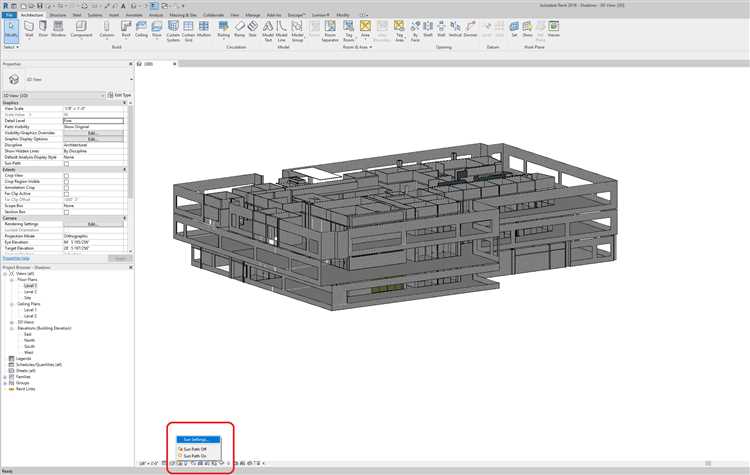
Перейдите в «Render» → «Sun & Location» и проверьте активность системы солнечного освещения. Установите значение «Sun Status» в «On», затем задайте географическое положение проекта и точное время суток. Это критично для правильного угла падения теней.
Если используются точечные или направленные источники света, проверьте, что для каждого из них включены тени (свойство «Shadows: On»). Для точного контроля мягкости и длины теней отрегулируйте параметры «Shadow Softness» и «Shadow Samples» в свойствах источника света. Увеличение значения «Shadow Samples» повышает качество тени, но влияет на производительность.
Удалите или отключите лишние источники света, создающие паразитные тени. В разделе «Lights» командой LIGHTLIST можно быстро просмотреть и отредактировать все активные источники.
После внесения изменений выполните тестовый рендер сцены через команду RENDER, выбрав предварительно «Medium» или «High» уровень качества. Это позволит выявить и устранить артефакты, связанные с пересечением теней или их отсутствием.
Использование команды SHADEMODE для устранения графических артефактов
Команда SHADEMODE позволяет изменять способ отображения 3D-объектов, что критично при появлении визуальных искажений, таких как «shadow dio» – затемнения и артефакты, связанные с тенями в сцене. Для устранения проблемы рекомендуется использовать один из режимов визуализации, не задействующих сложные тени.
Откройте командную строку AutoCAD и введите SHADEMODE. В появившемся списке выберите 2D Wireframe или Gouraud. Первый режим полностью отключает затенение, позволяя точно определить источник артефакта. Режим Gouraud минимизирует резкие перепады яркости, устраняя ложные тени без полной потери объёмности модели.
Если артефакт проявляется только при определённом виде, переключитесь между режимами Conceptual и Realistic и наблюдайте изменения. Часто проблема возникает из-за конфликтов визуальных стилей и драйвера графической карты. Использование SHADEMODE в сочетании с ручной настройкой графики в разделе Options → System → Graphics Performance даёт точный результат.
После применения нужного режима сохраните текущую конфигурацию в виде пользовательского визуального стиля, чтобы исключить повторное появление артефактов при переключении между видами. Команда SHADEMODE особенно эффективна при работе с моделями, импортированными из сторонних CAD-систем, где тип затенения может конфликтовать с внутренними настройками AutoCAD.
Переход на другой визуальный стиль для исключения конфликта теней
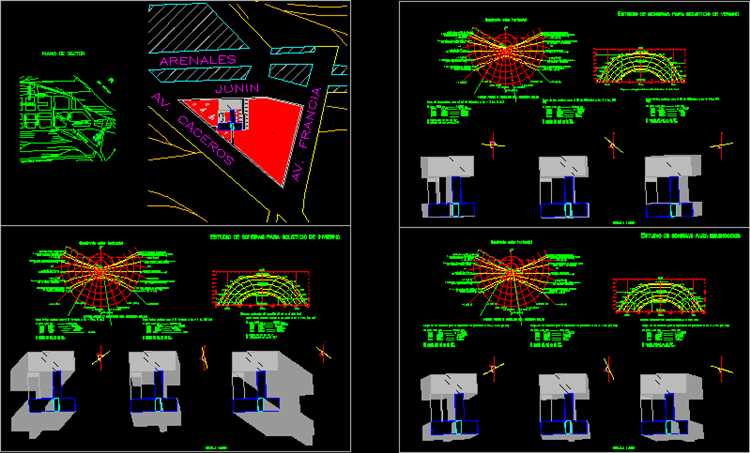
Откройте вкладку «Вид» на ленте и в группе «Визуальные стили» выберите стиль «2D каркас» или «Концептуальный». Эти стили не инициируют рендеринг теней в режиме просмотра, что позволяет исключить влияние shadow dio на производительность и отображение сцены.
Чтобы изменить стиль программно, используйте команду:
VISUALSTYLES
После вызова команды выберите нужный стиль из списка. Для полной деактивации теней также выполните:
SHADEMODE
И выберите режим «2D Wireframe» или «Hidden» – это отключит расчет освещения в окне модели.
Для сохранения изменений в шаблоне чертежа, выполните:
SAVEAS
и сохраните текущую конфигурацию под собственным именем. Это позволит избежать повторного появления конфликта при открытии других файлов.
Ниже приведены ключевые визуальные стили и их влияние на тени:
| Визуальный стиль | Поддержка теней | Рекомендации |
|---|---|---|
| Реалистичный | Да | Не рекомендуется при ошибке shadow dio |
| Концептуальный | Ограничено | Допустим как компромисс |
| 2D каркас | Нет | Рекомендуется для устранения конфликта |
| Hidden | Нет | Подходит для работы с 3D без рендеринга теней |
При работе с 3D-моделями избегайте включения многократных источников света. Это может дополнительно спровоцировать сбои в отрисовке. Для полной очистки сцены от лишних параметров света используйте команду:
PURGE
и удалите все ненужные элементы освещения.
Обновление драйверов видеокарты при сбое рендеринга теней
При сбоях отображения теней (shadow dio) в AutoCAD часто виноват устаревший или некорректный драйвер видеокарты. Проверка и обновление драйвера – первый шаг к устранению проблемы.
Для видеокарт NVIDIA откройте GeForce Experience, перейдите на вкладку «Драйверы» и нажмите «Проверить наличие обновлений». Альтернативно, скачайте драйвер вручную с официального сайта NVIDIA, указав точную модель GPU.
Пользователям AMD следует использовать утилиту AMD Software: Adrenalin Edition. Запустите её, выберите «Обновления» и установите последнюю версию драйвера. Также можно загрузить драйвер с официального сайта AMD.
Если используется встроенная графика Intel, обновление выполняется через Intel Driver & Support Assistant. После установки утилиты выполните сканирование системы и примените рекомендуемые обновления.
После обновления драйвера обязательно перезапустите AutoCAD. Если проблема сохраняется, отключите аппаратное ускорение: в командной строке AutoCAD введите GRAPHICSCONFIG, откройте настройки и временно отключите аппаратную графику для диагностики.
Не используйте универсальные драйверы Windows – они часто не поддерживают функции 3D-рендеринга, требуемые AutoCAD. Устанавливайте только драйверы, предназначенные для вашей модели GPU.
Отключение аппаратного ускорения при ошибках shadow dio
Ошибка shadow dio в AutoCAD часто связана с некорректной работой видеодрайвера при включённом аппаратном ускорении. Для диагностики и устранения проблемы отключение этой функции может быть эффективным шагом.
- Закройте все активные проекты и сохраните изменения.
- Откройте AutoCAD без загрузки чертежей (используйте ярлык с параметром
/nologo). - В командной строке введите
GRAPHICSCONFIGи нажмите Enter. - В открывшемся окне снимите галочку с опции «Аппаратное ускорение» (Hardware Acceleration).
- Нажмите OK для применения настроек и перезапустите AutoCAD.
Если интерфейс зависает или окно конфигурации недоступно:
- Откройте файл конфигурации
acad.exe.configв каталоге установки AutoCAD. - Добавьте строку:
<Graphics><HardwareAcceleration value="false"/></Graphics>внутрь секции<configuration>. - Сохраните файл и запустите AutoCAD повторно.
После отключения аппаратного ускорения проверьте, исчезла ли ошибка. В случае положительного результата рекомендуется обновить драйвер видеокарты или использовать сертифицированную версию драйвера, совместимую с AutoCAD.
Сброс пользовательских настроек AutoCAD до стандартных значений
Для устранения ошибок, связанных с графическим отображением, включая проблему shadow dio, рекомендуется выполнить полный сброс настроек AutoCAD. Это возвращает параметры интерфейса, системные переменные и пользовательские профили к состоянию по умолчанию.
Пошаговая инструкция:
1. Закройте AutoCAD, если он запущен.
2. Откройте меню Пуск Windows и найдите утилиту Reset Settings To Default. Название может отличаться в зависимости от версии: например, Reset AutoCAD 2023 Settings.
3. Запустите утилиту от имени администратора. Появится предупреждение о том, что все пользовательские данные будут удалены. Подтвердите действие.
4. После завершения процесса AutoCAD автоматически создаст новый профиль с заводскими параметрами. Пользовательские шаблоны, палитры и внешние настройки будут удалены.
Важно: перед сбросом скопируйте папку %APPDATA%\Autodesk\AutoCAD и %LOCALAPPDATA%\Autodesk, если требуется сохранить текущую конфигурацию для восстановления.
Дополнительный метод (через командную строку AutoCAD):
1. Откройте AutoCAD.
2. Введите команду OPTIONS и нажмите Enter.
3. Перейдите на вкладку Profiles.
4. Выберите профиль <Unnamed Profile> или любой активный, нажмите Reset.
Этот способ частично сбрасывает пользовательские настройки, но может быть полезен, если доступ к системной утилите ограничен.
После сброса проверьте, исчезла ли ошибка shadow dio. Если проблема сохраняется, убедитесь, что драйвер видеокарты обновлён, а переменная GRAPHICSCONFIG установлена в оптимальный режим.
Проверка целостности файла чертежа с помощью команды AUDIT
Команда AUDIT в AutoCAD используется для поиска и устранения повреждений в файле чертежа, включая те, что могут вызывать ошибку shadow dio. Она выполняет анализ базы данных DWG-файла и корректирует выявленные аномалии.
- Откройте проблемный файл DWG в AutoCAD.
- В командной строке введите AUDIT и нажмите Enter.
- При появлении запроса Fix any errors detected? введите Y (Yes) и подтвердите клавишей Enter.
После завершения анализа AutoCAD предоставит отчёт о количестве найденных и исправленных ошибок. Если повторный запуск AUDIT продолжает находить проблемы, это может указывать на глубокую структуральную ошибку, требующую дополнительных шагов.
- Перед запуском AUDIT рекомендуется отключить внешние ссылки и вложенные XREF-файлы.
- Сохраните исправленный файл под новым именем, чтобы исключить перезапись оригинала.
- После AUDIT выполните PURGE для удаления неиспользуемых элементов, которые могли стать источником повреждений.
- Рекомендуется также выполнить RECOVER при открытии повреждённого файла, чтобы инициировать автоматический анализ на этапе загрузки.
Если после всех проверок ошибка shadow dio сохраняется, выполните экспорт всех объектов в новый чертёж с помощью WBLOCK, чтобы исключить системные повреждения текущего файла.
Вопрос-ответ:
Что такое проблема с shadow dio в AutoCAD и как она проявляется?
Проблема с shadow dio в AutoCAD возникает, когда тени объектов, создаваемые при рендеринге, отображаются некорректно. Это может проявляться в виде искажений теней, их отсутствия или неправильной их проекции на поверхность. Причины могут быть связаны с настройками рендеринга, несовместимостью видеокарты или неправильными параметрами слоев.
Как я могу решить проблему с неправильно отображающимися тенями (shadow dio) в AutoCAD?
Для устранения проблемы с тенями, попробуйте следующие шаги: убедитесь, что используете правильный тип рендеринга (например, Ray Trace или Scanline), проверьте настройки света в сцене, а также настройки материалов и слоев. Иногда достаточно обновить драйвера видеокарты или сбросить настройки рендеринга по умолчанию для исправления проблемы.
Почему теневые эффекты в AutoCAD становятся неправильно видимыми только в одном проекте, а в других работают нормально?
Если проблема с тенями возникает только в одном проекте, это может свидетельствовать о повреждении файла или некорректных настройках в конкретной сцене. Проверьте, не изменялись ли параметры светового источника или слоев в этом проекте. Также возможна проблема с неправильным расположением камеры, что влияет на видимость теней в рендере. Попробуйте экспортировать элементы проекта в новый файл и проверить их в другом проекте.
Что делать, если AutoCAD продолжает показывать странные тени, даже после изменения всех настроек рендеринга?
Если проблема сохраняется после корректировки настроек рендеринга, рекомендуется проверить обновления AutoCAD, так как иногда ошибки с тенями могут быть вызваны багами в самой программе. Также стоит отключить или изменить тип антиалиасинга, так как он может влиять на отображение теней. В крайнем случае, можно попытаться удалить и заново создать источники света в сцене.
Как правильно настроить параметры освещения в AutoCAD для корректного отображения теней?
Для корректного отображения теней в AutoCAD важно правильно настроить источники света. В первую очередь, убедитесь, что выбран тип освещения, который подходит для вашего проекта (например, Directional или Point Light). Настройте интенсивность света, его цвет и угол освещенности. Обратите внимание на расположение объектов относительно источников света, так как это напрямую влияет на качество теней. Также важно проверять параметры «Shadows» в настройках рендеринга, чтобы они были включены и корректно настроены.

 Загрузка...