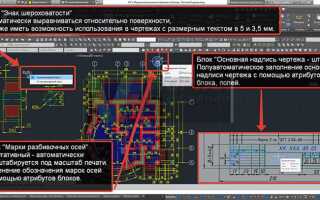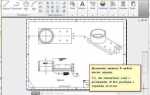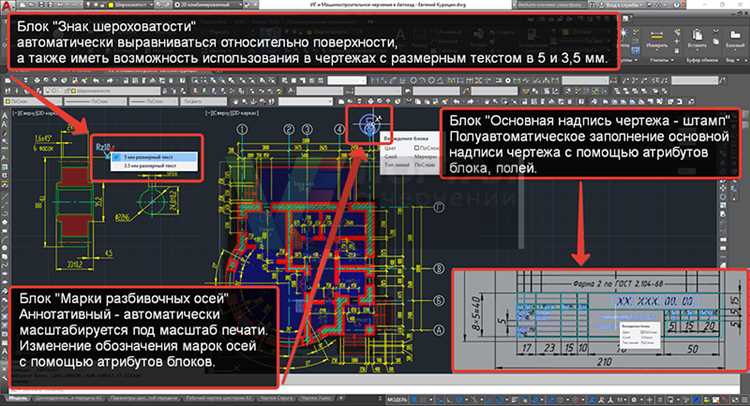
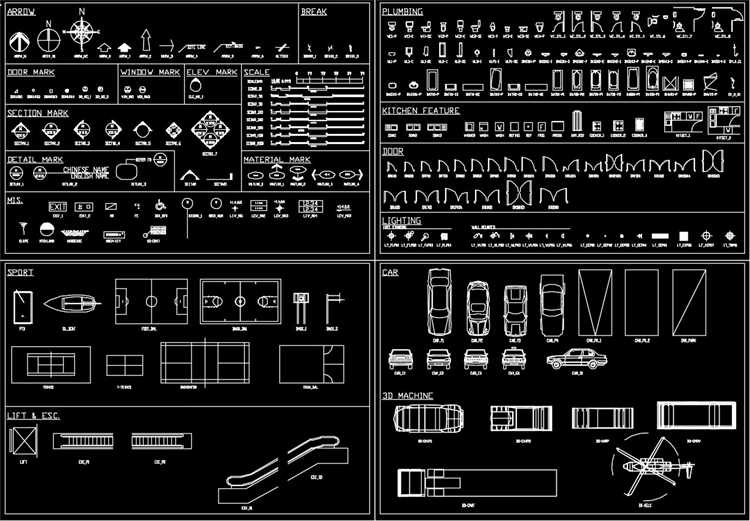
В AutoCAD блок представляет собой совокупность объектов, объединённых в единую группу с целью многократного использования. Это может быть, например, символ арматуры, розетка, оконный проём или любая другая деталь, повторяющаяся в чертеже. При создании блока каждый объект внутри него теряет индивидуальность в пользу общей структуры, что позволяет вставлять, копировать и редактировать блоки как единое целое.
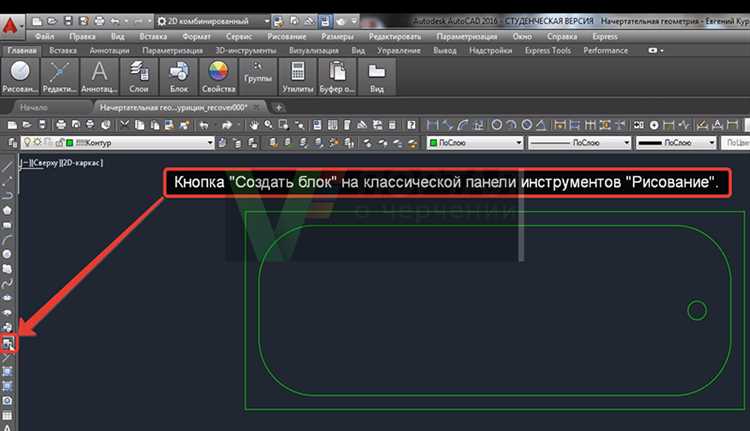
Создание блока осуществляется с помощью команды BLOCK или WBLOCK. При этом необходимо задать имя, выбрать базовую точку вставки и указать объекты, входящие в блок. После создания он сохраняется в чертеже и может быть вставлен сколько угодно раз с помощью команды INSERT или простого перетаскивания из палитры. Каждая вставка является экземпляром одного и того же определения, что обеспечивает согласованность изменений: при редактировании определения блока обновляются все его экземпляры.
Работа с блоками особенно важна для оптимизации чертежей. Например, изменение размеров или формы элемента не требует правки каждого экземпляра вручную – достаточно внести корректировку в само определение блока через команду BEDIT. Это критически важно при проектировании с большим количеством повторяющихся компонентов, таких как элементы мебели, инженерные узлы, условные обозначения.
Блоки в AutoCAD также позволяют существенно сократить размер файла. Повторяющиеся объекты, оформленные как блоки, не дублируются в памяти, а ссылаются на единое описание. Это особенно заметно при работе с крупными архитектурными или инженерными чертежами, где используется сотни или тысячи одинаковых элементов.
Для более сложных задач применяются динамические блоки, которые позволяют варьировать параметры вставки – длину, угол, положение – без создания множества отдельных версий одного и того же объекта. Это достигается за счёт заданных параметров и действий внутри блока, доступных через редактор динамических блоков.
Как создать блок из существующих объектов в чертеже
Выделите все объекты, которые должны войти в блок. Для этого используйте инструмент «Выбрать объекты» (Selection) или введите команду SELECT и укажите нужные элементы чертежа.
После выделения объектов вызовите команду BLOCK или введите B в командной строке и нажмите Enter. Откроется диалоговое окно создания блока.
В поле Имя укажите уникальное название блока. Избегайте пробелов и спецсимволов – это улучшает совместимость с внешними приложениями и скриптами.
Для определения точки вставки используйте опцию Указать на экране, чтобы задать базовую точку непосредственно в чертеже. Это позволит точно позиционировать блок при последующих вставках.
Убедитесь, что опция Конвертировать в блок активна. Это автоматически заменит выделенные объекты на созданный блок в текущем чертеже.
Нажмите ОК. Блок будет добавлен в список определений и станет доступен для многократного использования через палитру блоков или команду INSERT.
Если требуется сохранить блок для использования в других файлах, примените команду WBLOCK – это создаст отдельный файл с расширением .dwg, содержащий только выбранный блок.
Чем отличается блок от группы и когда использовать каждый вариант
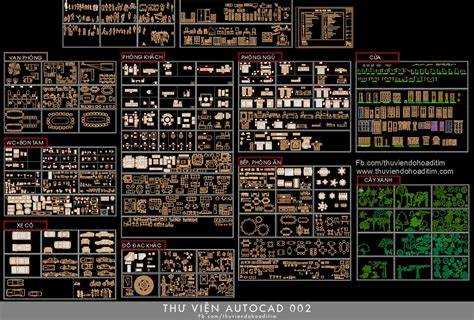
Группа – временное объединение объектов без имени. Она не сохраняется как отдельный элемент, не вставляется повторно и не переносится между чертежами. Группы удобны для совместного редактирования элементов на одном этапе проектирования. Объекты внутри группы остаются независимыми и могут редактироваться по отдельности.
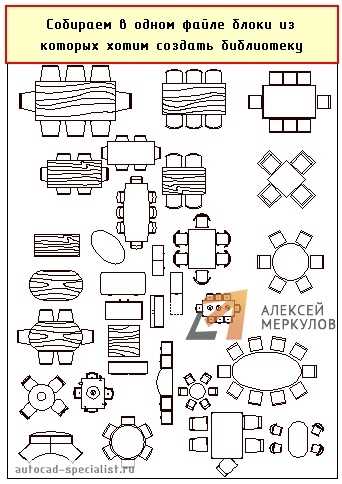
Используйте блоки при необходимости повторного использования элементов (например, окон, дверей, мебельных модулей), автоматизации через атрибуты, или если требуется централизованное изменение компонентов по всему чертежу.
Группы применяйте для временного объединения элементов, чтобы облегчить перемещение, копирование или выравнивание. Уместны в быстрых эскизах, когда нет необходимости в повторном применении или редактировании всех экземпляров одновременно.
Как вставить блок в чертеж и задать точку вставки
Чтобы вставить блок в чертеж, откройте вкладку «Вставка» на ленте и выберите команду «Блок». В появившемся окне «Вставка блока» укажите имя блока или выберите его из списка. Если блок не загружен в текущий чертеж, нажмите «Обзор» и укажите путь к файлу .dwg с нужным блоком.
После выбора блока активируется режим вставки. Курсор примет форму, соответствующую контуру блока. Нажмите в точке чертежа, где должен появиться блок – это и будет точка вставки. При необходимости включите опции «Положение», «Масштаб», «Поворот» перед вставкой, чтобы задать эти параметры вручную.
Если блок создается с нуля, его базовая точка – это координата, которую пользователь задаёт во время команды BLOCK или WBLOCK. Эта точка станет точкой вставки в будущем. Чтобы изменить её, отредактируйте блок через команду BEDIT, переместите содержимое блока относительно желаемой базовой точки и сохраните изменения.
Точная установка точки вставки особенно важна при работе с привязками. Используйте объектную привязку (например, «конечная точка», «середина», «пересечение»), чтобы вставить блок точно в нужное место. Это обеспечит корректную привязку элементов без дополнительной корректировки.
Как редактировать блок через редактор блоков без разрушения экземпляров
Редактирование блока в Автокаде возможно без удаления его вставок с помощью встроенного инструмента «Редактор блоков» (Block Editor). Это позволяет изменять геометрию, параметры и действия блока, сохраняя все существующие экземпляры на чертеже.
- Выделите блок на чертеже и нажмите Правка блока на вкладке «Главная» или используйте команду
BEDIT. - В появившемся списке выберите нужное имя блока и нажмите «ОК».
- Откроется редактор, в котором можно:
- Добавлять, удалять или перемещать объекты;
- Назначать динамические параметры (растяжение, масштаб, поворот);
- Использовать действия и точки выбора для управления поведением блока;
- Редактировать слои и свойства объектов внутри блока.
- После внесения изменений нажмите Сохранить блок на панели инструментов или команду
BSAVE. - Закройте редактор с помощью Закрыть редактор блоков или команды
BCLOSE.
Все экземпляры блока на чертеже обновятся автоматически. При этом сохраняются их индивидуальные свойства (например, масштаб и поворот, если блок динамический).
Изменения через редактор блоков не затрагивают другие блоки или элементы вне текущего редактируемого блока. Это безопасный способ централизованного редактирования без разрушения вставок.
Как использовать атрибуты в блоках для добавления текстовых данных
Атрибуты в блоках позволяют сохранять переменные текстовые значения, которые можно редактировать без изменения геометрии. Это удобно для создания условных обозначений, нумерации, спецификаций и меток.
Для добавления атрибута при создании блока необходимо использовать команду ATTDEF. В появившемся окне задаются три ключевых параметра: Tag – уникальное имя атрибута, Prompt – подсказка для ввода, Default – значение по умолчанию. Эти поля обеспечивают логичную структуру данных внутри блока.
После вставки блока команда INSERT активирует ввод значений для каждого атрибута. Чтобы отредактировать атрибут в уже размещённом блоке, используйте DDATTEDIT или двойной щелчок по объекту – откроется диалог редактирования атрибутов.
Для отображения всех атрибутов используйте команду ATTDISP с параметром ON. Это обеспечит визуальный контроль значений в чертеже. Если требуется обновление атрибутов после изменения, примените REGEN или ATTSYNC при редактировании блока в редакторе блоков (BEDIT).
Атрибуты можно извлекать в таблицы и внешние файлы через команду DATAEXTRACTION. Это позволяет использовать данные блоков в спецификациях и отчётных документах без ручного копирования.
Для группового редактирования значений удобно использовать BATTMAN, особенно при работе с множественными вхождениями одного блока. Команда позволяет включать/отключать отображение атрибутов, менять порядок и свойства без пересоздания блока.
Как обновить блоки в чертеже после изменения исходного шаблона
После того как исходный шаблон блока в чертеже изменён, необходимо обновить все экземпляры этого блока в текущем проекте, чтобы они соответствовали новым параметрам. Для этого существует несколько методов в AutoCAD, каждый из которых имеет свои особенности и преимущества.
Первый способ – это использование команды «Обновить блок» (REFEDIT). Он позволяет отредактировать исходный блок, и после завершения редактирования все его экземпляры в чертеже автоматически обновляются. Чтобы воспользоваться этой командой, выполните следующие действия:
1. В командной строке введите REFEDIT.
2. Выберите блок, который хотите обновить.
3. Откроется режим редактирования блока. Внесите необходимые изменения.
4. После завершения редактирования, сохраните изменения, и все экземпляры блока в чертеже обновятся.
Другой способ заключается в замене блока на новый. Для этого можно использовать команду «Блок» (BLOCK) для создания нового шаблона, а затем заменить старый блок в чертеже. Процесс выглядит следующим образом:
1. Создайте новый блок с помощью команды BLOCK, используя новый шаблон или элементы.
2. Используйте команду «Заменить блок» (REPLACE), чтобы заменить старые экземпляры на новые.
3. Автоматически обновятся все блоки, которые были заменены в чертеже.
Также полезной может быть команда «Проверка блоков» (CHECKBLOCK), которая анализирует чертёж на наличие устаревших блоков. С её помощью можно найти все блоки, которые нужно обновить, и затем вручную заменить их на актуальные.
В случае работы с внешними ссылками (Xrefs), после изменения шаблона блока в исходном файле нужно выполнить команду «Обновить связи» (XREF), чтобы изменения синхронизировались с основным чертежом. Это обновит все блоки, связанные с внешним файлом.
Каждый из этих методов позволяет эффективно обновить блоки в проекте, минимизируя ошибки и несоответствия после внесения изменений в шаблон блока. Выбор способа зависит от конкретных потребностей и масштаба изменений в проекте.
Как извлечь информацию из блоков с помощью таблиц и команд DATAEXTRACTION
Команда DATAEXTRACTION в AutoCAD позволяет автоматически извлекать данные из блоков и представлять их в виде таблицы. Для начала выберите команду DATAEXTRACTION через панель инструментов или командную строку. При запуске мастера извлечения данных, вам будет предложено выбрать файл чертежа или набор чертежей, из которых необходимо извлечь информацию.
После выбора файла, в мастере можно настроить параметры извлечения. В разделе «Выбор объектов» укажите блоки, из которых будет извлечена информация. Для этого можно использовать фильтры, чтобы выбрать только те блоки, которые содержат необходимые данные. Важно, чтобы блоки были правильно настроены, и в них использовались атрибуты с требуемыми сведениями.
На следующем шаге необходимо указать, какие атрибуты блоков вы хотите извлечь. AutoCAD предложит список всех доступных атрибутов в выбранных блоках. Вы можете отфильтровать и выбрать только нужные атрибуты, например, размеры, количество, стоимость или другие специфические данные. После этого на экране отобразится предварительный просмотр данных.
После настройки данных можно выбрать формат представления. AutoCAD предлагает различные способы отображения извлеченной информации, включая таблицы или текстовые файлы. В таблице будут отображены все выбранные атрибуты блоков, что позволяет быстро анализировать и изменять данные без необходимости вручную искать их в каждом блоке.
Когда все параметры настроены, завершите процесс, и AutoCAD создаст таблицу с извлеченными данными, которую можно вставить в чертеж. В дальнейшем таблицу можно обновлять, если данные в блоках изменятся. Важно помнить, что использование команды DATAEXTRACTION помогает значительно сократить время на обработку больших чертежей и повысить точность работы с атрибутами.
Вопрос-ответ:
Что такое блок в Автокаде?
Блок в Автокаде — это группа объектов, объединенных в одно целое для упрощения работы с ними. Он может включать в себя любые элементы чертежа: линии, дуги, текст, размеры и другие объекты. Блоки позволяют многократно использовать одни и те же элементы, сокращая время на создание чертежей и минимизируя количество ошибок.
Как создать блок в Автокаде?
Для создания блока в Автокаде нужно выбрать все объекты, которые вы хотите объединить в блок, затем выполнить команду «BLOK» или «BLOCK» на панели инструментов. В открывшемся окне необходимо указать имя блока, точку вставки (от которой будет происходить размещение блока), а также выбрать тип данных для блока (с учетом того, будут ли включены атрибуты или другие особенности). После этого блок сохраняется в чертеже, и его можно использовать повторно.
Зачем использовать блоки в Автокаде?
Использование блоков в Автокаде значительно упрощает процесс создания чертежей. Это особенно полезно, когда в проекте есть элементы, которые нужно вставлять многократно, например, двери, окна, мебель или элементы инженерных систем. Блоки позволяют не только ускорить работу, но и обеспечивают единообразие чертежей, так как все экземпляры блока будут одинаковыми по размеру и форме.
Как редактировать блок в Автокаде?
Для редактирования блока в Автокаде используется команда «BEDIT» или «REFEDIT». С помощью этих команд можно открыть редактор блока, где можно изменять его состав и внешний вид. Изменения, сделанные в блоке, автоматически обновляются во всех его экземплярах, вставленных в чертеж. Важно помнить, что редактирование блоков с атрибутами требует внимательности, так как это может повлиять на все данные, связанные с атрибутами блока.
Как вставить блок в чертеж в Автокаде?
Для вставки блока в чертеж достаточно использовать команду «INSERT» или «I». После этого в открывшемся окне нужно выбрать блок из списка доступных блоков в текущем чертеже или найти его в внешней библиотеке. Затем указывается точка вставки, масштаб и угол поворота блока. Блок можно разместить в нужном месте чертежа, и все его копии будут идентичными.
Что такое блок в Автокаде и как он работает?
Блок в Автокаде — это набор объектов, объединённых в одну сущность. Это может быть как геометрия (линии, круги, прямоугольники), так и текстовые элементы или другие объекты. Использование блоков помогает упростить работу, поскольку позволяет многократно использовать один и тот же набор объектов, а также ускоряет создание чертежей. Когда блок создаётся, его можно вставить в любой участок чертежа, и изменения, внесённые в один экземпляр блока, отразятся на всех его копиях. Это позволяет значительно сократить количество повторяющихся элементов в проекте, повышая его организованность и сокращая время на внесение изменений.
Как сделать изменения в блоках Автокад, если они уже вставлены в чертеж?
Чтобы изменить блок, который уже вставлен в чертеж, нужно воспользоваться командой «Редактировать блок» (BEDIT). Эта команда позволяет открыть редактируемый блок в отдельном окне и внести необходимые изменения. После сохранения этих изменений, все экземпляры блока в чертеже автоматически обновятся, и изменения отразятся на них. Важно помнить, что если блок был вставлен с атрибутами (например, текстовыми метками), то изменения могут затронуть не только внешний вид, но и данные, связанные с атрибутами. Это помогает поддерживать актуальность всех данных в проекте без необходимости обновлять каждый блок вручную.

 Загрузка...