В отличие от однострочного текстового объекта, многострочный текст (MTEXT) в AutoCAD предоставляет расширенные возможности форматирования, включая поддержку абзацев, стилей, выравнивания и вставки полей. Объект MTEXT позволяет использовать разные шрифты внутри одного блока, применять цветовые и высотные изменения к отдельным символам, а также легко редактировать структуру текста через встроенный текстовый редактор AutoCAD.
Создание многострочного текста осуществляется с помощью команды MTEXT, после чего пользователь задаёт текстовый контейнер – прямоугольную область, ограничивающую видимую часть текста. При редактировании текст автоматически переносится внутри этой области, поддерживая читаемость и упрощая компоновку чертежей.
Для точного управления отображением текста рекомендуется использовать стили (через команду STYLE) и применять единообразные параметры: высоту, шрифт, выравнивание. Например, для технической документации целесообразно использовать шрифты типа Simplex или Romans, обладающие хорошей читаемостью при печати.
Среди полезных функций MTEXT – возможность вставки полей, автоматически обновляющихся данных (например, имени файла, даты, площади), а также интеграция с внешними таблицами и возможностью копирования форматированного текста из других источников. Это делает многострочный текст незаменимым инструментом при создании аннотаций, примечаний и спецификаций в инженерных чертежах.
Создание многострочного текста с помощью команды MText
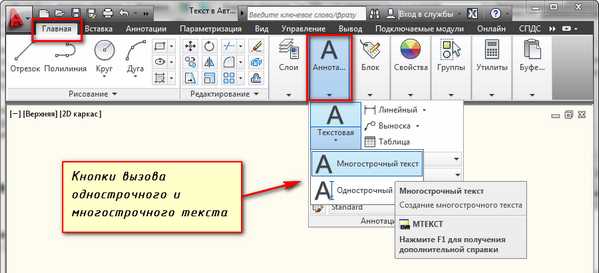
Для вставки многострочного текста в AutoCAD используйте команду MTEXT. В командной строке введите MTEXT или нажмите соответствующую иконку на панели «Аннотации». Укажите первую точку рамки, затем противоположную, чтобы задать границы текстового окна.
После выделения области открывается редактор текстов. Здесь доступно форматирование: выбор шрифта, размера, выравнивание, межстрочный интервал, а также вставка специальных символов и полей. Для изменения параметров абзацев используйте кнопку «Параметры абзаца». Для точной настройки табуляции нажмите правой кнопкой мыши и выберите «Установить табуляцию».
Избегайте ввода текста в одну строку с последующим переносом – это усложняет редактирование. Используйте авторазмер текста в окне редактора, если не требуется жёсткая фиксация размеров. Текст автоматически обтекает заданную рамку, но при необходимости её можно вручную растянуть с помощью маркеров.
Для вставки символов диаметра, градусов или других специальных знаков нажмите Ctrl+right-click или выберите их из меню редактора. Использование полей (Fields) позволяет внедрять в текст динамические значения, например, площадь или длину объекта.
После завершения редактирования нажмите Ctrl+Enter или щёлкните вне области редактирования. MText остаётся редактируемым – двойной клик возвращает в режим редактирования без потери форматирования.
Настройка шрифта, размера и межстрочного интервала
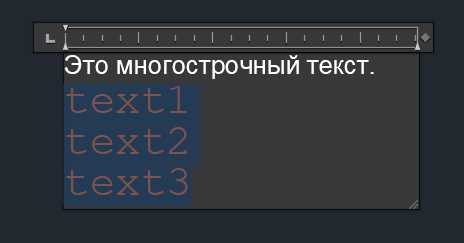
Для изменения шрифта в многострочном тексте AutoCAD откройте редактор текста двойным щелчком по объекту и нажмите кнопку «Шрифт» на панели форматирования. Поддерживаются стандартные шрифты SHX и TrueType. Выбор зависит от требований проекта: SHX – для чертежей с высокой производительностью, TrueType – для графической совместимости при экспорте в PDF.
Размер шрифта задается в редакторе в миллиметрах и напрямую влияет на читаемость на печати. Например, для основной надписи рекомендуется использовать 2.5 мм, для заголовков – 3.5 мм и выше. При необходимости можно задать масштабированный стиль текста через меню «Формат» → «Стиль текста», что позволяет единообразно применять размер на всех листах.
Межстрочный интервал регулируется через кнопку «Межстрочный интервал» в панели инструментов редактора. Значение по умолчанию – 1.0, что соответствует одному кеглю текста. Для более плотного размещения строк установите значение 0.8, а для увеличенного интервала – от 1.2 и выше. При работе с технической документацией оптимален интервал 1.0–1.2.
Настройки шрифта, размера и интервала можно сохранить в стиле текста. Для этого выполните:
| 1 | Откройте меню «Формат» → «Стиль текста». |
| 2 | Создайте новый стиль и укажите нужный шрифт, высоту и интервал. |
| 3 | Примените стиль ко всем многострочным объектам для единообразия оформления. |
Избегайте установки высоты текста на уровне объекта, если уже задана в стиле – это вызывает конфликты и неверный масштаб при печати. При экспорте в другие форматы (PDF, DWF) используйте только TrueType, чтобы сохранить визуальное соответствие.
Работа с табуляцией и списками внутри текстового блока
Для выравнивания колонок текста следует использовать левый, центрированный или правый тип табуляции. Это особенно полезно при оформлении спецификаций, пояснений и нумерованных блоков информации.
Создание списков производится через встроенное меню маркированного и нумерованного форматирования. Для этого выделите нужный текст и выберите соответствующий тип списка. При необходимости изменить отступ, используйте команду «Увеличить отступ» или «Уменьшить отступ», чтобы задать иерархию пунктов.
Важно: списки в многострочном тексте не поддерживают автоматическую стилизацию, как в текстовых редакторах. Для сложных структур рекомендуется вручную корректировать отступы и табуляторы, чтобы добиться точного визуального выравнивания.
Совет: чтобы обеспечить идентичное оформление нескольких текстовых блоков, создайте шаблонный текст с настроенными табуляциями и списками, а затем копируйте его при необходимости.
Привязка текста к аннотационным масштабам чертежа
Многострочный текст в AutoCAD можно сделать аннотативным, чтобы он автоматически подстраивался под масштаб вида. Это позволяет обеспечить читаемость текста на разных листах без необходимости создания дубликатов для каждого масштаба.
Для включения аннотативности необходимо выбрать текст, открыть его свойства и установить параметр «Аннотативный» в значение «Да». После этого объект станет масштабируемым в зависимости от аннотационного масштаба текущего вида.
Добавление масштабов осуществляется через палитру «Аннотативные объекты». Выбрав текст, нажмите правой кнопкой и используйте пункт «Добавить аннотационный масштаб». Это позволит тексту отображаться корректно в нескольких видах с разными масштабами.
Важно понимать, что аннотативные объекты отображаются только в тех видах, где масштаб включён. Если текст не виден, проверьте список масштабов, привязанных к объекту. Отсутствие нужного масштаба приведёт к его невидимости на листе.
Изменение аннотативного масштаба в нижней строке интерфейса модели сразу показывает результат на экране, упрощая проверку читаемости. Это особенно полезно при работе с техническими надписями, где важно соблюдение ГОСТ по высоте шрифта.
Для стабильной работы аннотативного текста не рекомендуется вручную масштабировать объекты с включённой аннотативностью. Любые манипуляции со стандартным масштабированием могут привести к конфликтам отображения.
Редактирование текста с сохранением форматирования
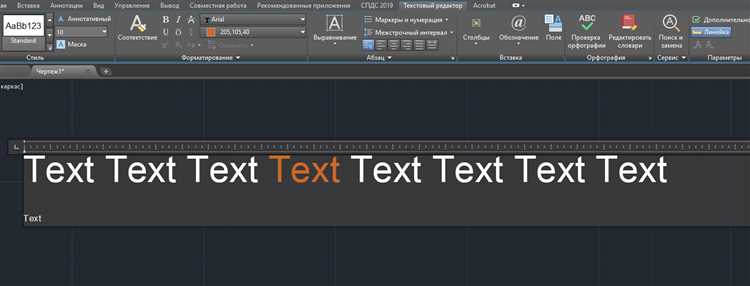
В многострочном тексте AutoCAD (MText) структура форматирования хранится внутри объекта, включая шрифты, высоту, выравнивание, цвета и стили. При редактировании важно не нарушить эти параметры, особенно при копировании или вставке.
- Для редактирования используйте команду MTEDIT или двойной щелчок по объекту. Это откроет текстовый редактор с активным отображением форматирования.
- Избегайте переключения на однострочный режим: это приведёт к потере вложенного форматирования (например, цвет или начертание внутри абзаца).
- При копировании текста между чертежами активируйте опцию «Скопировать с форматированием» (в буфере содержатся управляющие коды типа
\f,\H,\C), чтобы сохранить стиль. - Не изменяйте текст напрямую через свойства объекта в палитре – изменения распространяются на весь блок текста, игнорируя вложенные теги форматирования.
- Для частичного изменения форматирования используйте встроенный редактор с панелью форматирования. Например, чтобы выделить отдельное слово курсивом – выделите его и нажмите кнопку «Курсив» на панели, не применяя ко всему объекту.
Для точечного контроля используйте коды форматирования вручную. Например:
\C3;Цветной \H2.0x;текст
\C3;– установка цвета (в данном случае синий, индекс 3).\H2.0x;– увеличение размера текста в 2 раза.
Чтобы избежать потери форматирования при импорте, отключите автоматическое преобразование текста в простые объекты (в настройках вставки или при экспорте из других форматов, таких как PDF или DGN).
Не рекомендуется массово заменять текст через команды поиска и замены без флага «С учетом форматирования» – это удаляет коды стиля.
Для повторного применения форматирования между объектами используйте инструмент Match Properties (MA) и выберите в настройках соответствие «Текстовые параметры».
Экспорт и импорт многострочного текста между чертежами
При работе с многострочным текстом в AutoCAD часто возникает необходимость переноса данных между различными чертежами. Этот процесс может быть выполнен через экспорт и импорт текста, что важно для упрощения работы и обеспечения единообразия в документации.
Экспорт многострочного текста из чертежа в AutoCAD обычно осуществляется с помощью формата обмена данных, такого как DWG или DXF. Чтобы сохранить форматирование текста, включая его стиль, шрифт и межстрочные интервалы, рекомендуется использовать возможность экспорта в DXF. При этом важно убедиться, что в настройках экспорта выбраны правильные опции, такие как «сохранение текста в Unicode», что позволяет избежать проблем с кодировкой символов при переносе данных между разными версиями AutoCAD или при работе с различными операционными системами.
Для импорта многострочного текста в новый чертеж необходимо использовать команду IMPORT или открыть файл в формате DWG/DXF. При этом важно учитывать, что некоторые особенности форматирования, такие как настройки шрифтов или высоты строки, могут не всегда быть корректно интерпретированы, если в целевом чертеже отсутствуют те же самые шрифты или стилевые настройки. В этом случае AutoCAD предложит замену шрифта или автоматически скорректирует параметры.
Чтобы избежать потери данных при экспорте и импорте, рекомендуется всегда сохранять резервные копии чертежей перед выполнением этих операций. Также важно контролировать совместимость версий программы, так как более старые версии AutoCAD могут не поддерживать все функции экспорта или импорта.
Для улучшения работы с многострочным текстом и его совместимости между чертежами следует регулярно обновлять стили текста и следить за тем, чтобы используемые шрифты были доступны в обоих чертежах. Применение стандартизированных шрифтов, таких как SHX или TTF, помогает избежать неприятных ситуаций при переносе текстовых объектов.
Вопрос-ответ:
Что такое многострочный текст в AutoCAD и чем он отличается от обычного текста?
Многострочный текст в AutoCAD — это текстовый объект, который может содержать несколько строк в одном блоке. В отличие от обычного текста, который ограничен одной строкой, многострочный текст позволяет автоматически переносить строки, а также имеет возможности для изменения параметров, таких как межстрочный интервал, выравнивание и стиль шрифта. Это удобно для создания более сложных надписей, например, для пояснений в чертежах или для добавления длинных описаний.
Как создать многострочный текст в AutoCAD?
Чтобы создать многострочный текст, необходимо выбрать инструмент «Многострочный текст» на панели инструментов или введите команду «MTEXT» в командной строке. Затем укажите область для текста, после чего откроется текстовый редактор, в котором можно набрать необходимый текст. В редакторе можно применять различные стили шрифтов, выравнивание и форматирование для текста, а также настроить его внешний вид.
Как отредактировать уже созданный многострочный текст в AutoCAD?
Для редактирования многострочного текста нужно выбрать объект текста и дважды кликнуть по нему. Это откроет текстовый редактор, в котором можно внести изменения. В редакторе можно корректировать сам текст, изменять шрифт, размеры, цвет, а также добавлять или удалять строки. После внесения изменений нажмите «Закрыть» для сохранения изменений в чертеже.
Можно ли использовать различные стили форматирования для разных частей одного многострочного текста в AutoCAD?
Да, в AutoCAD можно применять различные стили форматирования для отдельных частей многострочного текста. В текстовом редакторе можно выделить нужную часть текста и изменить её формат, например, сделать жирным, курсивом или изменить размер шрифта. Это позволяет создавать тексты с разнообразным оформлением, что удобно для создания более информативных и структурированных документов.
Как настроить параметры выравнивания для многострочного текста в AutoCAD?
Параметры выравнивания для многострочного текста можно настроить через панель свойств или в окне текстового редактора. В редакторе можно выбрать выравнивание по левому, правому краю или по центру. Также можно настроить выравнивание текста по горизонтали и вертикали внутри выделенной области. Эти настройки помогут расположить текст в нужном месте и сделать его более читаемым на чертеже.
Как в AutoCAD создать многострочный текст и какие особенности его использования?
В AutoCAD создание многострочного текста осуществляется через команду MTEXT. Для этого нужно в командной строке ввести MTEXT или выбрать инструмент на панели инструментов. После этого, на экране появится окно редактирования текста, где можно вводить несколько строк, задавая размеры и форматирование. Одна из ключевых особенностей многострочного текста в AutoCAD заключается в том, что текст автоматически переносится на следующую строку, если превышает установленные параметры ширины. Важно помнить, что вы можете настроить отступы, межстрочные интервалы и выравнивание текста, что позволяет точно отображать информацию на чертеже.
Как правильно отформатировать многострочный текст в AutoCAD для более удобного восприятия?
Для правильного форматирования многострочного текста в AutoCAD следует учитывать несколько факторов. Во-первых, можно настроить шрифты и размеры текста, чтобы он был читаемым и соответствовал масштабам чертежа. Во-вторых, важно использовать опции выравнивания текста: левый, правый, по центру или по ширине. Также стоит обратить внимание на межстрочные интервалы, чтобы текст не слипался. В AutoCAD есть возможность задавать отступы для каждой строки или абзаца, что делает текст более структурированным. Кроме того, использование различных стилей текста, включая жирный или курсив, помогает выделить важную информацию. Эти настройки обеспечивают визуальное удобство и помогают избежать перегрузки чертежа.

 Загрузка...