
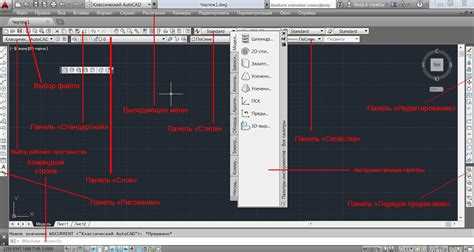
AutoCAD – это профессиональное программное обеспечение для 2D- и 3D-проектирования, разработанное компанией Autodesk. С 1982 года продукт активно используется в архитектуре, машиностроении, строительстве и других инженерных дисциплинах. Его популярность обусловлена сочетанием высокой точности, широкого инструментария и возможности настройки под конкретные задачи.
Программа поддерживает создание чертежей с точностью до 1/10 000 единицы, что критично для машиностроения и производства деталей. Встроенные функции динамических блоков позволяют автоматизировать рутинные элементы проектирования, снижая время на повторяющиеся действия. Работа с внешними ссылками (Xref) обеспечивает совместную разработку крупных проектов без потери согласованности данных.
AutoCAD поддерживает более 20 форматов файлов, включая DWG, DXF, DGN, PDF, что облегчает интеграцию с другими CAD-системами. Использование Annotative Objects даёт возможность адаптировать аннотации под масштаб без создания отдельных слоёв. Для ускорения проектирования в повторяющихся задачах доступны скрипты и макросы на языке AutoLISP, а также поддержка .NET API и Python через ObjectARX.
Для архитекторов доступны инструменты для работы с слоями, стилями объектов и привязками, обеспечивающими точное позиционирование элементов. Инженеры могут использовать встроенные расчёты длин, площадей и объёмов, экспортировать данные в Excel и создавать спецификации на основе выбранных объектов. Поддержка облачного хранилища Autodesk Drive позволяет работать над проектами из любой точки мира с сохранением истории изменений.
Рекомендовано использовать кастомные шаблоны с предустановленными слоями, размерами и стилями оформления, что ускоряет стандартизацию чертежей. Также важно регулярно обновлять программное обеспечение: новые версии AutoCAD включают улучшения производительности и совместимости с современными графическими процессорами и операционными системами.
Создание точных чертежей с использованием команд построения
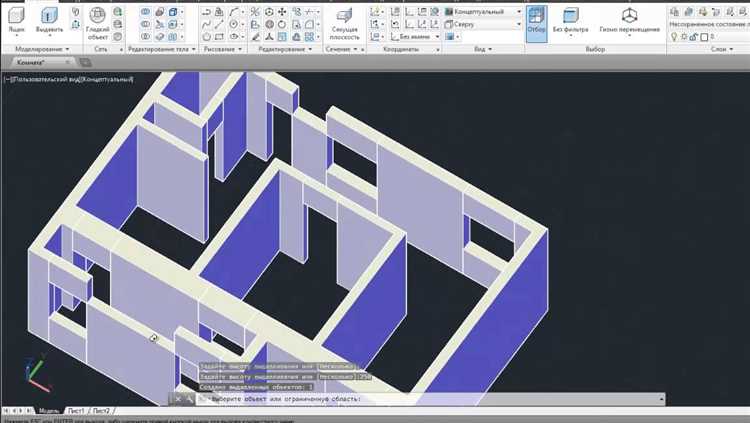
Для точного проектирования в AutoCAD необходимо использовать базовые команды построения, обеспечивающие контроль над каждой координатой и параметром объекта. Команда LINE позволяет создавать отрезки с указанием точных координат начала и конца, что критически важно при проектировании механических деталей или архитектурных элементов.
Команда POLYLINE объединяет последовательность отрезков и дуг в единый объект, упрощая редактирование и применение параметров. Рекомендуется использовать прямой ввод координат или относительное позиционирование с префиксом «@» для высокой точности.
При создании окружностей и дуг оптимально применять команды CIRCLE и ARC с указанием центра и радиуса или углов. Например, команда CIRCLE с опцией «2P» позволяет задать окружность по двум точкам, что удобно при ограниченном пространстве чертежа.
Команда RECTANGLE ускоряет построение прямоугольных контуров. Чтобы избежать произвольных размеров, задавайте длину и ширину вручную или используйте динамический ввод с привязкой к сетке.
Для построения сложной геометрии применяйте ELLIPSE, позволяя задать оси фигуры с точностью до миллиметра. Команда HATCH используется для штриховки областей и позволяет быстро обозначить материалы или зоны обработки.
Использование объектных привязок (OSNAP) критично: включите привязки к конечным точкам, серединам, пересечениям и перпендикулярам. Это гарантирует корректное соединение элементов без микроскопических зазоров, которые мешают дальнейшему редактированию и экспорту в CAM-системы.
Рекомендуется включать режим ORTHO для построения строго горизонтальных и вертикальных линий, а GRID и SNAP – для точного позиционирования элементов на сетке.
Создание точных чертежей невозможно без грамотного использования координатной системы. Команда UCS позволяет переопределять систему координат для удобства построения в наклонных плоскостях. Это особенно актуально при разработке фасадов и нестандартных сечений.
Итоговая точность чертежа напрямую зависит от применения описанных инструментов. Ручное рисование без привязок и координат недопустимо в профессиональной практике AutoCAD.
Настройка слоёв и управление видимостью объектов
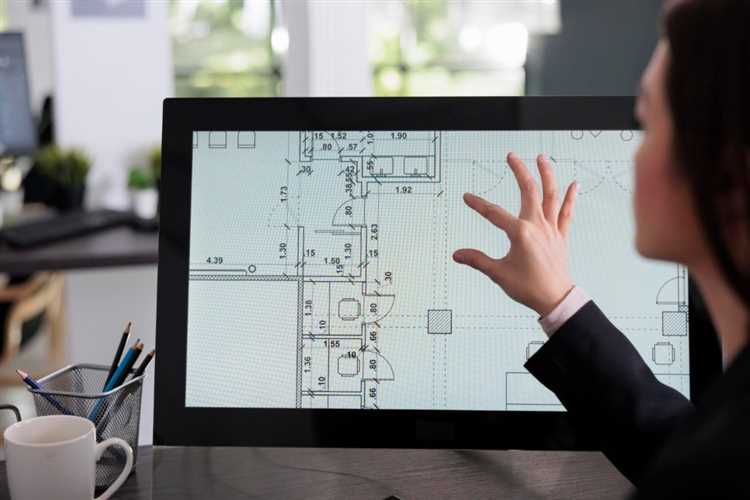
Слои в AutoCAD – инструмент для структурирования чертежа. Каждый слой может содержать объекты с определёнными свойствами: цветом, типом линии, толщиной. Это позволяет изолировать элементы конструкции, упростить редактирование и контролировать отображение на экране и при печати.
Создание и редактирование слоёв выполняется в диспетчере слоёв (Layer Properties Manager). Чтобы открыть его, используйте команду LA. Здесь можно задать имя слоя, цвет, тип линии, назначить слой текущим, включить или отключить его отображение.
Для управления видимостью применяются параметры: On/Off (включение/выключение слоя), Freeze/Thaw (заморозка/разморозка), Lock/Unlock (блокировка/разблокировка). Выключение слоя временно скрывает объекты, но оставляет их в памяти. Заморозка полностью исключает объекты слоя из обработки, что ускоряет работу с чертежом. Блокировка не скрывает объекты, но запрещает их редактирование.
Чтобы ускорить переключение видимости, используйте инструмент Layer Walk для временного просмотра содержимого выбранных слоёв. Команда LAYERP откатывает последние изменения в настройках слоёв, что удобно при ошибках.
Настраивайте фильтры слоёв по цвету, имени или другим критериям – это упрощает навигацию в чертежах с большим количеством элементов. Для автоматизации применяйте состояния слоёв (Layer States): сохраняйте наборы настроек и быстро переключайтесь между ними.
Используйте префиксы в названиях слоёв для группировки: например, AR_ – архитектура, EL_ – электрика. Это ускоряет поиск нужного слоя и упрощает настройку отображения при совместной работе.
Работа с блоками для ускорения проектирования повторяющихся элементов
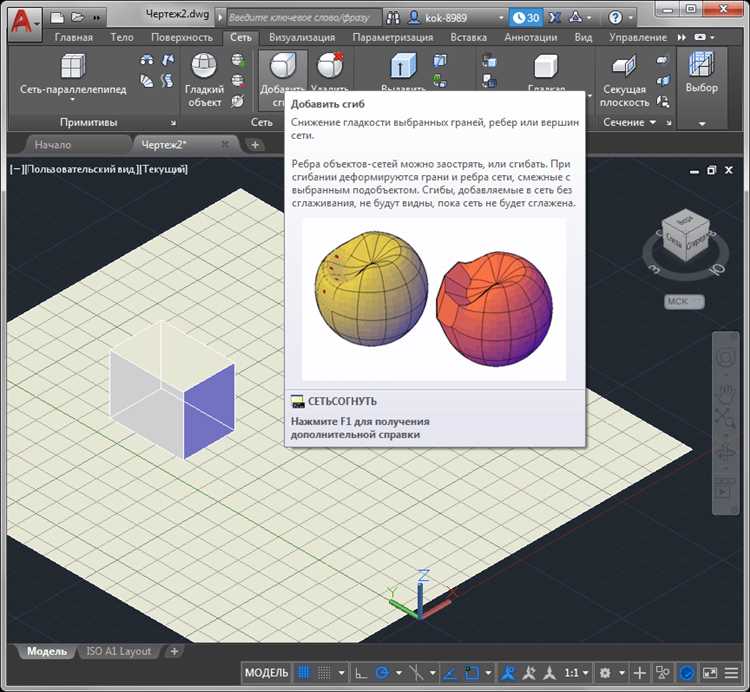
Блоки в AutoCAD позволяют создавать единый объект из набора примитивов и многократно вставлять его в чертёж без необходимости повторного построения. Это значительно экономит время при работе с типовыми узлами, деталями и символами.
Для создания блока используется команда BLOCK или B. В диалоговом окне задаются имя, базовая точка вставки и выбираются объекты. После сохранения блок доступен для вставки через команду INSERT или из панели инструментов.
Редактирование содержимого блока осуществляется через команду BEDIT, позволяющую вносить изменения без необходимости повторного создания. После сохранения изменения автоматически применяются ко всем вставленным копиям.
Использование атрибутов (команда ATTDEF) позволяет добавлять к блокам текстовую информацию, изменяемую при каждой вставке. Это удобно при маркировке оборудования, обозначении позиций или указании характеристик элементов.
Динамические блоки дают возможность задавать переменные параметры, такие как длина, ориентация, наличие элементов. Их создание требует настройки параметров и действий в редакторе блоков, но даёт широкие возможности для адаптации без создания новых блоков.
Применение библиотек блоков через Диспетчер наборов инструментов (Tool Palettes) позволяет быстро вставлять стандартизированные элементы. Библиотеки можно хранить в сетевом доступе, обеспечивая единые стандарты для команды проектировщиков.
Использование блоков значительно снижает общий вес файла по сравнению с копированием множества однотипных объектов, упрощает обновление типовых элементов и повышает читаемость проекта.
Использование аннотативных объектов для оформления документации
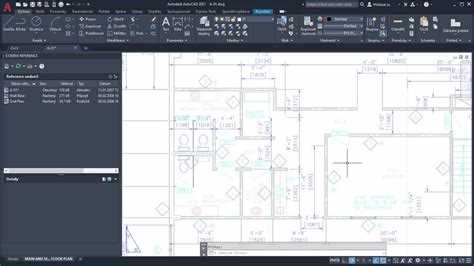
Аннотативные объекты в AutoCAD позволяют адаптировать элементы оформления чертежей – текст, размеры, выноски, штриховки – под различные масштабы без их дублирования. Это существенно упрощает подготовку многоформатной проектной документации.
- Для включения аннотативности объекта необходимо активировать параметр «Аннотативный» в свойствах при его создании или редактировании.
- Объекты с включённой аннотативностью автоматически подстраиваются под масштаб аннотативного пространства вида или листа.
- Один и тот же аннотативный объект может отображаться с разными размерами на различных видах, при этом он остаётся единым элементом модели.
- Все аннотативные объекты хранят масштабные представления. Их можно добавлять вручную через панель свойств или с помощью команды ANNOUPDATE для обновления представлений на уже созданных видах.
- Применение аннотативных стилей (например, для текстов и размеров) обеспечивает единообразие оформления и соответствие требованиям ЕСКД или других стандартов.
- Создайте текстовый стиль с активным параметром «Аннотативный».
- Назначьте этот стиль аннотативному тексту, размеру или выноске.
- Выберите актуальные масштабы аннотаций в нижней панели интерфейса или через свойства объекта.
Аннотативность исключает необходимость дублирования объектов для каждого масштаба, снижает вероятность ошибок и повышает читаемость документации при печати. Для сложных проектов с множеством видов и листов использование аннотативных объектов становится ключевым инструментом стандартизированного оформления.
Импорт и экспорт файлов в различных форматах для совместной работы
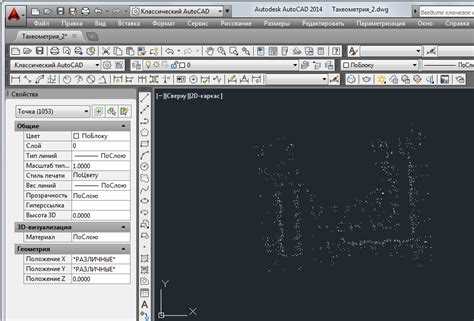
AutoCAD поддерживает нативный формат DWG (версии 2013–2025), обеспечивая точность сохранения геометрии и атрибутов. Для обмена с другими САПР применяется DXF: при импорте выбирайте ASCII DXF версии R2000 и выше, чтобы избежать потери данных о слоях и типах линий. При экспорте в DXF отключайте опцию «Преобразовать объекты TrueType в контуры», если требуется редактирование текста в сторонних приложениях.
При интеграции с BIM-проектами используйте формат IFC 2×3 или IFC 4. Экспорт IFC доступен через модуль Autodesk IFC Exporter: в настройках укажите карту атрибутов, чтобы привязать свойства помещений и материалов к элементам AutoCAD Architecture. При импорте проверяйте соответствие координатных систем (WCS/UCS) для корректного совмещения моделей.
Для обмена твердыми моделями с промышленным ПО (SolidWorks, Creo) применяйте SAT (ACIS) или STEP AP203. При экспорте в SAT укажите точность кривых (0,001 мм), чтобы минимизировать фаски и щели. STEP-файлы полезны при передаче сложных сборок: активируйте опцию «Сохранить материал» для автоматического создания слоёв в принимающей системе.
Импорт растровых изображений (BMP, JPG, PNG, TIF) оптимизировать, задавая DPI не выше 300 для принтов, иначе файл проекта раздувается. При необходимости геореференции JPEG включайте привязку через .jgw-файл. Для сплошных конструктивных эскизов используйте Attach и привяжите изображение к UCS, задав масштаб непосредственно в диалоге вставки.
Для совместной онлайн-работы через облако Autodesk Docs выгружайте файлы DWG и DWF напрямую из AutoCAD, задав «Автозагрузку» в настройках «Облачных сервисов». Это гарантирует версионирование и уведомления со стороны участников проекта без ручной пересылки.
Применение параметризации для создания адаптивных чертежей

Параметризация в AutoCAD позволяет значительно повысить гибкость и точность проектирования. В основе этой технологии лежит использование параметров и зависимостей, которые определяют взаимосвязь между элементами чертежа. Параметрические модели адаптируются под изменения, минимизируя необходимость вручную корректировать детали при изменении условий.
Основной инструмент параметризации – это параметрические блоки, которые могут изменять свои размеры и форму в зависимости от заданных параметров. Для создания адаптивных чертежей важно правильно настроить зависимости между объектами. Например, использование геометрических зависимостей, таких как «совпадение», «параллельность» или «перпендикулярность», позволяет автоматически изменять расположение объектов при изменении параметров других элементов.
Одним из примеров эффективного применения параметризации является проектирование строительных элементов, где размеры окон или дверей могут изменяться в зависимости от габаритов помещения. В таких случаях параметры задаются для высоты, ширины и положения элементов, а зависимости автоматически подстраивают остальные компоненты чертежа.
Для работы с параметрическими блоками в AutoCAD следует использовать такие команды, как «Присвоить параметры» и «Управление зависимостями». Присвоение параметров начинается с выбора объекта, после чего задаются ключевые параметры, например, длина или угол. Зависимости настраиваются так, чтобы изменения в одном элементе повлекли за собой соответствующие изменения в других.
Кроме того, AutoCAD поддерживает использование параметрических аннотативных объектов. Это позволяет создавать объекты, которые автоматически адаптируются под изменение масштаба чертежа. Например, размеры на чертеже всегда остаются читаемыми и пропорциональными, независимо от изменения масштаба, что улучшает удобство работы с чертежами в разных режимах отображения.
Параметризация также важна при проектировании механических частей, где могут быть использованы параметры для учета различных вариаций модели, таких как крепежные элементы, размеры пазов или углы наклона. В таких случаях изменения одного параметра, например, диаметра отверстия, автоматически корректируют все элементы, которые с ним связаны.
Для повышения эффективности проектирования с параметризацией следует активно использовать библиотеку стандартных параметрических блоков, которые можно адаптировать под конкретные задачи. Это сокращает время на моделирование и исключает ошибки, связанные с неправильным вводом данных.
Вопрос-ответ:
Что такое AutoCAD и какие его основные возможности для проектирования?
AutoCAD — это программное обеспечение для компьютерного проектирования, которое широко используется в различных областях, включая архитектуру, машиностроение и электротехнику. Оно предоставляет инструменты для создания чертежей, схем и 3D-моделей. Программа позволяет проектировать с высокой точностью, выполнять различные типы расчетов и обеспечивать совместную работу нескольких пользователей над одним проектом.
Какие основные функции AutoCAD полезны для архитекторов?
Для архитекторов AutoCAD предлагает множество функций, включая создание точных 2D-чертежей, редактирование планов, проектирование фасадов и интерьеров. Программа позволяет работать с деталями зданий, от планировки помещений до размещения инженерных сетей. Инструменты для работы с размерами и аннотациями упрощают оформление документации, а возможности 3D-моделирования позволяют наглядно представлять проекты до их реализации.
Какие преимущества использования AutoCAD для создания 3D-моделей?
AutoCAD предлагает мощные инструменты для 3D-моделирования, которые позволяют создавать и редактировать объекты в трехмерном пространстве. Это помогает пользователям визуализировать свои проекты до начала их физического создания, проверять конструктивные решения, а также выявлять возможные ошибки. В отличие от 2D-проектирования, 3D-модели дают более полное представление о проекте и помогают лучше понять его взаимодействие с окружающей средой.
Можно ли использовать AutoCAD для проектирования электросетей?
Да, AutoCAD предлагает специализированные инструменты для проектирования электрических систем. В AutoCAD Electrical есть библиотеки стандартных компонентов для создания схем электрических соединений, а также возможности для автоматической генерации отчетов и спецификаций. Это позволяет инженерам быстро разрабатывать схемы, учитывать различные нормы и стандарты, а также делать необходимые расчеты для обеспечения безопасности и надежности системы.
Какие дополнительные инструменты и плагины могут расширить функциональность AutoCAD?
AutoCAD поддерживает использование различных плагинов и надстроек, которые могут значительно расширить его функциональные возможности. Например, AutoCAD Architecture и AutoCAD MEP предназначены для проектирования в области архитектуры и инженерных сетей соответственно. Также существуют плагины для работы с BIM (Building Information Modeling), инструментами для управления проектами, а также для интеграции с другими CAD-системами. Это позволяет улучшить производительность и сделать работу над проектом более удобной и точной.

 Загрузка...



