Управление масштабом чертежа в AutoCAD напрямую влияет на точность навигации, удобство редактирования и общую производительность. Инструменты зуммирования позволяют быстро перемещаться по сложным проектам, не теряя ориентира, а грамотное использование масштабов гарантирует корректное отображение элементов при печати и в процессе совместной работы.
Команда Zoom поддерживает несколько режимов: Realtime – для интерактивного увеличения и уменьшения с помощью мыши, Window – для масштабирования выделенного прямоугольника, Extents – для автоматической подгонки изображения под размер всех объектов в модели. Дополнительно доступны варианты Previous, All, Center и Scale для точной настройки вида.
Настройка аннотативного масштаба через панель Status Bar обеспечивает корректное отображение размеров, текстов и штриховок на листах. При этом важно, чтобы каждый аннотативный объект содержал нужный масштаб, иначе он может не отобразиться на листе. Для контроля используется команда ANNOUPDATE.
Для ускорения работы целесообразно назначить горячие клавиши или использовать колесо мыши: вращение – для плавного зуммирования, двойной клик – для применения Zoom Extents. В многостраничных чертежах масштаб удобно синхронизировать через Viewports, задав одинаковые параметры через команду Properties или палитру Match Properties.
Точное понимание, когда использовать динамическое масштабирование, а когда задать фиксированное значение, позволяет избежать искажений и повышает читаемость чертежа при печати. Автоматизация через макросы и LISP-скрипты дополнительно снижает нагрузку при работе с однотипными операциями.
Как быстро приблизить или отдалить чертёж с помощью колесика мыши
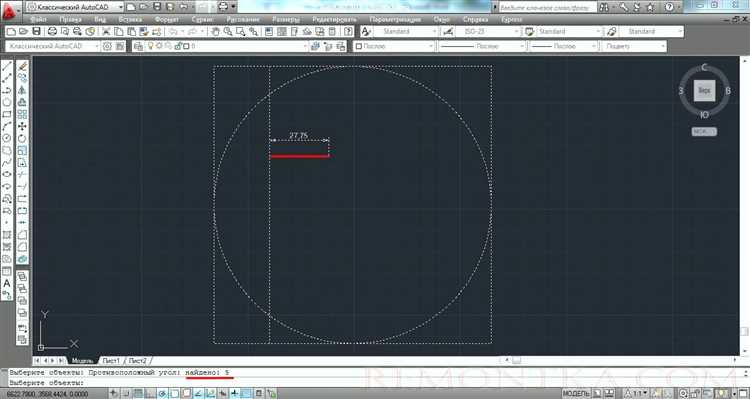
Колесо мыши в AutoCAD используется для оперативного изменения масштаба. При вращении колесика вперёд изображение увеличивается, при вращении назад – уменьшается. Масштаб изменяется в точке, над которой находится курсор, без необходимости дополнительных команд.
Практический приём: наведите курсор на интересующую область и вращайте колесо. Это позволяет сосредоточиться на нужной детали без потери контекста окружающих элементов.
Контроль чувствительности: скорость изменения масштаба зависит от настроек мыши в операционной системе. При необходимости можно отрегулировать количество прокруток для одного щелчка, чтобы добиться более плавного приближения или отдаления.
Полезная комбинация: удерживая Ctrl при прокрутке, можно ускорить масштабирование (в некоторых сборках AutoCAD эта функция активна по умолчанию). Если результат не соответствует ожиданиям, рекомендуется проверить настройки в OPTIONS → User Preferences.
Альтернатива: двойной щелчок колесиком выполняет команду Zoom Extents, автоматически масштабируя чертёж по границам всех видимых объектов.
Чем отличается команда ZOOM от команды PAN и когда применять каждую

Команда ZOOM изменяет масштаб отображения объектов в окне чертежа. При её использовании геометрия остаётся на месте, но вид приближается или отдаляется. Доступны режимы: Window – выделение области рамкой, Extents – отображение всего содержимого модели, Previous – возврат к предыдущему масштабу, Scale – установка масштаба вручную. Эта команда полезна при необходимости рассмотреть детали, проверить узлы или подготовить вид к печати.
Команда PAN сдвигает вид без изменения масштаба. Объекты визуально перемещаются в пределах окна, сохраняя пропорции и размер. Удобна для навигации вдоль длинных чертежей, перемещения между различными зонами проекта или выравнивания вида на экране.
Когда использовать:
- ZOOM – при анализе фрагментов с мелкой детализацией, работе с плотными участками или настройке отображения перед экспортом.
- PAN – при необходимости осмотреть соседние области без изменения масштаба или при последовательной работе по зонам модели.
Обе команды работают совместно: сначала можно приблизить нужную часть чертежа с помощью ZOOM, затем сместить вид PAN для точного позиционирования. Для ускорения навигации удобно использовать колесо мыши: прокрутка выполняет ZOOM, удержание колеса – PAN.
Использование масштабирования по окну: точное приближение области
Масштабирование по окну позволяет выделить конкретную область чертежа и мгновенно приблизить её без дополнительных команд. Этот способ обеспечивает точность, особенно при работе с плотными участками модели или при редактировании мелких элементов.
- Вызывается командой ZOOM или нажатием клавиши Z, затем вводом параметра W (Window).
- После ввода параметра указывается первая и вторая точки прямоугольной области – противоположные углы выделяемого фрагмента.
- Команда применяет масштаб так, чтобы выбранная область заняла весь экран чертёжного пространства.
Рекомендации по применению:
- Перед масштабированием отключите слои с ненужными объектами – это упростит выбор области.
- Для точной установки границ используйте объектную привязку (OSNAP) – это исключит промахи при указании углов окна.
- Не используйте эту функцию на чертежах с сильно разнесёнными объектами – это может привести к искажению восприятия масштаба при возвращении к общему виду.
- Комбинируйте с командой Previous (Z → P), чтобы быстро вернуться к предыдущему масштабу.
Масштабирование по окну удобно при подготовке участков чертежа к аннотированию, проверке примыканий элементов, работе с узлами и деталями. Использование этой функции сокращает время навигации и снижает вероятность ошибок при выборе объектов.
Настройка пределов масштабирования и почему чертёж «пропадает»
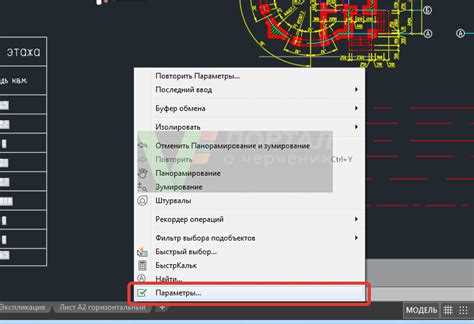
В AutoCAD пользователи сталкиваются с ситуацией, когда после команды ZOOM → Extents или при смене масштабов вид «улетает», а объекты становятся невидимыми. Это происходит из-за некорректно заданных пределов (limits) или наличия геометрии далеко за пределами основной области чертежа.
Команда LIMITS задаёт рабочую область, но не ограничивает реальную зону построения. По умолчанию границы устанавливаются в диапазоне от (0,0) до (420,297) для миллиметров. Если объекты размещены за этими координатами или вставлен блок с удалёнными объектами, ZOOM → Extents охватывает всю геометрию, включая «мусорные» элементы, что визуально уменьшает основной чертёж или делает его незаметным.
Проверка и очистка выполняются следующим образом:
- Включить режим отображения всех слоёв и разморозить их.
- Активировать все пространства (Model и Layout).
- Командой
QSELECTвыбрать все объекты за пределами нормального диапазона (например, координаты X или Y выше 1 000 000) и удалить их. - Запустить
PURGEи-PURGEдля удаления неиспользуемых блоков и стилей. - Командой
OVERKILLустранить дублирующуюся геометрию.
После очистки полезно проверить командой EXTMIN и EXTMAX границы чертежа. Если они не соответствуют ожидаемому рабочему полю, следует повторно удалить скрытые элементы или переместить геометрию ближе к началу координат.
Для предотвращения проблем рекомендуется проектировать ближе к нулевой точке и избегать вставки неподготовленных внешних блоков. Также полезно отключать флаг «Zoom to extents on open» в настройках файла шаблона.
Масштаб на листе и модели: как избежать путаницы при печати
В AutoCAD пространство модели предназначено для проектирования в реальных размерах, а лист – для оформления чертежей с применением масштабов. Основная ошибка – попытка применять одинаковый подход к обоим пространствам.
В модели всегда работают в масштабе 1:1. Например, если нужно нарисовать стену длиной 5000 мм, вводится именно это значение. Масштабирование применяется не здесь, а на видовом экране в пространстве листа.
На листе каждый видовой экран должен иметь корректно установленный масштаб. Например, если чертёж большого формата должен помещаться на лист А3, устанавливается масштаб 1:100 или 1:50 через свойства видового экрана. При неправильном масштабе объекты будут либо обрезаны, либо отображаться нечитабельно.
Проверка масштаба производится через панель свойств: выбрав видовой экран, нужно указать точный масштаб, например 1:100 (0.01xp). Команда MS позволяет войти в видовой экран и убедиться в правильности отображения. Команда PS возвращает пользователя обратно на лист.
Запрещено масштабировать объекты вручную в пространстве листа. Все изменения размеров должны производиться либо в модели, либо за счёт настройки видового экрана. Также не стоит дублировать элементы в разных масштабах – это создаёт путаницу при обновлении проекта.
При печати в окне «Печать» важно установить параметр «Масштаб: 1:1» и выбрать печать из пространства листа, а не модели. Это гарантирует соответствие между тем, что видно на листе, и тем, что попадёт на бумагу.
Перед печатью выполняется проверка: включение всех слоёв, обновление аннотаций, проверка плоттеров и печатных рамок. Команда REGENALL устраняет возможные графические артефакты.
Как установить нужный масштаб отображения аннотативных объектов
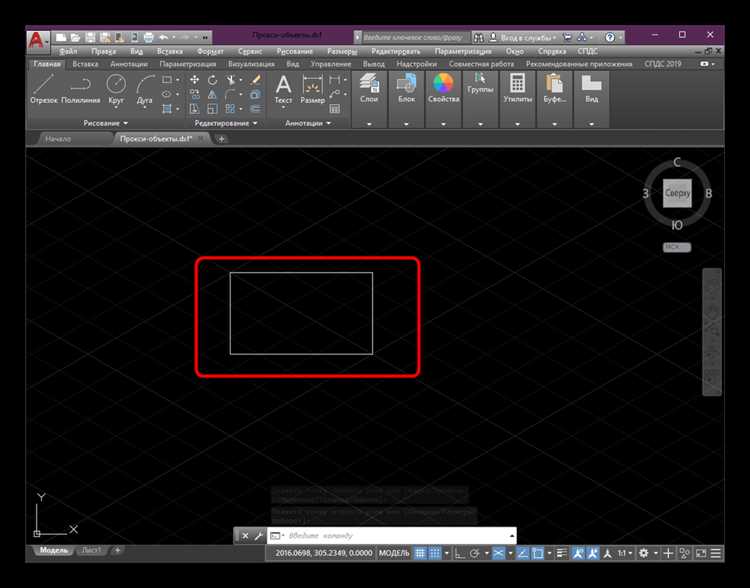
Чтобы настроить отображение аннотативных объектов в AutoCAD в соответствии с требуемым масштабом, необходимо выполнить несколько шагов. Аннотативные объекты автоматически адаптируются под масштаб в чертеже, но для корректной работы нужно правильно установить параметры.
Первый шаг – включить аннотативность для объекта. Для этого выберите объект, перейдите в свойства и активируйте опцию «Аннотативный». Это обеспечит правильную работу объектов в разных масштабах.
Далее, установите нужный масштаб в настройках чертежа. В командной строке введите команду «ANNOTATIVESCALE» и выберите масштаб. Этот масштаб будет использоваться для всех аннотативных объектов в чертеже, таких как текст, размеры и подписи.
Если требуется точная настройка для каждого вида (например, для различных видов на листах), используйте команду «MSCALE» или настройте масштаб через свойства вида. Важно помнить, что аннотативные объекты меняют свой размер автоматически в зависимости от выбранного масштаба, но необходимо, чтобы масштабы совпадали с теми, которые используются в различных частях чертежа.
Для эффективной работы с аннотативными объектами, регулярно проверяйте список масштабов через панель «Список масштабов» в нижней части экрана. Это позволит быстро адаптировать объекты под текущий масштаб без необходимости ручной корректировки каждого элемента.
Если масштабы изменяются часто, рекомендуется использовать масштабные наборы, которые можно сохранять для различных видов и листов. Так, при изменении масштаба на одном виде остальные объекты автоматически подстроятся под новые условия.
Горячие клавиши и команды для ускорения навигации по чертежу
Навигация в AutoCAD требует быстрого доступа к основным инструментам и функциям. Горячие клавиши и команды помогают ускорить процесс работы, сокращая количество движений мышью и времени на выполнение операций.
- Зуммирование:
- Ctrl + колесо мыши – быстрое приближение или удаление, не требующее ввода команды.
- Ctrl + 1 – открывает панель свойств для более детальной настройки объектов, что полезно при точной настройке масштаба.
- Zoom Window (Z + W) – позволяет выделить прямоугольную область, в которую будет масштабирован чертеж.
- Zoom Extents (Z + E) – автоматически масштабирует вид, показывая весь чертеж целиком.
- Zoom Previous (Z + P) – возвращает к последнему масштабу, что удобно при анализе изменений в чертеже.
- Навигация по чертежу:
- Pan (P + Enter) – переключение в режим панорамирования для перемещения вида по чертежу, без изменения масштаба.
- Shift + колесо мыши – позволяет перемещать рабочее поле, не выходя из режима зуммирования.
- F7 – включение и отключение сетки, что помогает ориентироваться в чертеже и выравнивать объекты.
- F8 – включение режима орто, при котором линии движутся только по горизонтали и вертикали, что полезно для точных перемещений.
- Работа с видами:
- View (V) – команда для выбора сохранённого вида, ускоряет переход к ранее настроенным точкам.
- Zoom All (ZA) – масштабирует чертеж так, чтобы видно было всё, включая скрытые объекты.
- Переключение между окнами:
- Ctrl + Tab – быстрое переключение между открытыми окнами чертежей.
- Ctrl + Shift + Tab – переключение в обратном порядке.
Использование этих горячих клавиш и команд позволяет значительно повысить скорость работы, минимизируя необходимость постоянного обращения к меню и панели инструментов. Знание основных команд для работы с масштабом и панорамированием ускоряет создание точных и аккуратных чертежей.
Почему масштабирование работает некорректно и как это исправить
Одной из типичных ошибок является использование неверной команды для масштабирования объектов. Например, команда SCALE предназначена для изменения размеров объектов, но она не всегда учитывает текущие настройки видового окна и масштаб. В таких случаях объекты могут изменяться не пропорционально.
Еще одной причиной является использование не того масштаба вида. В AutoCAD часто требуется настроить масштаб чертежа в соответствии с видом, в котором будет производиться работа. Неправильно настроенные масштабы видов и видовых экранов создают расхождения между реальными размерами объектов и отображаемыми на экране.
Для корректного масштабирования важно следовать нескольким рекомендациям:
- Проверьте единицы измерения в настройках чертежа. Убедитесь, что они соответствуют масштабу и типу проекта.
- Используйте команду SCALE с привязкой к базовой точке и проверяйте значение коэффициента масштабирования.
- Настройте масштаб вида для правильного отображения объектов на рабочем пространстве. Это особенно важно при создании многослойных чертежей с различными масштабами.
- Используйте команду «Zoom» для точной корректировки области отображения, чтобы объекты не выходили за пределы видимой области.
- При использовании внешних ссылок или блоков убедитесь, что они имеют правильный масштаб относительно основного чертежа.
Если масштабирование продолжает работать некорректно, стоит проверить настройки чертежа на наличие неявных ошибок, таких как скрытые объекты или неправильные привязки, которые могут искажать масштаб.
Вопрос-ответ:
Что такое зуммирование в AutoCAD и как оно работает?
Зуммирование в AutoCAD позволяет изменять видимость объектов на экране, увеличивая или уменьшая область работы. Это помогает детализировать сложные части чертежа или просматривать общий вид. Зуммирование можно выполнить с помощью колесика мыши или командной строки, используя такие команды как ZOOM или Z. Используя эти инструменты, можно легко переходить от общего вида чертежа к деталям и наоборот.
Какие способы зуммирования доступны в AutoCAD?
В AutoCAD существует несколько методов зуммирования. Один из них — использование колесика мыши для плавного приближения или отдаления. Также можно использовать команду ZOOM с разными параметрами: ZOOM Window (область), ZOOM Extents (по всей области чертежа), ZOOM All (все объекты) и ZOOM Previous (предыдущий вид). Каждая команда позволяет зуммировать по определённым критериям, что облегчает работу с чертежами различной сложности.
Как управлять масштабом в AutoCAD и почему это важно?
Масштаб в AutoCAD определяет, как объекты чертежа отображаются относительно их реальных размеров. Для управления масштабом в AutoCAD используется команда SCALE. Масштабирование необходимо для правильной передачи чертежа на бумагу или в цифровом формате. При этом важно выбрать подходящий коэффициент масштаба, чтобы все элементы чертежа были видимы и соответствовали требуемым размерам.
Почему зуммирование важно при создании сложных чертежей в AutoCAD?
Зуммирование играет ключевую роль при работе с деталями сложных чертежей, позволяя точно прорисовывать мелкие элементы, не теряя общего контекста. Это особенно важно в таких областях, как инженерия и архитектура, где точность каждого элемента критична. Зуммирование помогает быстро перемещаться между различными уровнями чертежа и следить за его структурой, что значительно ускоряет процесс работы и предотвращает ошибки.
Как улучшить точность зуммирования в AutoCAD для больших проектов?
Для повышения точности зуммирования в больших проектах можно использовать команды ZOOM Window и ZOOM Extents, которые позволяют точно указать область просмотра. Также стоит активно пользоваться функционалом «Область просмотра» и слоёв, чтобы изолировать рабочие элементы и минимизировать ошибки при увеличении или уменьшении масштаба. Регулярное использование панелей инструментов и командной строки помогает работать быстрее и точнее при взаимодействии с чертежами.

 Загрузка...