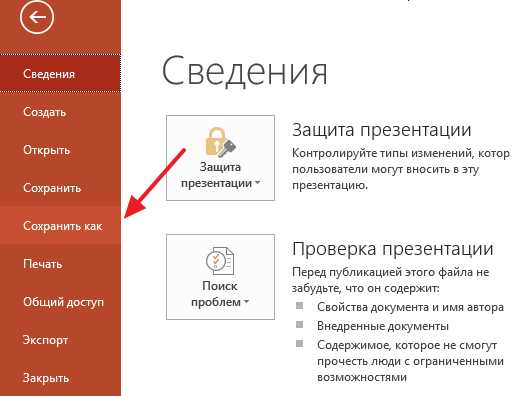
Если вы создали презентацию в PowerPoint, но не можете найти ее на компьютере, есть несколько мест, где она может быть сохранена. Важно понимать, что местоположение файла зависит от настроек программы и того, где вы его сохраняли в процессе работы.
Для начала стоит проверить стандартные папки, куда PowerPoint сохраняет файлы по умолчанию. Это обычно папка Документы или папка, выбранная при установке программы. Также PowerPoint часто сохраняет временные версии файлов, которые могут помочь в случае потери документа.
Если вы не помните точное местоположение, можно воспользоваться функцией поиска на ПК. Введите название презентации или часть названия в строке поиска проводника Windows. Кроме того, существует возможность открыть недавние файлы через сам PowerPoint, где отображаются все недавно открытые или сохраненные документы.
Наконец, если файл был случайно не сохранен, PowerPoint имеет механизм восстановления. Это позволяет найти автосохраненные версии презентаций, которые могут быть полезными, если вы не успели сохранить файл перед закрытием программы.
Поиск через проводник Windows
Для поиска сохраненных презентаций PowerPoint в проводнике Windows откройте его и используйте строку поиска в верхнем правом углу. Введите расширение файлов .pptx или .ppt, чтобы ограничить результаты только презентациями PowerPoint.
Если вы не помните точное название файла, можно воспользоваться фильтром поиска по дате. Для этого после ввода расширения файла добавьте параметр date:последние 7 дней, date:месяц или date:год, чтобы сузить диапазон.
Кроме того, в проводнике можно уточнить местоположение поиска. Для этого выберите папку или диск, на котором вы предполагаете, что файл может быть сохранен. Это ускорит процесс и избавит от ненужных результатов.
Еще один способ – использование ключевого слова название, если вы помните хотя бы часть имени презентации. Например, введите название презентации, чтобы найти файлы, содержащие эти слова в имени.
Использование поиска по файлам PowerPoint
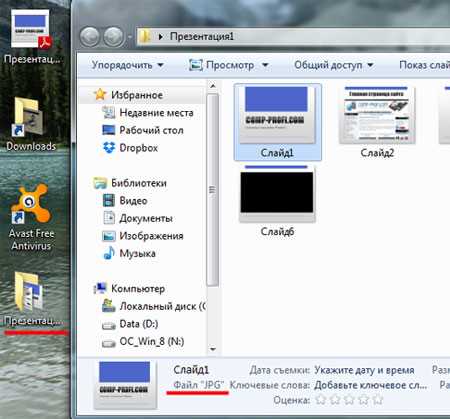
Для быстрого нахождения сохраненных презентаций PowerPoint на компьютере воспользуйтесь встроенной функцией поиска Windows. Откройте меню «Пуск» или проводник и в строке поиска введите расширение файла .pptx или .ppt, чтобы найти все файлы PowerPoint на вашем ПК.
Если вы помните название презентации, введите его в строку поиска, предваряя или дополняя словом «PowerPoint». Это ограничит результаты поиска только файлами соответствующего формата.
Для более точного поиска можно воспользоваться фильтрами. Например, в проводнике выберите вкладку «Поиск» и примените фильтр по дате изменения, размеру или меткам. Это поможет сузить результаты и найти файлы, измененные в определенный период или относящиеся к конкретным проектам.
В Windows 10 и 11 доступна функция поиска по меткам. Если ваши презентации были метками, например, по названию темы или ключевым словам, введите соответствующий термин в строку поиска.
Если вы регулярно сохраняете PowerPoint-презентации в определенной папке, для ускорения поиска используйте настройку «Сохранить в этой папке по умолчанию» в приложении PowerPoint, чтобы ваши файлы всегда находились в одном месте, облегчая поиск.
Поиск в папке «Документы»
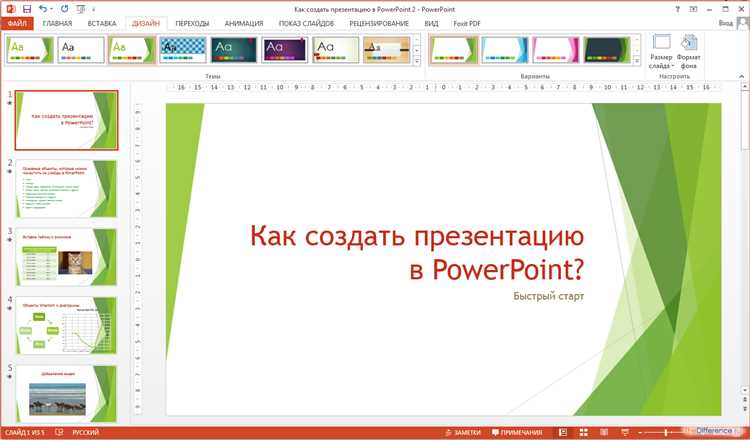
Папка «Документы» часто используется для сохранения файлов PowerPoint по умолчанию. Чтобы найти сохраненные презентации, выполните следующие шаги:
- Откройте «Проводник» Windows.
- Перейдите в раздел «Документы» в левой панели или в соответствующую папку, если она изменена.
- В строке поиска в правом верхнем углу введите *.pptx или *.ppt, чтобы отфильтровать только файлы PowerPoint.
Используйте дополнительные параметры поиска для уточнения результатов:
- Поиск по дате изменения: введите дату или выберите диапазон в фильтре.
- Поиск по имени файла: если вы помните название презентации, введите его в строку поиска.
Если вы часто сохраняете файлы в разных подкаталогах папки «Документы», рекомендуется искать по каждому из них, чтобы не пропустить презентацию.
История недавних файлов в PowerPoint
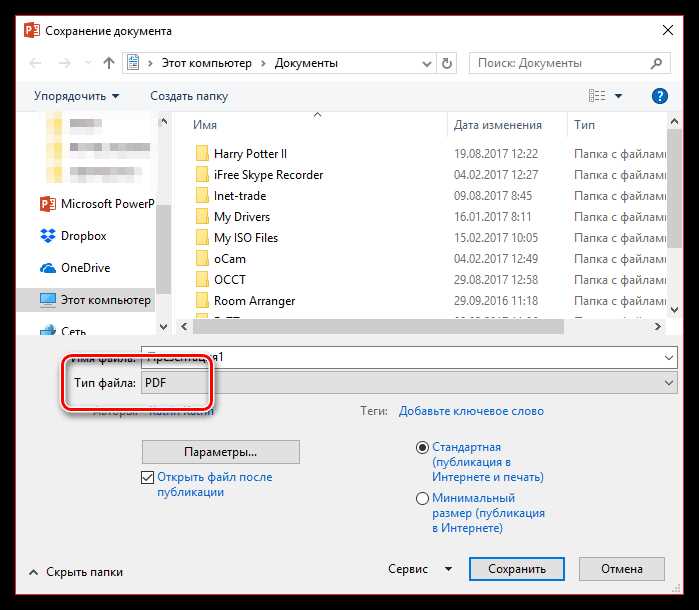
PowerPoint автоматически сохраняет историю недавно открытых файлов, что позволяет быстро найти и открыть документы, с которыми вы недавно работали. Это особенно полезно при необходимости возврата к последней версии презентации или при быстром доступе к часто используемым файлам.
Для просмотра истории откройте PowerPoint и перейдите в раздел Файл в верхней панели. Затем выберите Открыть, и в разделе Недавние будут отображаться все файлы, с которыми вы недавно работали. Список можно прокручивать для доступа к старым документам. Если файл был удален или перемещен, PowerPoint отобразит предупреждение о его отсутствии.
Чтобы закрепить файл в списке для быстрого доступа, наведите на него курсор и щелкните правой кнопкой мыши. Выберите опцию Закрепить в списке, и файл будет отображаться в верхней части списка. Это позволяет легко возвращаться к наиболее важным файлам, даже если они были открыты давно.
При желании можно очистить историю недавно открытых файлов. Для этого перейдите в настройки PowerPoint через Файл -> Параметры -> Общие и установите значение Очистить список недавно открытых файлов.
Использование функции восстановления файлов
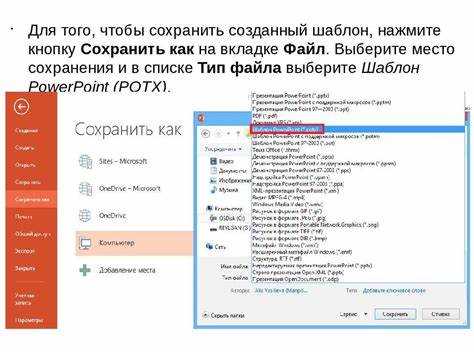
В случае потери или повреждения презентации PowerPoint, встроенная функция восстановления файлов в Microsoft Office может помочь вернуть документ. Эта функция автоматически сохраняет временные версии файлов, что позволяет восстановить данные, если программа или система закрылись неожиданно.
Для восстановления потерянных презентаций PowerPoint, откройте приложение и перейдите в раздел Файл – Открыть. Внизу экрана вы увидите опцию Недавние, где можно найти список недавно открытых файлов. Иногда в этом списке отображаются автоматически сохраненные версии.
Если презентация не отображается в списке, перейдите в папку с временными файлами. Обычно они сохраняются в директории, указанной в настройках автосохранения (например, C:\Users\[Имя пользователя]\AppData\Local\Microsoft\Office\UnsavedFiles). Эти файлы можно открыть прямо из PowerPoint для восстановления информации.
Для настройки автосохранения в будущем, откройте PowerPoint, выберите Файл – Параметры – Сохранение и убедитесь, что опция Автосохранение каждую [X] минут активирована. Это позволит минимизировать потери данных в случае непредвиденных сбоев.
Проверка облачных сервисов для синхронизации
Облачные сервисы, такие как OneDrive, Google Drive и Dropbox, могут быть полезными для хранения и синхронизации презентаций PowerPoint между устройствами. Для этого необходимо убедиться, что файл был сохранён в облаке и доступен для синхронизации.
OneDrive автоматически синхронизирует документы, сохранённые в соответствующей папке на вашем ПК. Если презентация не отображается, проверьте настройки синхронизации в клиенте OneDrive. Также убедитесь, что на вашем аккаунте достаточно места для хранения файлов.
Google Drive требует загрузки презентации через приложение Backup and Sync или веб-интерфейс. Для проверки доступности файла откройте папку Google Drive на ПК или используйте мобильное приложение, чтобы убедиться в синхронизации с облаком.
Dropbox также предоставляет возможность синхронизации. Проверьте настройки Dropbox на вашем ПК и убедитесь, что файл находится в папке Dropbox. Если синхронизация не происходит, проверьте статус подключения и наличие обновлений программы.
Для эффективной работы с облачными сервисами важно регулярно проверять их настройки, а также следить за состоянием подключения и объёмом доступного места в облаке.
Вопрос-ответ:
Где на компьютере можно найти сохраненные презентации PowerPoint?
Чтобы найти сохраненные презентации PowerPoint на ПК, нужно сначала проверить стандартные папки для сохранений, такие как «Документы» или «Загрузки». Также можно использовать функцию поиска в проводнике Windows, введя в строку поиска расширение файла «.pptx» или «.ppt», если вы точно помните, как называлась презентация. Это позволит быстро найти все файлы PowerPoint на компьютере.
Как найти недавно сохраненные презентации PowerPoint?
Если презентация была сохранена недавно, можно открыть папку, в которой обычно сохраняются файлы, например, «Документы» или «Рабочий стол». Также можно воспользоваться списком последних файлов в PowerPoint, открыв программу и перейдя в раздел «Файл» -> «Открыть». Здесь отображаются все недавние файлы, включая презентации.
Что делать, если я не помню, куда сохранил презентацию PowerPoint?
Если вы не можете вспомнить, где сохранили презентацию, используйте встроенный поиск в Windows. Для этого откройте Проводник и введите в строку поиска название файла или его расширение (например, .pptx). Также можно попробовать проверить корзину, если файл был случайно удален, но еще не был окончательно удален из системы.
Как найти старые версии презентации PowerPoint, если я случайно закрыл файл?
Если презентация была закрыта без сохранения, и в настройках PowerPoint была включена функция автосохранения, то вы сможете восстановить файл через папку автосохранений. Откройте PowerPoint, выберите «Файл» -> «Открыть» -> «Восстановить несохраненные презентации». Там вы сможете найти автосохраненные версии файлов, которые могли быть потеряны.
Как найти презентацию PowerPoint, если она была сохранена в облаке?
Если вы сохранили презентацию в облачном хранилище, таком как OneDrive или Google Drive, просто откройте соответствующее облачное приложение или сайт. Войдите в свою учетную запись, и вы сможете найти все файлы, включая презентации PowerPoint, в разделе «Недавние» или «Все файлы». Также можно использовать поиск по имени файла в облачном сервисе.

 Загрузка...