Команда правка в PowerPoint является важным инструментом для работы с содержимым слайдов. Она предоставляет доступ к функционалу, который позволяет быстро вносить изменения в текст, изображения и другие элементы презентации. Для начала важно понимать, что команда правка находится в главном меню программы и содержит несколько полезных опций, которые облегчают процесс редактирования.
Чтобы найти команду правка, откройте PowerPoint и убедитесь, что вы находитесь на вкладке Главная. В верхней части интерфейса программы выберите соответствующую вкладку. В меню правки доступны такие команды, как отменить действие, повторить действие и выделить все, которые являются основными инструментами для управления контентом слайда.
Также стоит отметить, что в некоторых версиях PowerPoint команда правка может быть скрыта за дополнительными настройками панели инструментов. В этом случае вы можете настроить панель так, чтобы она отображала все необходимые команды для удобства работы. Например, для доступа к расширенным функциям правки можно использовать комбинации клавиш или настроить быстрые доступы через контекстное меню.
Как открыть команду правка через меню ленты
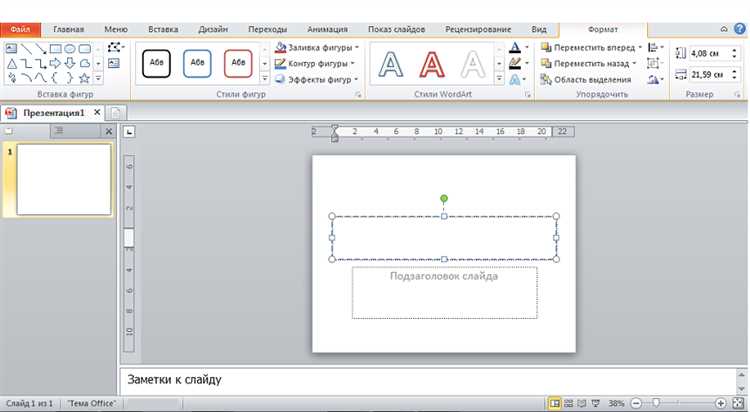
Чтобы открыть команду правка в PowerPoint через меню ленты, выполните следующие шаги:
- Запустите PowerPoint и откройте нужную презентацию.
- На верхней панели найдите раздел «Главная».
- В разделе «Главная» найдите группу команд с названием «Правка».
- В группе «Правка» вы увидите несколько кнопок: «Отменить», «Повторить», «Выбрать», «Заменить» и другие.
- Нажмите на нужную кнопку для выполнения действия, например, для замены текста выберите «Заменить».
В зависимости от версии PowerPoint, команды в группе «Правка» могут немного отличаться, но доступ к ним всегда возможен через раздел «Главная».
Использование горячих клавиш для быстрого доступа к команде правка
Для эффективной работы с PowerPoint полезно освоить горячие клавиши, которые позволяют быстро выполнить действия, обычно доступные через меню «Правка». Это существенно ускоряет создание и редактирование презентаций.
Основные горячие клавиши для работы с командой «Правка»:
Ctrl + C – копирование выделенного объекта или текста.
Ctrl + X – вырезание выделенного объекта или текста.
Ctrl + V – вставка скопированного или вырезанного объекта/текста.
Ctrl + Z – отмена последнего действия. Полезно для быстрого исправления ошибок.
Ctrl + Y – возврат к ранее отмененному действию, полезно после использования команды отмены.
Использование этих сочетаний клавиш позволяет избежать лишних движений мышью и ускоряет редактирование слайдов. Дополнительно, можно комбинировать эти клавиши с другими действиями для ещё большей гибкости в процессе работы.
Нахождение команды правка в контекстном меню с правой кнопки мыши

Команду правка в PowerPoint можно быстро найти через контекстное меню, открываемое правой кнопкой мыши. Для этого необходимо кликнуть правой кнопкой мыши на объекте, с которым вы хотите работать, например, на текстовом блоке или изображении. В открывшемся меню будут отображаться различные действия, связанные с выбранным объектом. В зависимости от контекста, в меню могут появиться команды, такие как «Копировать», «Вставить», «Вырезать», «Отменить», «Повторить» и другие.
Примечание: Контекстное меню меняется в зависимости от типа выбранного объекта. Если выделен текст, то вы увидите дополнительные опции для редактирования текста, такие как «Шрифт», «Размер», «Цвет текста» и другие настройки. Если выделено изображение, появятся опции для его редактирования, включая «Объединить формы» или «Применить эффекты».
Таким образом, команда правка в контекстном меню позволяет быстро получить доступ к основным инструментам для работы с объектами в презентации, не заходя в ленты и панели инструментов.
Изменение настроек ленты для быстрого доступа к правке
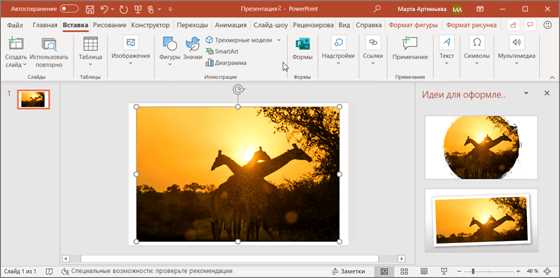
Для повышения эффективности работы с PowerPoint, вы можете настроить ленту инструментов, добавив команды правки, которые часто используете. Это позволит быстро переходить к нужным инструментам без необходимости искать их в стандартных вкладках.
Чтобы настроить ленту, выполните следующие действия:
1. Откройте меню «Файл» и выберите «Параметры». В открывшемся окне выберите вкладку «Настроить ленту».
2. Выберите «Главная» в списке вкладок. Здесь можно добавить новые команды в существующие группы или создать свою собственную группу. Для этого нажмите «Создать новую группу», а затем нажмите «Добавить».
3. Найдите команды правки. В разделе «Выбрать команды из» выберите «Все команды», затем прокрутите список и найдите команды, такие как «Отменить», «Повторить», «Вырезать», «Копировать», «Вставить».
4. Перетащите необходимые команды в вашу группу. Используйте стрелки для перемещения команд в нужную позицию, чтобы они были расположены удобно.
5. Подтвердите изменения. Нажмите «ОК», чтобы сохранить настройки. Теперь команды правки будут доступны прямо на ленте.
Если вам нужно временно скрыть эти команды, вы можете вернуться в меню «Настроить ленту» и удалить их или переместить в другое место.
Совет: Для еще большего удобства добавьте только те инструменты, которые используете чаще всего, чтобы не перегружать ленту лишними элементами.
Как настроить панель быстрого доступа для команды правка
Для добавления команды «Правка» на панель быстрого доступа в PowerPoint, выполните следующие шаги:
1. Нажмите на стрелку вниз в правом верхнем углу панели быстрого доступа, чтобы открыть меню настроек.
2. В появившемся меню выберите пункт «Другие команды…». Это откроет окно «Параметры PowerPoint».
3. В окне настроек в списке «Выбрать команды из» выберите «Команды, не на ленте».
4. Найдите команду «Правка» в списке и выделите её. Она может быть представлена как группа команд, например, «Отменить» или «Повторить», в зависимости от версии программы.
5. Нажмите кнопку «Добавить», чтобы переместить выбранную команду на панель быстрого доступа.
6. Нажмите «ОК», чтобы сохранить изменения и закрыть окно настроек.
Теперь команда «Правка» будет доступна на панели быстрого доступа, и вы сможете быстро отменять действия или повторять их в любой момент без необходимости переходить на ленту.
Решение проблем с отображением команды правка в PowerPoint
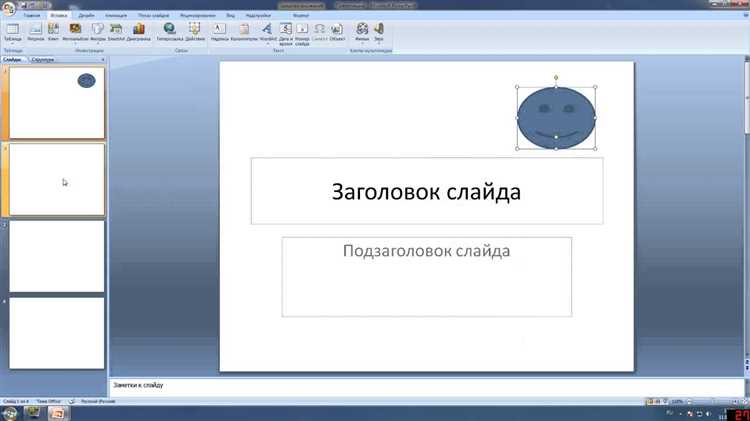
Если команда «Правка» не отображается в PowerPoint, существует несколько причин, которые могут этому способствовать. Основные из них связаны с настройками интерфейса или поврежденными файлами программы. Рассмотрим способы решения этих проблем.
1. Проверьте настройку ленты. В PowerPoint можно настроить, какие вкладки отображаются на ленте. Перейдите в меню «Файл» → «Параметры» → «Настройка ленты». Убедитесь, что галочка напротив «Правка» установлена. Если её нет, установите галочку и перезапустите PowerPoint.
2. Восстановление приложения. Поврежденные файлы PowerPoint могут вызывать проблемы с отображением команд. Для восстановления откройте Панель управления, выберите «Программы» → «Программы и компоненты», найдите Microsoft Office в списке, нажмите правой кнопкой мыши и выберите «Изменить». В появившемся окне выберите «Восстановление» и следуйте инструкциям.
3. Обновление программы. Иногда ошибка может быть исправлена с помощью обновлений PowerPoint. Для этого перейдите в «Файл» → «Учетная запись» → «Параметры обновления» → «Обновить сейчас». Убедитесь, что у вас установлена последняя версия программы.
4. Отключение надстроек. Некоторые надстройки могут блокировать отображение команд на ленте. Перейдите в «Файл» → «Параметры» → «Надстройки». Внизу окна выберите «Управление» → «Надстройки COM» и отключите все надстройки, которые могут вызывать проблемы.
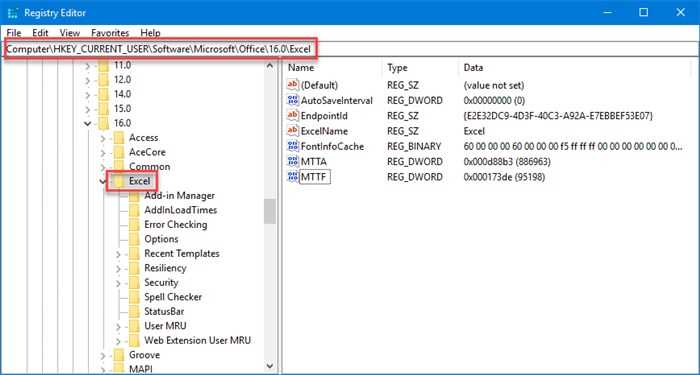
5. Сброс настроек пользовательского интерфейса. Если предыдущие методы не помогли, сбросьте настройки интерфейса PowerPoint. Для этого закройте программу, откройте «Пуск», введите «regedit», перейдите по пути HKEY_CURRENT_USER\Software\Microsoft\Office\<версия>\PowerPoint, и удалите ключи, связанные с настройками ленты.
6. Установка новой версии PowerPoint. Если ошибка не устраняется другими методами, попробуйте удалить текущую версию PowerPoint и установить её заново через Microsoft Office или с помощью установочного файла с официального сайта.
Вопрос-ответ:
Почему я не вижу команду «Правка» на панели инструментов PowerPoint?
В последних версиях PowerPoint классического меню «Правка» больше нет, как это было в старых версиях Microsoft Office. Вместо этого команды, связанные с редактированием (вырезать, копировать, вставить, отменить, повторить и т.д.), находятся на вкладке «Главная» на ленте в разделе «Буфер обмена» и «Редактирование». Если вы не можете найти нужную функцию, воспользуйтесь строкой поиска в верхней части окна — достаточно ввести название действия, и PowerPoint подскажет, где оно находится.
Где находятся функции «Отменить» и «Повторить», если в PowerPoint нет меню «Правка»?
Функции «Отменить» и «Повторить» по умолчанию находятся на панели быстрого доступа в левом верхнем углу окна PowerPoint. Там отображаются значки в виде стрелок: «назад» — для отмены действия и «вперёд» — для его повтора. Если эти кнопки не отображаются, вы можете добавить их вручную: нажмите на маленькую стрелку рядом с панелью быстрого доступа и отметьте нужные команды.
Можно ли вернуть классическое меню «Правка» в интерфейс PowerPoint?
В стандартных настройках PowerPoint такой возможности нет. Однако, если вам привычнее старый интерфейс, вы можете установить надстройки от сторонних разработчиков, имитирующие классическое меню Office 2003. Эти надстройки добавляют вкладку с классическим набором команд, включая «Правка». Устанавливать такие расширения стоит только из проверенных источников, чтобы избежать проблем с безопасностью.

 Загрузка...