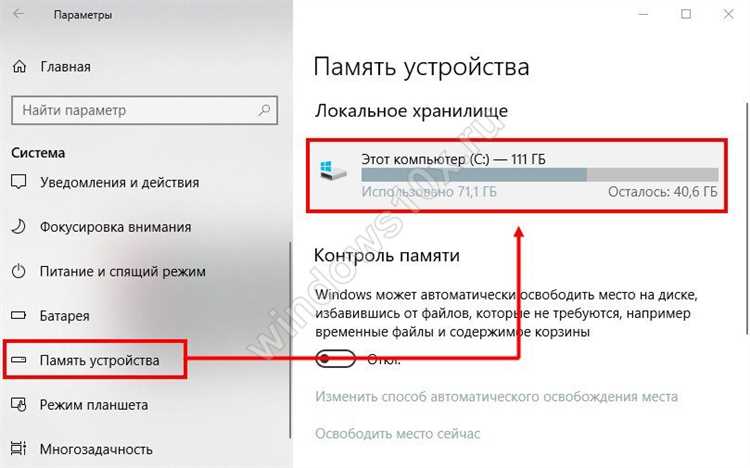
PowerPoint создает временные файлы для ускорения работы программы и сохранения данных в случае непредвиденных сбоев. Эти файлы могут быть полезны для восстановления сессий, но также могут занимать значительное количество места на вашем диске. Местоположение временных файлов PowerPoint зависит от конфигурации вашей системы и версии программы, а также от операционной системы.
В Windows временные файлы PowerPoint обычно хранятся в папке, связанной с профилем пользователя. Одним из таких путей является C:\Users\Ваше_Имя_Пользователя\AppData\Local\Microsoft\Office\UnsavedFiles. В этой папке могут быть сохранены черновики неоконченных презентаций, а также временные файлы, которые позволяют восстановить работу после закрытия программы без сохранения.
Кроме того, временные файлы PowerPoint могут находиться в системной папке для временных данных, которая обычно расположена по адресу C:\Windows\Temp. Эти файлы могут быть удалены автоматически при очистке кеша, но иногда они остаются, занимая пространство на диске.
Если вы хотите найти и удалить лишние временные файлы, чтобы освободить место на диске, используйте встроенные инструменты Windows для очистки кеша, такие как Очистка диска, или удалите их вручную из указанных папок.
Как найти временные файлы PowerPoint на Windows
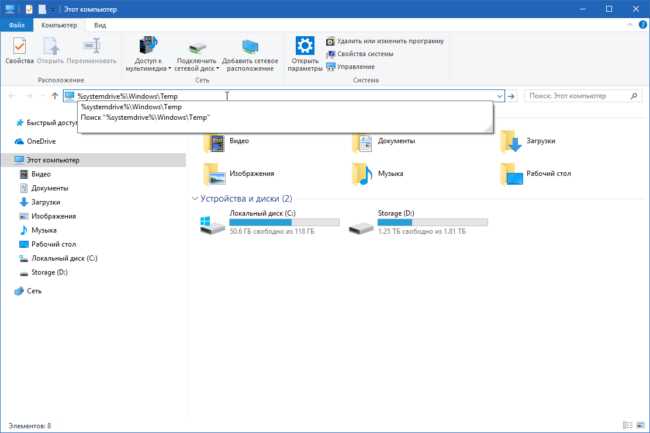
Временные файлы PowerPoint могут оказаться полезными для восстановления несохранённых данных, если программа или система внезапно закрылись. Эти файлы сохраняются в разных местах на вашем компьютере, и для их поиска нужно выполнить несколько простых шагов.
Вот несколько способов, как найти временные файлы PowerPoint на Windows:
- Использование папки автосохранений
PowerPoint автоматически сохраняет копии вашего документа в папке автосохранений. Чтобы найти эти файлы:
- Откройте Проводник Windows.
- Перейдите в папку:
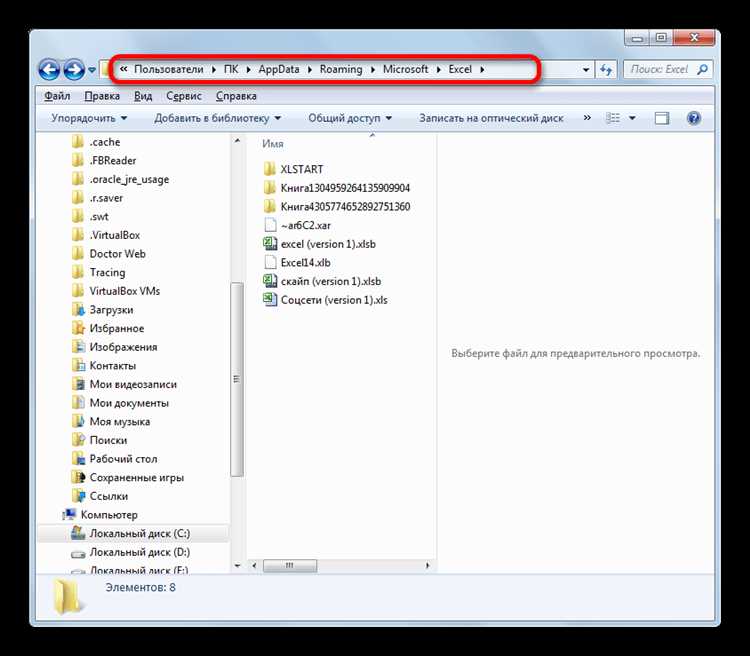
C:\Users\ИмяПользователя\AppData\Roaming\Microsoft\PowerPoint. - Ищите файлы с расширением .pptx или .ppt в данной папке.
- Поиск через временные файлы системы
Windows также сохраняет временные файлы в системных папках. Для поиска временных файлов PowerPoint:
- Откройте Проводник Windows и в адресной строке введите
%temp%. - Найдите файлы, начинающиеся с ~ или $ (например, ~PowerPointTemp.pptx).
- Эти файлы могут быть восстановлены в PowerPoint, если они не были удалены системой.
- Откройте Проводник Windows и в адресной строке введите
- Использование функций восстановления PowerPoint
Если вы не можете найти временные файлы вручную, PowerPoint имеет встроенную функцию восстановления:
- Откройте PowerPoint.
- Перейдите в меню «Файл» и выберите «Информация».
- Нажмите на «Управление презентациями» и выберите «Восстановить несохранённые файлы».
Эта опция откроет список недавних файлов, которые PowerPoint пытался сохранить автоматически.
Используя эти методы, вы сможете найти и восстановить временные файлы PowerPoint и избежать потери данных в случае непредвиденных сбоев.
Доступ к временным файлам PowerPoint на MacOS
На MacOS временные файлы PowerPoint хранятся в скрытых системных папках, и их можно найти с помощью терминала или через Finder. Эти файлы могут быть полезны для восстановления не сохраненных изменений или при ошибках в работе программы.
Для доступа к временным файлам PowerPoint откройте Finder, затем используйте команду «Перейти к папке…» в меню «Переход» и введите следующий путь:
/private/var/folders
Здесь содержатся временные файлы различных приложений, включая PowerPoint. Папка может содержать несколько подпапок, например, с названием, начинающимся с букв и цифр. Найдите папку, связанную с PowerPoint, и откройте её. Обычно файлы PowerPoint будут иметь расширение .pptx или .tmp.
Кроме того, в случае сбоев, временные файлы PowerPoint могут сохраняться в директории, предназначенной для восстановления сессий:
/Users/ваше_имя/Library/Application Support/Microsoft/Office/Outlook
Для восстановления недавних изменений, если файл PowerPoint не был сохранен, воспользуйтесь функцией авто-восстановления. Проверьте также наличие файлов в папке «Автосохранение», которая находится в директории:
/Users/ваше_имя/Library/Containers/com.microsoft.Powerpoint/Data/Library/Preferences/AutoRecovery
Эти файлы могут быть полезны, если при закрытии программы произошел сбой или PowerPoint не смог сохранить данные должным образом.
Важно помнить, что доступ к этим файлам возможен только при наличии прав администратора. Кроме того, не стоит редактировать или удалять эти файлы вручную, чтобы избежать повреждения данных.
Что делать, если PowerPoint не сохраняет временные файлы
Если PowerPoint не сохраняет временные файлы, это может привести к потере данных и проблемам с восстановлением презентаций. Чтобы решить эту проблему, выполните следующие действия:
1. Проверьте настройки автосохранения
Откройте PowerPoint, перейдите в «Файл» > «Параметры» > «Сохранение». Убедитесь, что включена опция автосохранения и задан интервал для автоматического сохранения изменений. Если эта настройка выключена или установлена слишком большая пауза, PowerPoint может не создавать временные файлы вовремя.
2. Убедитесь в наличии достаточного свободного места на диске
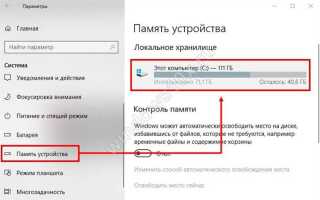
Проверьте, не заполнен ли диск, на котором хранится временная папка PowerPoint. Для этого откройте проводник и проверьте свободное место на жестком диске. Если места недостаточно, освободите его, удалив ненужные файлы или переместив их на внешний носитель.
3. Проверьте доступность временной папки
PowerPoint сохраняет временные файлы в системной папке. Если папка недоступна или повреждена, временные файлы могут не сохраняться. Чтобы проверить это, откройте «Параметры» > «Временные файлы» и убедитесь, что путь к папке правильный и доступный.
4. Отключите сторонние антивирусные программы
Некоторые антивирусные программы могут блокировать сохранение временных файлов PowerPoint. Временно отключите антивирусное ПО и проверьте, сохраняются ли файлы. Если проблема исчезла, добавьте папку PowerPoint в исключения антивируса.
5. Обновите PowerPoint
Убедитесь, что у вас установлена последняя версия PowerPoint. Обновления могут исправить ошибки, связанные с сохранением временных файлов. Перейдите в «Файл» > «Учетная запись» > «Параметры обновления» и проверьте наличие новых версий.
6. Проверьте наличие повреждений в файле
Если проблема сохраняется только с определенной презентацией, возможно, файл поврежден. Попробуйте открыть файл на другом компьютере или с помощью другой версии PowerPoint. Также можно попытаться восстановить файл с помощью функции восстановления, встроенной в PowerPoint.
Как настроить папку для хранения временных файлов PowerPoint
Для изменения папки, в которой PowerPoint сохраняет временные файлы, нужно выполнить несколько шагов в настройках системы. Это может быть полезно, если на текущем диске недостаточно места или если вы хотите организовать более эффективное хранение данных.
1. Откройте редактор реестра Windows. Для этого нажмите Win + R, введите regedit и нажмите Enter.
2. Перейдите по следующему пути в реестре: HKEY_CURRENT_USER\Software\Microsoft\Office\<версия>\PowerPoint\Options. В этом месте находятся настройки для PowerPoint. Замените <версия> на номер вашей версии Office, например, для PowerPoint 2019 это будет «16.0».
3. Найдите или создайте строковый параметр (тип String) с именем TempFolder. Для этого щелкните правой кнопкой мыши на пустом месте в правой части окна и выберите Создать > Строковый параметр. Назовите его TempFolder.
4. Установите значение параметра в путь к папке, где вы хотите хранить временные файлы. Например, D:\PowerPointTemp.
5. Перезагрузите PowerPoint. Программа начнет использовать новую папку для временных файлов. Если указанная папка не существует, PowerPoint создаст её автоматически.
Эти изменения помогут управлять дисковым пространством и улучшат производительность, особенно если основная папка для временных файлов находится на диске с ограниченным пространством.
Преимущества и риски удаления временных файлов PowerPoint
Удаление временных файлов PowerPoint может принести определенные преимущества, но также сопряжено с рядом рисков. Знание этих аспектов поможет вам принимать обоснованные решения при очистке системы.
Преимущества:
1. Освобождение места на диске: Временные файлы могут занимать значительный объем памяти, особенно если вы часто работаете с большими презентациями. Удаление ненужных файлов может освободить несколько гигабайт пространства на жестком диске.
2. Ускорение работы системы: Накопленные временные файлы могут замедлять работу компьютера, особенно при запуске PowerPoint. Очистка этих файлов может ускорить запуск программы и улучшить общую производительность.
3. Снижение риска конфликта данных: Временные файлы могут содержать устаревшую или поврежденную информацию, которая может вызвать проблемы с открытием или сохранением документов. Их удаление может помочь избежать ошибок при работе с презентациями.
Риски:
1. Потеря восстановления: Временные файлы служат резервной копией документа в случае сбоя программы. Если вы случайно не сохранили изменения, восстановить их будет невозможно после удаления временных файлов.
2. Удаление важных данных: Иногда временные файлы могут содержать элементы, которые необходимы для корректного отображения презентаций, такие как изображения, видео или другие вложения. Их удаление может привести к некорректному отображению или потере данных при следующем открытии файла.
3. Риск ошибок при очистке: Если очистка временных файлов проводится без должной внимательности, можно случайно удалить важные файлы, которые используются не только PowerPoint, но и другими приложениями. Это может привести к сбоям в работе не только PowerPoint, но и других программ.
Как восстановить данные из временных файлов PowerPoint
Восстановление данных из временных файлов PowerPoint возможно, если программа неожиданно закрылась или произошел сбой. Временные файлы сохраняются автоматически и могут помочь вернуть несохраненные изменения в презентации.
1. Откройте папку, где PowerPoint сохраняет временные файлы. Для этого введите в поисковой строке Windows «%temp%» и нажмите Enter. Вы попадете в папку с временными файлами, где нужно искать файлы с расширением .tmp.
2. Файлы с расширением .pptx или .tmp могут быть восстановлены, если они были сохранены в момент работы программы. Используйте поиск по имени файла, если оно известно, или откройте несколько файлов, чтобы найти нужный.
3. В PowerPoint есть функция автоотката, которая позволяет восстановить файлы. Откройте PowerPoint и перейдите в меню «Файл», выберите «Информация» и затем «Управление презентациями». В этом разделе будут показаны файлы, которые можно восстановить, если произошел сбой.
4. Также можно использовать функцию восстановления, если PowerPoint был закрыт некорректно. При повторном открытии программы будет предложено восстановить не сохраненную презентацию.
5. Если временные файлы не были обнаружены в стандартных папках, можно попробовать проверить путь к файлам через реестр Windows. Для этого откройте редактор реестра и перейдите по пути HKEY_CURRENT_USER\Software\Microsoft\Office\<версия>\PowerPoint\Options, где можно найти местоположение временных файлов.
6. В случае, если стандартные методы не дали результата, используйте сторонние программы для восстановления данных, такие как Recuva, которые могут помочь найти и восстановить удаленные временные файлы.
Вопрос-ответ:
Где можно найти временные файлы PowerPoint на компьютере?
Временные файлы PowerPoint обычно сохраняются в папке, предназначенной для временных данных. В Windows они могут находиться в следующем пути: C:\Users\Ваше_имя_пользователя\AppData\Local\Microsoft\Office\UnsavedFiles. Для Mac файлы можно найти в /Users/Ваше_имя_пользователя/Library/Application Support/Microsoft/Office/OfficeVersionNumber/Office AutoRecovery.
Можно ли восстановить презентацию PowerPoint из временных файлов?
Да, PowerPoint автоматически сохраняет резервные копии во временные файлы, которые могут помочь восстановить данные при сбоях программы. Чтобы восстановить файл, откройте PowerPoint и перейдите в «Файл» → «Восстановить несохранённые презентации». Вы также можете вручную проверить папку для временных файлов в указанных путях, если программа не предложила автоматическое восстановление.
Как очистить временные файлы PowerPoint, чтобы освободить место на компьютере?
Чтобы удалить временные файлы PowerPoint, откройте папку, где они хранятся, и вручную удалите ненужные файлы. Для этого используйте путь, указанный выше для вашей операционной системы. Также можно воспользоваться встроенными средствами очистки системы, например, «Очистка диска» в Windows, чтобы удалить временные файлы программ.
Почему PowerPoint сохраняет временные файлы и как долго они хранятся?
PowerPoint сохраняет временные файлы для предотвращения потери данных в случае сбоя программы или системы. Эти файлы могут содержать последние изменения, которые не были сохранены. Временные файлы обычно хранятся до тех пор, пока не будут удалены автоматически или вручную. Важно регулярно очищать их, чтобы избежать накопления лишних данных и освобождать место на диске.

 Загрузка...