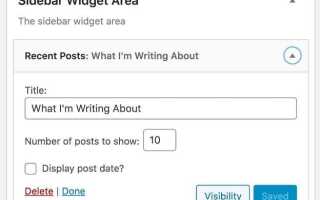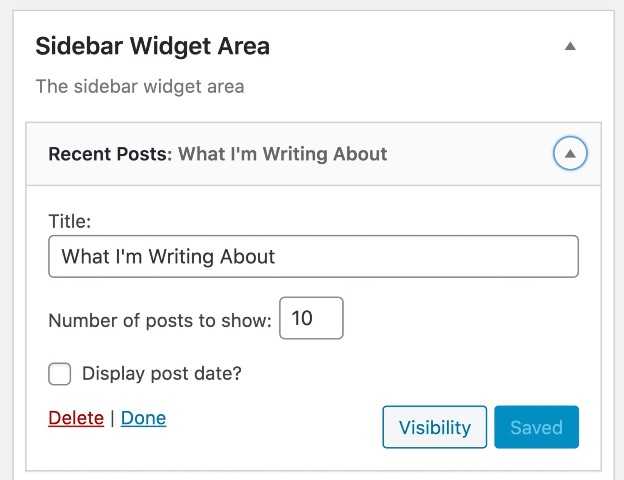
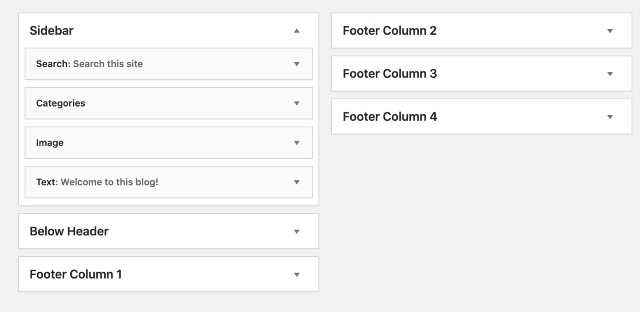
WordPress предоставляет разработчику возможность расширять функциональность темы через регистрацию собственных областей виджетов – widget areas или sidebars. Эти области позволяют пользователю добавлять модули управления контентом через визуальный интерфейс без вмешательства в код. Создание дополнительной области особенно актуально при разработке пользовательских шаблонов страниц, лендингов или уникальных секций сайта.
Для регистрации новой области виджетов необходимо воспользоваться хуком widgets_init и функцией register_sidebar(). Эта функция принимает массив параметров, включая уникальный идентификатор id, название name, описание description, а также HTML-обёртки для виджетов и их заголовков. Размещение кода выполняется в файле functions.php текущей темы.
Добавление собственных областей виджетов позволяет сделать тему более гибкой и управляемой, предоставляя пользователю контроль над контентом без необходимости править шаблоны напрямую. Это особенно полезно при создании адаптивных и многофункциональных сайтов с нестандартной структурой.
Где в теме WordPress размещаются области виджетов
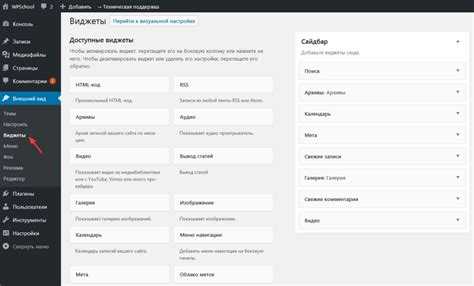
Области виджетов в теме WordPress чаще всего добавляются в файлы шаблонов с помощью функции dynamic_sidebar(). Наиболее распространённые места размещения: боковая панель (sidebar.php), подвал сайта (footer.php) и верхняя часть страницы (header.php).
Если тема поддерживает несколько макетов, области виджетов могут быть добавлены в front-page.php, home.php или page.php. Размещение зависит от логики отображения: для статичных страниц – в page.php, для блога – в home.php.
В многофункциональных темах области виджетов также встраиваются в отдельные секции шаблонов, такие как template-parts/footer/footer-widgets.php или template-parts/sidebar/sidebar-main.php. Эти файлы подключаются через get_template_part().
Важно учитывать структуру functions.php: регистрация области должна соответствовать месту вызова dynamic_sidebar(), иначе виджеты не отобразятся. Для нестандартных областей, например в шапке или между блоками контента, часто создаются отдельные хуки или блоки с собственным ID, чтобы разместить dynamic_sidebar() в нужной точке шаблона.
Расположение должно соответствовать дизайну и UX. Перед добавлением рекомендуется изучить структуру файлов темы, особенно если используется дочерняя тема. Это поможет точно определить, в каком шаблоне необходимо вставить область виджетов.
Как зарегистрировать новую область виджетов через functions.php
Чтобы добавить новую область виджетов, откройте файл functions.php активной темы и добавьте в него следующий код:
function custom_widgets_init() {
register_sidebar(array(
'name'          => 'Боковая панель блога',
'id'            => 'blog_sidebar',
'description'   => 'Отображается на страницах блога',
'before_widget' => '<section id="%1$s" class="widget %2$s">',
'after_widget'  => '</section>',
'before_title'  => '<h3 class="widget-title">',
'after_title'   => '</h3>',
));
}
add_action('widgets_init', 'custom_widgets_init');
Пояснения к параметрам:
- name – название, отображаемое в админке WordPress.
- id – уникальный идентификатор, используемый при вызове области в шаблонах.
- description – краткое описание для администраторов сайта.
- before_widget и after_widget – HTML-обертка вокруг каждого виджета.
- before_title и after_title – обертка для заголовка виджета.
if (is_active_sidebar('blog_sidebar')) {
dynamic_sidebar('blog_sidebar');
}
Избегайте повторяющихся идентификаторов id и всегда проверяйте наличие виджетов с помощью is_active_sidebar(), чтобы избежать ошибок отображения.
Какие параметры использовать при регистрации sidebar
При регистрации новой области виджетов через функцию register_sidebar() важно правильно задать массив аргументов. Ключевые параметры:
'id' – уникальный идентификатор области. Используется для обращения к сайдбару в шаблонах. Например: 'sidebar-portfolio'.
'name' – отображаемое имя области в админке. Допускается использование функции __() для локализации: 'name' => __('Портфолио', 'theme-textdomain').
'description' – краткое описание назначения области. Показывается в панели виджетов. Полезно для администраторов сайта.
'before_widget' и 'after_widget' – обёртки для каждого виджета. Пример: '
'. Использование этих параметров критично для корректной разметки и стилизации.
'before_title' и 'after_title' – обёртки для заголовков виджетов. Обычно: '
' и '
'. Поддержание семантики HTML важно для SEO и доступности.
Пример регистрации:
register_sidebar([
'id'            => 'sidebar-portfolio',
'name'          => __('Сайдбар портфолио', 'theme-textdomain'),
'description'   => __('Область для виджетов на странице портфолио', 'theme-textdomain'),
'before_widget' => '<section id="%1$s" class="widget %2$s">',
'after_widget'  => '</section>',
'before_title'  => '<h3 class="widget-title">',
'after_title'   => '</h3>',
]);
Использование точных параметров обеспечивает предсказуемое поведение и упрощает дальнейшую поддержку темы.
Как вывести новую область виджетов в шаблоне темы
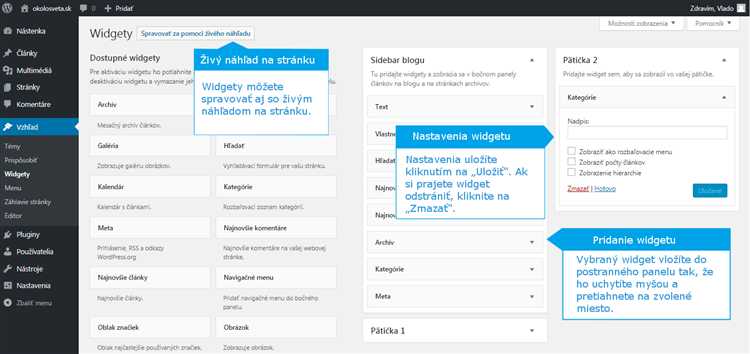
После регистрации области виджетов в файле functions.php, необходимо отобразить её в нужной части шаблона с помощью функции dynamic_sidebar(). Вставьте следующий код в соответствующий шаблон темы, например sidebar.php или footer.php:
<?php
if ( is_active_sidebar( 'my_custom_sidebar' ) ) {
dynamic_sidebar( 'my_custom_sidebar' );
}
?>
Если вы используете несколько шаблонов, добавьте вызов dynamic_sidebar() в каждый из них, где требуется отображение. Для стилизации области применяйте классы и обёртки, указанные при её регистрации:
'before_widget' => '<div class="widget %2$s">',
'after_widget'  => '</div>',
'before_title'  => '<h3 class="widget-title">',
'after_title'   => '</h3>',
Если необходимо создать адаптивный макет с несколькими виджет-зонами в разных частях страницы, добавляйте уникальные id и соответствующие вызовы dynamic_sidebar() в каждую область:
<?php dynamic_sidebar( 'header-widgets' ); ?>
<?php dynamic_sidebar( 'footer-widgets' ); ?>
Что проверить, если область виджетов не отображается
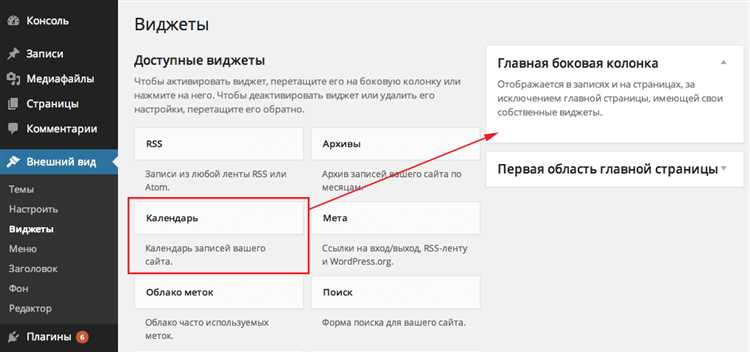
1. Зарегистрирована ли область в functions.php
Откройте файл functions.php активной темы и убедитесь, что функция register_sidebar() действительно вызывается. Пример регистрации:
register_sidebar([
'name' => 'Sidebar',
'id' => 'sidebar-1',
'before_widget' => '<div id="%1$s" class="widget %2$s">',
'after_widget'  => '</div>',
'before_title'  => '<h3 class="widget-title">',
'after_title'   => '</h3>',
]);
Проверьте наличие вызова dynamic_sidebar(‘sidebar-1’) в нужном шаблоне, например sidebar.php или page.php. Если вызова нет – область не будет отображена на фронтенде.
3. Убедитесь, что активна нужная тема
Переключение на другую тему может скрыть зарегистрированные области. Проверьте, что текущая тема – та, в которой регистрировалась область виджетов.
4. Проверьте условия отображения
В шаблоне может использоваться условие типа is_active_sidebar(‘sidebar-1’). Если в этой области нет ни одного виджета, она не будет выведена. Добавьте хотя бы один виджет через админку WordPress в соответствующую область.
5. Конфликт с плагинами
Отключите все плагины и проверьте, появляется ли область. Если да – включайте плагины по одному, чтобы выявить конфликтующий.
6. Кэширование
Очистите кэш сайта и браузера. Некоторые кэш-плагины могут сохранять старую верстку, в которой область ещё не была выведена.
Как настроить уникальный стиль для новой области виджетов
1. Уникальный класс для области виджетов. Прежде чем добавлять стили, нужно удостовериться, что область виджетов имеет уникальный идентификатор или класс. Это можно сделать при регистрации области в functions.php. Например, если область виджетов называется «footer_widgets», то код регистрации будет выглядеть так:
register_sidebar(array( 'name' => 'Footer Widgets', 'id' => 'footer_widgets', 'before_widget' => '', ));
2. Добавление стилей. В файле style.css добавьте новые CSS-правила для этой области. Например, чтобы задать отступы, фон и шрифт для виджетов в нижней части сайта, можно использовать следующий код:
#footer_widgets .footer-widget {
background-color: #f4f4f4;
padding: 20px;
margin-bottom: 15px;
font-family: 'Arial', sans-serif;
}
3. Использование медиа-запросов для адаптивности. Чтобы область виджетов корректно отображалась на мобильных устройствах, добавьте медиа-запросы. Например, для адаптации стилей на экранах шириной менее 768px можно применить такой код:
@media (max-width: 768px) {
#footer_widgets .footer-widget {
padding: 15px;
margin-bottom: 10px;
}
}
4. Проверка стилей. После внесения изменений убедитесь, что стили корректно применяются к виджетам. Используйте инструменты разработчика браузера для быстрого анализа и правки стилей в реальном времени.
5. Оптимизация. Для ускорения загрузки сайта и улучшения работы с кешированием, стоит минимизировать CSS-файлы и избегать излишнего использования сложных селекторов. Подключение файлов стилей через правильные хуки также может повысить производительность.
Как добавить область виджетов только для определённых типов записей
Шаги для реализации:
- Создайте новый файл для виджетов: Чтобы начать работу с виджетами, создайте область виджетов в functions.php.
- Используйте функцию
register_sidebar()для регистрации области виджетов. Например:
function my_custom_widgets() {
register_sidebar(array(
'name' => 'Custom Widget Area',
'id' => 'custom_widget_area',
'before_widget' => '',
'before_title' => '',
'after_title' => '
',
));
}
add_action('widgets_init', 'my_custom_widgets');
Это создаст область виджетов, но она будет отображаться на всех страницах по умолчанию.
function my_custom_widget_area_display() {
if (is_singular('post')) {
dynamic_sidebar('custom_widget_area');
}
}
add_action('wp_footer', 'my_custom_widget_area_display');
function my_custom_widget_area_display() {
if (is_singular(array('post', 'page'))) {
dynamic_sidebar('custom_widget_area');
}
}
add_action('wp_footer', 'my_custom_widget_area_display');
- Использование
is_post_type_archive()для архивов: Чтобы отображать виджеты только на страницах архивов для определённого типа записи, можно использоватьis_post_type_archive():
function my_custom_widget_area_display() {
if (is_post_type_archive('my_custom_post_type')) {
dynamic_sidebar('custom_widget_area');
}
}
add_action('wp_footer', 'my_custom_widget_area_display');
Таким образом, виджеты будут показываться только на страницах архива для указанного типа записи.
Вопрос-ответ:
Что такое область виджетов в WordPress и зачем она нужна?
Область виджетов в WordPress – это пространство, где можно разместить различные элементы (виджеты), такие как списки последних записей, календарь, поисковая форма и другие. Это позволяет пользователю легко настраивать внешний вид сайта, добавляя функциональные блоки без необходимости писать код.

 Загрузка...