Wix – одна из самых популярных платформ для создания сайтов, предоставляющая пользователю широкий набор инструментов для работы с контентом. Чтобы добавить презентацию на сайт, можно воспользоваться встроенными функциями платформы, не прибегая к сторонним сервисам. В этой статье мы разберем, как это сделать максимально быстро и эффективно.
Первый шаг – подготовка презентации. Wix поддерживает несколько форматов файлов, включая PDF и видео. Важно помнить, что оптимальным для веб-сайта будет формат PDF, так как он позволяет сохранить качество слайдов и структуру презентации. Для видеопрезентации предпочтительнее использовать формат MP4. Убедитесь, что ваш файл не слишком большой, так как это может замедлить загрузку страницы.
Чтобы вставить презентацию, нужно зайти в редактор сайта и выбрать блок, в который будет добавлен файл. В случае с PDF-презентацией лучше использовать элемент «Документ», который автоматически создаст ссылку для скачивания или откроет файл в новом окне. Для видео-презентации доступен элемент «Видео» – достаточно просто вставить ссылку на YouTube или загрузить файл напрямую.
Для улучшения восприятия презентации можно использовать дополнительные инструменты. Например, если вы хотите, чтобы слайды переключались автоматически, можно настроить автопрокрутку в настройках PDF-просмотрщика или добавить анимацию для элементов, если это видео-презентация. Такие настройки помогут пользователям взаимодействовать с вашим контентом без лишних усилий.
Важным моментом является адаптивность сайта. Убедитесь, что презентация корректно отображается на мобильных устройствах. Wix предоставляет возможность тестировать сайт на разных устройствах, и это стоит использовать для проверки отображения презентации на экранах меньшего размера.
Таким образом, добавление презентации на сайт Wix – это простой процесс, который можно настроить за несколько шагов. Выбор подходящего формата и правильное использование встроенных инструментов поможет вам представить контент наиболее эффективным способом.
Выбор формата презентации для сайта Wix
При добавлении презентации на сайт Wix важно выбрать оптимальный формат для корректного отображения и удобства пользователей. На платформе Wix поддерживаются различные форматы, каждый из которых имеет свои особенности и ограничения.
Самыми популярными вариантами являются файлы в формате PDF, слайды PowerPoint (.pptx), а также онлайн-презентации через сторонние сервисы. Рассмотрим каждый из них.
Формат PDF – это наиболее универсальный вариант. Презентация в формате PDF будет выглядеть одинаково на всех устройствах, сохраняя форматирование, шрифты и изображения. Для добавления PDF-презентации достаточно загрузить файл на сайт и встроить его с помощью виджета или кнопки скачивания. Однако, интерактивность, такая как анимации или переходы, в этом формате не поддерживается.
Слайды PowerPoint (.pptx) позволяют сохранить анимации и переходы между слайдами, что делает презентацию более динамичной. Однако, для использования такого формата на Wix необходимо загрузить файл в облако, например, в Google Drive или OneDrive, и встроить ссылку на него на сайт. Пользователи смогут просматривать слайды, но взаимодействие с ними будет ограничено.
Онлайн-презентации через сервисы типа Google Slides или Prezi становятся всё более популярными. Эти сервисы позволяют интегрировать презентацию в сайт с возможностью изменения содержимого без повторной загрузки файлов. Встроенные презентации легко адаптируются под любые экраны и имеют все необходимые анимации и интерактивность. Для добавления достаточно использовать iframe-код или специальный виджет Wix.
При выборе формата стоит также учитывать целевую аудиторию. Для статических презентаций без необходимости изменения контента подойдут PDF или PowerPoint. Для более сложных и интерактивных презентаций, требующих регулярного обновления, идеальны онлайн-сервисы.
Загрузка презентации на платформу Wix через встроенные инструменты
Для загрузки презентации на сайт Wix используйте встроенные возможности платформы. Это не требует дополнительных плагинов или внешних инструментов. Достаточно выполнить несколько шагов.
- Шаг 1: Откройте редактор Wix и выберите нужную страницу для добавления презентации.
- Шаг 2: Перейдите в раздел «Добавить» в меню редактора.
- Шаг 3: В разделе «Добавить» выберите категорию «Документы» и кликните на опцию «Файл».
- Шаг 4: Нажмите кнопку «Загрузить», чтобы выбрать файл презентации с вашего устройства.
- Шаг 5: После загрузки файла, он появится на странице. Вы можете настроить отображение, размер и позицию с помощью инструментов редактирования.
Кроме того, Wix предлагает возможность интеграции с сервисами для хранения файлов, такими как Google Диск или Dropbox. Чтобы использовать эти сервисы, выполните следующие действия:
- Шаг 6: В разделе «Добавить» выберите «Приложения» и найдите «Google Drive» или «Dropbox».
- Шаг 7: Подключите сервис и выберите нужную презентацию для добавления на сайт.
Таким образом, вы можете легко загрузить и вставить презентацию на сайт Wix, используя как стандартные средства платформы, так и интеграцию с внешними сервисами для удобства хранения и управления файлами.
Вставка презентации в блоки с помощью виджета Wix
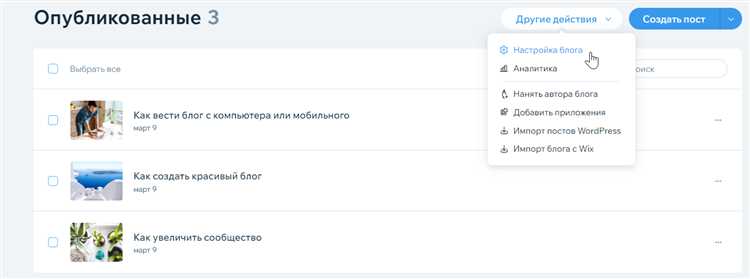
Для того чтобы добавить презентацию на сайт Wix, можно использовать виджет, который интегрируется с основными элементами страницы. Чтобы вставить презентацию, следуйте этим шагам:
1. Перейдите в редактор сайта и выберите блок, куда хотите добавить презентацию. Блок должен быть достаточно большим, чтобы корректно отображать слайды.
2. В панели инструментов выберите раздел «Добавить» и затем «Видео и мультимедиа». Здесь будет доступна опция вставки виджетов для презентаций.
3. Выберите виджет, например, «Google Slides» или «PowerPoint». При использовании Google Slides необходимо вставить ссылку на вашу презентацию, заранее сделав её доступной для общего просмотра.
4. Настройте виджет в соответствии с нуждами: определите размеры, положение на странице и другие параметры. Вы также можете выбрать автозапуск слайдов или настроить возможность пролистывания вручную.
5. Для вставки PowerPoint-презентации можно загрузить файл на платформу, используя виджет для загрузки и отображения файлов. Презентация будет доступна для просмотра, и посетители смогут пролистывать слайды прямо на странице.
6. Для более сложных презентаций используйте сторонние сервисы, такие как SlideShare, интегрируя их через HTML-код или iframe. Скопируйте необходимый код и вставьте его в блок через виджет HTML.
7. После завершения настройки просмотрите результат на предварительном просмотре, чтобы убедиться, что презентация корректно отображается на всех устройствах.
Этот способ позволит вам эффективно интегрировать презентации в блоки сайта Wix и улучшить восприятие контента пользователями.
Настройка отображения презентации на мобильных устройствах
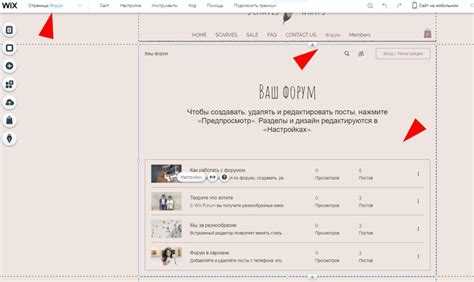
Для оптимального отображения презентации на мобильных устройствах в Wix следует учитывать несколько ключевых аспектов. Во-первых, важно убедиться, что размеры элементов адаптируются под различные разрешения экранов. Wix автоматически предоставляет функцию адаптивного дизайна, но для наилучшего результата нужно проверить настройку каждого элемента вручную.
Первым шагом является использование блоков, которые автоматически масштабируются на мобильных устройствах. Для этого выберите блок с презентацией и настройте его параметры так, чтобы его размеры изменялись пропорционально экрану устройства. Используйте функцию «Стиль блока», чтобы задать параметры минимальной и максимальной ширины.
Если презентация вставлена через iframe или внешний плеер, важно добавить к его коду атрибуты «width» и «height» с установкой значений в процентах. Это обеспечит правильное масштабирование на мобильных экранах. Пример: width=»100%» height=»auto».
Следующий момент – упрощение навигации. На мобильных устройствах пользователи часто сталкиваются с проблемой управления презентацией, если кнопки и элементы управления слишком маленькие. Увеличьте размер кнопок и обеспечьте достаточные интервалы между ними, чтобы пользователи могли легко взаимодействовать с презентацией на сенсорных экранах.
Используйте функции предварительного просмотра в редакторе Wix, чтобы тестировать отображение презентации на разных устройствах. Это поможет вам удостовериться, что все элементы корректно отображаются и функциональны. Wix позволяет увидеть, как сайт будет выглядеть на смартфонах и планшетах, что дает возможность заранее выявить потенциальные проблемы.
Не забывайте о заголовках и текстах. Шрифты, которые хорошо выглядят на десктопах, могут быть слишком маленькими на мобильных устройствах. Используйте шрифты с достаточным размером и пробелами между строками, чтобы улучшить читаемость. Для мобильных версий рекомендуется выбирать шрифты без засечек, так как они легче воспринимаются на маленьких экранах.
Интеграция презентации с Google Slides или PowerPoint

Для добавления презентации на сайт Wix можно использовать интеграцию с Google Slides или PowerPoint. Это позволяет отображать слайды непосредственно на страницах сайта без необходимости скачивать файлы.
Интеграция с Google Slides:
1. Откройте презентацию в Google Slides.
2. Перейдите в меню «Файл» и выберите «Опубликовать в интернете».
3. В появившемся окне выберите формат «Вставить» и настройте параметры отображения (размер, режим перехода слайдов и т.д.).
4. Скопируйте код вставки.
5. В редакторе Wix добавьте элемент «HTML iframe» на нужную страницу.
6. Вставьте скопированный код в окно для вставки HTML-кода.
Интеграция с PowerPoint:
1. Загрузите файл PowerPoint на сервис, поддерживающий его просмотр в интернете, например, OneDrive или Google Drive.
2. Откройте файл в режиме просмотра и выберите опцию «Вставить» или «Поделиться» с получением кода для встраивания.
3. Скопируйте HTML-код и вставьте его в элемент «HTML iframe» на сайте Wix.
Обе эти методы позволяют быстро и эффективно встраивать презентации, при этом не нарушая функциональность и дизайн сайта. Важно помнить, что настройки приватности вашего файла должны позволять его просмотр пользователями сайта. Для большей гибкости используйте параметры размера и навигации слайдов, чтобы улучшить пользовательский опыт.
Оптимизация загрузки и скорости отображения презентации

Для повышения скорости загрузки презентации на сайте Wix необходимо учитывать несколько важных факторов, включая размер файлов и использование современных технологий. Минимизация времени загрузки влияет на пользовательский опыт и SEO.
Сжатие файлов является основой оптимизации. Используйте форматы изображений с высоким сжатием, такие как JPEG для фотографий и PNG для изображений с прозрачным фоном. Для видео и анимаций предпочтительнее использовать формат MP4 с оптимизированным битрейтом. Рекомендуется сжимать PDF-документы до нужного минимума, не теряя читаемости.
Использование кэширования поможет ускорить повторную загрузку презентации. Применяйте кэширование браузера для статики, чтобы пользователи не загружали те же файлы каждый раз при посещении сайта. Это можно настроить в разделе настроек Wix для статики, включая изображения и скрипты.
Lazy loading или «отложенная загрузка» позволяет загружать элементы презентации только тогда, когда они становятся видимыми для пользователя. Это полезно, если презентация содержит много слайдов с изображениями и видео, что позволяет сэкономить ресурсы и ускорить первичную загрузку страницы.
Используйте CDN (Content Delivery Network) для улучшения времени отклика. Wix автоматически интегрирует CDN для контента, но рекомендуется следить за тем, чтобы все файлы, связанные с презентацией, использовали эту технологию. CDN доставляет данные с ближайшего сервера, что сокращает время передачи и повышает скорость загрузки.
Для интерактивных элементов и сложных анимаций используйте параллакс-эффекты с оптимизацией, чтобы уменьшить нагрузку на систему. Умеренность в использовании анимаций помогает избежать замедления работы сайта.
Наконец, тестируйте скорость работы презентации с помощью инструментов, таких как Google PageSpeed Insights или GTmetrix, чтобы точно выявить проблемные участки и получить рекомендации по оптимизации.
Вопрос-ответ:
Как добавить презентацию PowerPoint на сайт Wix?
Чтобы добавить презентацию PowerPoint на сайт Wix, необходимо сначала преобразовать её в формат PDF. Для этого откройте вашу презентацию, выберите «Сохранить как PDF». Затем на платформе Wix в редакторе выберите раздел «Добавить», выберите «Файл», загрузите PDF-файл. Этот файл будет доступен для скачивания пользователями вашего сайта. Если вы хотите, чтобы презентация отображалась прямо на странице, используйте виджет для вставки документов или сервисы, такие как Google Slides, которые позволят встроить презентацию прямо в сайт.
Можно ли вставить презентацию из Google Slides на сайт Wix?
Да, для этого вам нужно перейти в Google Slides и выбрать нужную презентацию. Затем нажмите «Файл» и выберите «Опубликовать в интернете». После этого получите HTML-код для встраивания. В редакторе Wix выберите «Добавить», затем «HTML iframe» и вставьте код. Это позволит вам отображать презентацию прямо на сайте, без необходимости скачивать файл.
Как изменить размер презентации на сайте Wix?
Чтобы изменить размер встроенной презентации на сайте Wix, откройте редактор и выберите элемент с презентацией. После этого, используя инструменты на панели, можно отрегулировать её размер, перетаскивая углы блока. Вы также можете изменить настройки отображения в коде, если вставляли презентацию через iframe, указав новые параметры ширины и высоты для встраиваемого объекта.
Можно ли добавить анимацию для слайдов презентации на сайте Wix?
Встроенная анимация слайдов прямо на Wix не поддерживается. Однако, вы можете добавить анимации для элементов, которые находятся на странице, например, текста или изображений. Для этого выберите элемент, к которому хотите применить анимацию, и через меню «Анимация» в редакторе выберите подходящий эффект. Если ваша презентация в формате Google Slides или PowerPoint, то анимации, установленные в этих файлах, будут работать только при просмотре самой презентации, но не при её встраивании на сайт.
Как сделать презентацию доступной для скачивания на сайте Wix?
Для того чтобы сделать презентацию доступной для скачивания, загрузите файл на сайт через редактор Wix. Перейдите в раздел «Добавить», выберите «Файл» и загрузите презентацию (в формате PDF, PowerPoint или другом). После загрузки выберите кнопку «Настройки» и укажите, что файл доступен для скачивания. На странице вашего сайта появится ссылка, по которой пользователи смогут скачать файл на своё устройство.
Как добавить презентацию на сайт Wix?
Чтобы добавить презентацию на сайт Wix, выполните несколько простых шагов. Вначале зайдите в редактор вашего сайта и выберите страницу, на которой хотите разместить презентацию. Затем в меню добавления контента выберите опцию «Файлы» или «Видео» и загрузите презентацию в нужном формате (например, PDF или PowerPoint). Вы также можете использовать виджет для встраивания презентации, если она находится на платформе вроде Google Презентаций или SlideShare. После этого настройте внешний вид и размещение файла, чтобы он соответствовал дизайну страницы.
Как сделать презентацию доступной для просмотра на сайте Wix?
Чтобы сделать презентацию доступной для просмотра на сайте Wix, вам нужно использовать специальные инструменты для встраивания файлов. Если у вас презентация в формате PDF или PowerPoint, загрузите файл в редактор Wix и выберите опцию «Просмотр в окне». Для презентаций на других платформах (например, Google Презентации или SlideShare) вы можете просто вставить ссылку или встроить код. Это позволит пользователям просматривать вашу презентацию прямо на странице сайта, не скачивая файл. Также можно настроить доступ, чтобы ограничить или открыть просмотр только для определённой аудитории.

 Загрузка...