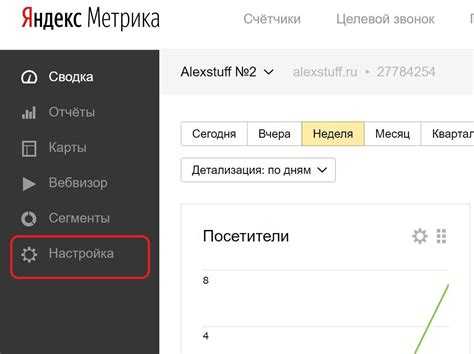
Эффективный анализ поведения пользователей на сайте – основа для улучшения конверсии и оптимизации контента. В этом помогает Яндекс Метрика – мощный инструмент веб-аналитики, позволяющий отслеживать посещаемость, поведение пользователей и источники трафика. Установка счетчика на платформу MODX имеет свои особенности, но процесс достаточно прост при правильном подходе.
MODX предоставляет гибкие возможности для интеграции сторонних сервисов, включая Яндекс Метрику. Важно не просто вставить код, а сделать это грамотно, чтобы избежать конфликтов с другими скриптами и обеспечить корректное отображение статистики. В этом руководстве разберем по шагам, как правильно установить счетчик Яндекс Метрики на сайт, работающий на MODX, и какие настройки помогут вам получить максимум информации.
От выбора места для вставки кода до настройки целей – каждый этап имеет значение. Мы рассмотрим оптимальный способ внедрения скрипта через шаблоны или чанки MODX, а также разберем, как избежать типичных ошибок, способных исказить данные аналитики. Если вы хотите не просто установить счетчик, но и настроить его максимально эффективно, следуйте инструкциям в этой статье.
Получение счетчика в Яндекс Метрике и настройка параметров
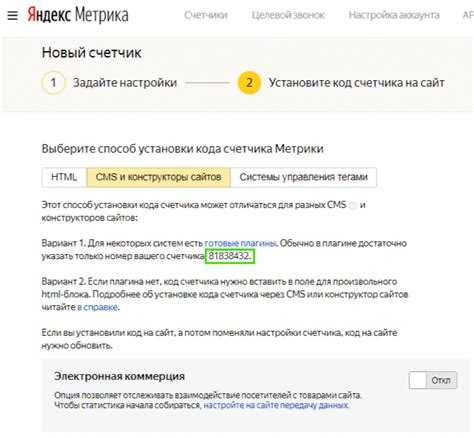
Для получения счетчика Яндекс Метрики необходимо авторизоваться в Яндекс и перейти в раздел «Метрика» на сайте metrika.yandex.ru. Нажмите «Добавить счетчик» и укажите адрес сайта, его название и временной пояс. Также можно включить опцию «Информер», если требуется отображение статистики на сайте.
После создания счетчика станет доступен код для вставки на сайт. Его необходимо скопировать и вставить в шаблон MODX, обычно в секцию <head> перед закрывающим тегом </head>. Это позволяет Метрике корректно отслеживать посещения и действия пользователей.
В настройках счетчика можно включить следующие параметры:
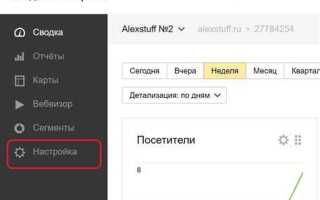
1. Вебвизор, карта скроллинга и аналитика форм. Эти инструменты позволяют отслеживать поведение пользователей, их взаимодействие с элементами страницы и заполнение форм. Для активации необходимо поставить соответствующую галочку в разделе «Настройки» – «Вебвизор, карта скроллинга, аналитика форм».
2. Отслеживание кликов и хеш-страниц. Включение этой опции позволяет фиксировать клики по любым элементам страницы и переходы по якорным ссылкам. Это удобно для анализа пользовательских сценариев на лендингах и длинных страницах.
3. Цели и события. В разделе «Цели» можно добавить целевые действия, которые важны для анализа. Например, переход на определенную страницу, отправка формы или нажатие кнопки. Настройка целей производится через указание типа (страница, событие, JavaScript-событие) и условий выполнения.
4. Фильтрация трафика. Чтобы исключить посещения сотрудников или тестовые заходы, добавьте IP-адреса в список фильтрации. Это позволит получать более точные данные по посетителям.
После завершения настройки сохраните изменения. Теперь счетчик будет фиксировать все заданные параметры, обеспечивая полную аналитику поведения пользователей на сайте.
Добавление кода счетчика в шаблон сайта на MODX
- Откройте админ-панель MODX и перейдите в раздел «Элементы» → «Шаблоны».
- Выберите нужный шаблон для редактирования. Если используется несколько шаблонов, вставьте код в каждый из них или в общий файл, подключаемый ко всем страницам.
- Вставьте код счетчика Яндекс Метрики перед закрывающим тегом
</body>:
<!-- Yandex.Metrika counter -->
<script type="text/javascript" >
(function(m,e,t,r,i,k,a){
m[i]=m[i]||function()(m[i].a=m[i].a;
m[i].l=1*new Date();
k=e.createElement(t),a=e.getElementsByTagName(t)[0];
k.async=1;k.src=r;a.parentNode.insertBefore(k,a)
})(window, document, "script", "https://mc.yandex.ru/metrika/tag.js", "ym");
ym(YOUR_COUNTER_ID, "init", {
clickmap:true,
trackLinks:true,
accurateTrackBounce:true
});
</script>
<noscript><div><img src="https://mc.yandex.ru/watch/YOUR_COUNTER_ID" style="position:absolute; left:-9999px;" alt="" /></div></noscript>
<!-- /Yandex.Metrika counter -->
- Замените
YOUR_COUNTER_IDна идентификатор вашего счетчика из личного кабинета Яндекс Метрики. - Сохраните изменения в шаблоне и очистите кэш MODX, чтобы обновленные данные стали доступны на сайте.
- Проверьте корректность установки, перейдя в раздел «Метрика» на Яндексе. Если код работает правильно, данные начнут поступать в течение нескольких минут.
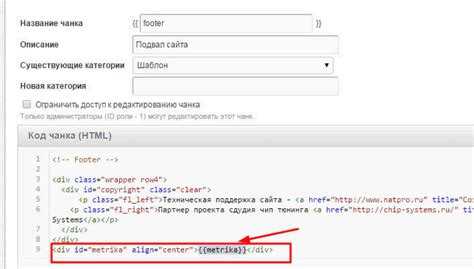
Для удобства можно вынести скрипт в отдельный чанк и подключать его в шаблонах с помощью MODX-тега:
[[!ChunkName]]- Создайте новый чанк в разделе «Элементы» → «Чанки».
- Вставьте в него код счетчика и сохраните.
- В шаблоне подключите его с помощью вызова чанка.
Этот способ упрощает управление кодом и позволяет легко редактировать его при необходимости.
Проверка корректности установки счетчика на страницах сайта
После добавления счетчика Яндекс Метрики в код сайта необходимо убедиться, что он работает правильно. Для этого откройте нужную страницу в браузере и запустите инструменты разработчика (F12 или Ctrl + Shift + I в большинстве браузеров). Перейдите во вкладку «Network» и выполните перезагрузку страницы. В списке запросов должен появиться элемент с адресом, содержащим «mc.yandex.ru». Его наличие указывает на успешную отправку данных в Метрику.
Дополнительно можно использовать режим «Просмотр на сайте» в личном кабинете Яндекс Метрики. Откройте нужный счетчик, перейдите в раздел «Вебвизор, карты, аналитика форм» и выберите «Вебвизор». В списке посещений должно отображаться ваше текущее посещение страницы, что подтверждает корректную интеграцию.
Если данные не поступают, проверьте правильность вставки кода: скрипт должен быть добавлен в секцию <head> или перед закрывающим тегом </body>. Убедитесь, что нет ошибок в структуре кода и что скрипт не блокируется плагинами для блокировки рекламы или настройками браузера. Также проверьте, не включен ли режим «Не отслеживать» (Do Not Track) в настройках браузера.
Для углубленной проверки можно воспользоваться инструментами отладки, такими как Tag Assistant от Google или расширение Яндекс Метрики для Chrome. Они автоматически сканируют страницы и указывают на проблемы с загрузкой скрипта или передачей данных.
Настройка целей в Яндекс Метрике для отслеживания действий пользователей
Цели в Яндекс Метрике позволяют отслеживать ключевые действия пользователей на сайте: отправку форм, клики по кнопкам, просмотр страниц. Настройка целей помогает оценить эффективность маркетинговых кампаний и выявить узкие места в пользовательском пути.
Типы целей:
1. Посещение страницы: фиксирует переходы на определённые страницы, например, «Спасибо за заказ» или «Регистрация завершена». В настройках цели укажите URL страницы или его часть, например, /thank-you или /order-confirmation.
2. Количество просмотров страниц: используется для отслеживания пользователей, которые просмотрели несколько страниц за одну сессию. В параметрах цели укажите нужное количество просмотров.
3. Событие: позволяет фиксировать взаимодействия с элементами интерфейса: нажатие кнопок, отправку форм, переходы по ссылкам. Для настройки требуется добавить обработчик событий в код сайта с помощью метода yaCounterXXXXXX.reachGoal('название_цели'). Пример кода:
document.querySelector('.submit-button').addEventListener('click', function() {
yaCounterXXXXXX.reachGoal('form_submit');
});
4. JavaScript-событие: более гибкий способ фиксации действий. Сценарий можно привязать к любым пользовательским действиям. Настройка аналогична событию, но позволяет учитывать дополнительные параметры, такие как значения полей формы.
Рекомендации по настройке целей:
— Придерживайтесь единой структуры именования целей: это упростит аналитику и настройку сегментов.
— Проверяйте корректность работы каждой цели в реальном времени в разделе «Отладка» – это позволяет оперативно выявить ошибки.
— Для сложных воронок создавайте цепочки целей с использованием «Составных целей». Это поможет анализировать путь пользователя от первого клика до завершения действия.
— Используйте параметры событий (eventCategory, eventAction) для дополнительной сегментации данных в отчетах.
Корректная настройка целей в Яндекс Метрике позволяет не только фиксировать факты взаимодействий, но и детально анализировать поведение пользователей, выявлять точки роста и оптимизировать конверсию на сайте.
Подключение вебвизора и анализ поведения пользователей в реальном времени
Вебвизор в Яндекс Метрике позволяет детально отслеживать поведение пользователей на сайте: движения мыши, прокрутку страницы, клики, заполнение форм. Эти данные помогают выявлять узкие места в юзабилити и повышать конверсию. Для подключения Вебвизора необходимо при создании счетчика в настройках выбрать опцию «Вебвизор, карта скроллинга, аналитика форм». Если счетчик уже настроен, включить Вебвизор можно в разделе «Настройки» → «Сбор данных».
После активации Вебвизор начинает фиксировать все сеансы пользователей. Чтобы просмотреть записи, перейдите в раздел «Вебвизор» в интерфейсе Метрики. Здесь доступен список сеансов с возможностью фильтрации по источникам трафика, устройствам, страницам входа и другим параметрам. Наблюдая за взаимодействием посетителей с элементами интерфейса, можно определить, где возникают затруднения или неудобства при использовании сайта.
Для более точного анализа важно учитывать следующие моменты:
- Высокий процент незавершённых действий (например, заполнение форм, клики по кнопкам без перехода) может указывать на проблемы с интерфейсом или недопонимание пользователями навигации.
- Повторные возвраты на одну и ту же страницу свидетельствуют о сложности поиска нужной информации или некорректной работе ссылок.
- Быстрый уход с ключевых страниц может указывать на несоответствие ожиданий или технические ошибки (долгая загрузка, некорректное отображение контента).
Результаты, полученные с помощью Вебвизора, позволяют внедрять конкретные улучшения в структуру и логику сайта. Регулярный анализ записей помогает не только исправлять ошибки, но и тестировать новые гипотезы по оптимизации пользовательского опыта.
Использование тег-менеджера для динамических событий на MODX
Тег-менеджер Яндекс Метрики предоставляет возможность отслеживать события, которые происходят на странице динамически, такие как клики по кнопкам, отправка форм, прокрутка страницы или взаимодействие с элементами, добавленными с помощью JavaScript.
Чтобы настроить отслеживание динамических событий на MODX, выполните следующие шаги:
1. Создание и настройка контейнера в тег-менеджере Яндекс Метрики: Для начала необходимо создать контейнер в Яндекс Тег-Менеджере, если он ещё не создан. В контейнере добавьте новый тег для Яндекс Метрики и настройте параметры отслеживания. Укажите ID счётчика, который вы хотите использовать.
3. Настройка динамических событий: Для отслеживания динамических событий, например, кликов по кнопкам или отправки форм, используйте события JavaScript. В коде страницы необходимо привязать события к элементам с помощью кастомных скриптов. Яндекс Тег-Менеджер позволяет легко настроить такие события с помощью тега «Событие» или «Кастомный код».
4. Пример кода для отслеживания клика: Для отслеживания кликов по кнопке можно использовать следующий пример кода:
document.querySelector('#button-id').addEventListener('click', function() {
window.dataLayer.push({
'event': 'buttonClick',
'category': 'Button',
'action': 'Click',
'label': 'Main button'
});
});
Этот код отправляет информацию о событии в Яндекс Метрику через тег-менеджер. В данных для события можно указать различные параметры, такие как категория, действие и метка.
5. Тестирование и отладка: После настройки события важно протестировать его работу. В Яндекс Тег-Менеджере есть встроенный режим отладки, который позволяет отслеживать, как данные отправляются в Метрику, и убедиться, что события правильно фиксируются.
Таким образом, использование тег-менеджера на платформе MODX позволяет гибко и без изменений в коде настраивать отслеживание динамических событий. Это не только упрощает процесс настройки, но и позволяет в любой момент внести изменения, не затрагивая основные файлы сайта.
Интеграция Яндекс Метрики с формами и событиями MODX
Для эффективной работы с Яндекс Метрикой и отслеживания пользовательских действий на сайте, важно интегрировать счетчик с формами и событиями MODX. Этот процесс позволяет получать точную информацию о поведении пользователей и их взаимодействиях с элементами сайта.
1. Отслеживание отправки форм
Чтобы фиксировать отправку форм, необходимо добавить обработчик события, который будет срабатывать после успешной отправки формы. В MODX можно использовать сниппет, который будет срабатывать на событие отправки. Например, с использованием сниппета FormIt, для которого можно задать свой обработчик, который будет передавать данные в Яндекс Метрику.
Пример добавления события отправки формы:
[[!FormIt?
&hooks=`submit,yandexMetricHook`
]]
В данном случае yandexMetricHook – это кастомный хуки, который можно использовать для отправки события в Яндекс Метрику через JavaScript. Код для Яндекс Метрики можно вставить непосредственно в хук:
Этот код отправит событие «form_submit» в Яндекс Метрику при успешной отправке формы.
2. Отслеживание взаимодействий с кнопками и другими элементами
Для того чтобы отслеживать клики по кнопкам или другим элементам, достаточно добавить обработчик события на нужный элемент. Например, чтобы отслеживать клики по кнопке «Отправить» на странице, нужно добавить следующий код:
Этот код отправит событие в Яндекс Метрику при каждом клике по кнопке «Отправить». Важно использовать уникальные имена целей, чтобы легче было анализировать данные.
3. Передача данных о заполненных формах
Если нужно передать данные о заполненных полях формы в Яндекс Метрику, можно использовать дополнительные параметры для события. Например, если хотите передать информацию о том, какие поля формы были заполнены, это можно сделать следующим образом:
В данном примере данные о значении полей «name» и «email» передаются в метрику как параметры события.
4. Использование событий для других действий
Кроме стандартных отправок форм и кликов, вы можете отслеживать другие пользовательские взаимодействия. Например, отслеживание прокрутки страницы или задержки на определенном элементе. Для этого можно использовать событие, срабатывающее при взаимодействии с элементами на странице:
Этот подход позволяет фиксировать более сложные пользовательские действия, которые могут быть важными для анализа конверсий и вовлеченности на сайте.
Решение распространенных ошибок при установке Яндекс Метрики на MODX
При установке счетчика Яндекс Метрики на MODX могут возникнуть различные проблемы. Рассмотрим наиболее частые ошибки и способы их решения.
- Ошибка: Счетчик не отображается на странице
- Ошибка: Неправильная версия кода Яндекс Метрики
- Ошибка: Не загружаются данные по визитам
- Ошибка: Код Метрики не запускается на странице
- Ошибка: Проблемы с установкой через плагины
- Ошибка: Несоответствие целей в Яндекс Метрике
Это может быть связано с тем, что код счетчика неправильно вставлен в шаблон. Убедитесь, что код Яндекс Метрики размещен в секции <head> или перед закрывающим тегом </body> шаблона. Также проверьте, что код был вставлен без изменений или дополнительных символов, так как это может привести к его некорректной работе.
Яндекс Метрика периодически обновляет свой код. Использование устаревшей версии может привести к сбоям в сборе данных. Чтобы убедиться, что у вас актуальная версия кода, зайдите в интерфейс Яндекс Метрики, скопируйте новый код и замените старый на актуальный в вашем шаблоне MODX.
Если вы не видите данные по визитам, убедитесь, что счетчик не заблокирован адблокерами. Попробуйте протестировать работу счетчика в режиме инкогнито, чтобы исключить влияние расширений браузера. Также проверьте настройки конфиденциальности на сайте, которые могут блокировать сбор данных.
Если код Яндекс Метрики не запускается, возможно, он конфликтует с другими скриптами на сайте. Для диагностики отключите другие скрипты на странице поочередно, чтобы выявить конфликтующий. Также проверьте, что код Яндекс Метрики не содержит синтаксических ошибок и правильно закрыты все теги.
Если вы используете плагин для установки Яндекс Метрики, убедитесь, что плагин совместим с версией MODX, которую вы используете. Также проверьте настройки плагина и убедитесь, что ваш код счетчика был корректно вставлен в конфигурацию плагина. В случае ошибок попробуйте обновить плагин или вручную добавить код в шаблон.
Для правильного отслеживания целей убедитесь, что цели настроены верно в интерфейсе Яндекс Метрики и что код для отслеживания целей вставлен на страницу, на которой они должны быть зафиксированы. Ошибки могут возникнуть, если код целей не соответствует месту установки или если вы забыли обновить его после изменений на сайте.
Каждая из этих ошибок имеет простое решение. Регулярно проверяйте корректность работы счетчика и своевременно обновляйте код для избежания проблем с аналитикой.
Вопрос-ответ:
Какие права нужны для установки счетчика Яндекс Метрики на сайт на MODX?
Для установки счетчика Яндекс Метрики на сайт, работающий на MODX, вам понадобятся права администратора на вашем сайте, так как нужно иметь доступ к редактированию шаблонов или элементов сайта. Эти права позволяют вносить изменения в код сайта, включая добавление JavaScript-кода счетчика в нужные места. Если у вас нет прав администратора, обратитесь к администратору сайта, чтобы он установил счетчик или предоставил необходимые доступы.

 Загрузка...