Добавление ссылок в Wix – это важный процесс, который помогает направить посетителей вашего сайта на внешние ресурсы или другие страницы внутри самого сайта. В этой статье рассмотрим, как создать ссылку на сайт с использованием встроенных инструментов Wix, уделив внимание важным аспектам, которые могут повлиять на удобство и эффективность навигации.
Для добавления ссылки в Wix не требуется сложных знаний кодирования. Все необходимые инструменты доступны в редакторе сайта. Вам нужно будет использовать элементы, такие как текстовые блоки, кнопки или изображения, чтобы привязать их к целевой странице. Важно помнить, что создание понятных и четких ссылок улучшает пользовательский опыт, что может позитивно повлиять на рейтинг вашего сайта в поисковых системах.
Основной способ добавления ссылки – через текстовые блоки. Для этого просто выделите нужный фрагмент текста в редакторе, нажмите на значок ссылки и укажите адрес. Wix позволяет выбрать тип ссылки: на внешний сайт, другую страницу на вашем сайте или даже на якорь внутри страницы. Убедитесь, что ссылки ведут на релевантные и полезные для пользователя ресурсы, так как это повысит доверие и взаимодействие с вашим контентом.
Если вы хотите использовать кнопку для ссылки, выберите элемент «Кнопка» и в настройках укажите URL-адрес. Это отличный вариант для привлечения внимания к важным разделам вашего сайта или внешним страницам, таким как страницы партнеров или социальные сети.
Как вставить ссылку в текстовом блоке Wix

Для добавления ссылки в текстовый блок на Wix, начните с того, что откроете редактор сайта и выберите нужный текстовый элемент. Нажмите на текстовый блок, в котором хотите вставить ссылку.
Далее выделите слово или фразу, на которую должна вести ссылка. Это можно сделать с помощью мыши, зажав левую кнопку и перетащив курсор по нужной части текста.
После выделения текста, в панели инструментов появится иконка с изображением цепочки – это кнопка для вставки гиперссылки. Нажмите на нее. Откроется окно, в котором нужно ввести URL, на который будет вести ссылка.
Если хотите, чтобы ссылка открывалась в новом окне, активируйте соответствующий параметр в окне настроек ссылки. Это полезно, если вы не хотите, чтобы посетитель покидал вашу страницу.
После введения адреса ссылки и настройки дополнительных параметров нажмите «Применить». Ссылка будет вставлена в выделенный текст. Чтобы проверить работоспособность, сохраните изменения и предварительно просмотрите сайт.
Совет: Используйте короткие, запоминающиеся URL-адреса, чтобы улучшить восприятие ссылки посетителями. Также избегайте вставки слишком большого количества ссылок в один блок текста, чтобы не перегрузить читателя.
Добавление внешней ссылки через кнопку в Wix
Для создания кнопки с внешней ссылкой на вашем сайте Wix, выполните следующие шаги:
1. Откройте редактор Wix и выберите страницу, на которой хотите разместить кнопку.
2. На панели слева выберите раздел «Добавить», затем выберите «Кнопка». Перетащите кнопку на нужное место на странице.
3. После того как кнопка появится на странице, щелкните по ней, чтобы открыть параметры.
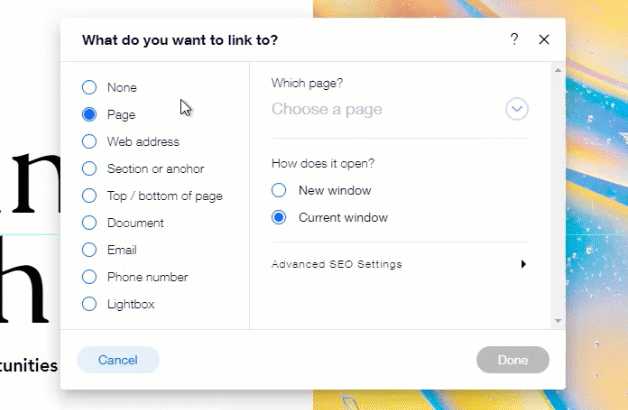
4. В настройках кнопки выберите пункт «Ссылка». В открывшемся поле введите полный URL внешнего ресурса, на который будет вести кнопка. Например, если вы хотите направить пользователей на сайт «https://example.com», введите этот адрес в строку.
5. Если необходимо, выберите параметр «Открыть в новом окне», чтобы ссылка не оставляла ваш сайт, а открывалась в новом браузерном окне. Это удобно для того, чтобы посетители не теряли доступ к вашему сайту.
6. Подтвердите изменения, нажав «Готово», и сохраните страницу. Кнопка теперь будет вести на внешний ресурс.
Для тестирования работы кнопки, опубликуйте страницу и убедитесь, что при клике на кнопку открывается правильный сайт.
Как вставить ссылку на изображение в Wix
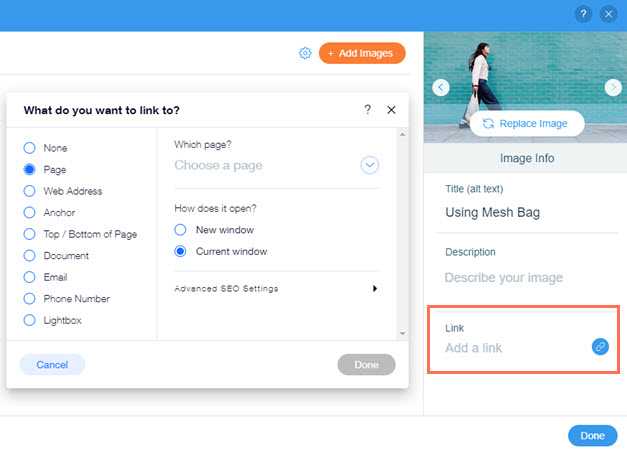
Для того чтобы добавить ссылку на изображение в Wix, выполните несколько простых шагов. Первым делом выберите блок, в который хотите вставить изображение, или создайте новый. Затем выберите нужное изображение на панели элементов или загрузите его с вашего устройства.
После того как изображение будет добавлено, кликните по нему, чтобы открыть настройки. В панели инструментов появится опция «Ссылка» или «Добавить ссылку». Нажмите на нее, чтобы перейти к настройкам ссылки.
В поле для ссылки введите URL-адрес, на который должно вести изображение. Это может быть как внешний сайт, так и страница внутри вашего Wix-сайта. Важно помнить, что ссылка должна быть правильной, чтобы избежать ошибок в переходах.
Вы также можете настроить, как будет открываться ссылка. Для этого используйте опцию «Открывать в новом окне», чтобы переходить по ссылке, не покидая вашего сайта. Если вы хотите, чтобы ссылка открывалась в том же окне, оставьте эту настройку отключенной.
После того как вы вставили ссылку, сохраните изменения. Теперь ваше изображение будет активным, и при клике на него посетители смогут перейти по указанному вами адресу.
Чтобы проверить, работает ли ссылка корректно, опубликуйте сайт или используйте режим предварительного просмотра, чтобы убедиться, что переходы по изображению ведут на нужную страницу.
Создание ссылки на внутреннюю страницу сайта в Wix
Для добавления ссылки на внутреннюю страницу сайта в Wix нужно использовать функционал редактора Wix, который позволяет легко связывать различные страницы внутри одного сайта. Это помогает улучшить навигацию и повышает удобство пользователей.
Шаг 1. В редакторе Wix выберите элемент, к которому хотите добавить ссылку. Это может быть текст, изображение или кнопка. Нажмите на этот элемент, чтобы открыть настройки.
Шаг 2. В меню настроек выберите опцию «Ссылка». В появившемся окне выберите «Страница» из списка доступных типов ссылок. Wix предложит вам список всех страниц, созданных на вашем сайте.
Шаг 3. Выберите нужную страницу и подтвердите выбор. После этого, при нажатии на выбранный элемент, пользователь будет перенаправлен на выбранную вами внутреннюю страницу.
Совет: Убедитесь, что структура сайта логична, и все страницы имеют ясные и понятные названия. Это улучшит восприятие сайта и облегчит навигацию для посетителей.
Шаг 4. Для более гибкой настройки можно использовать дополнительные параметры, например, открытие ссылки в новом окне или использование якорных ссылок для перехода к определенным разделам на странице.
Важно: Если ваша страница скрыта от индексации поисковыми системами, такие ссылки могут не быть видны для поисковых роботов. Для улучшения SEO не забывайте проверять настройки видимости страницы.
Настройка открытия ссылки в новом окне в Wix
Для того чтобы ссылка на вашем сайте Wix открывалась в новом окне, необходимо задать определённые параметры в настройках элементов.
В Wix это можно сделать с помощью простых шагов:
- Перейдите в редактор сайта Wix и выберите элемент, к которому хотите добавить ссылку (например, текст или кнопку).
- Нажмите на ссылку, чтобы открыть настройки. В поле для ввода URL вставьте адрес, на который должна вести ссылка.
- Нажмите на иконку настроек, которая обычно выглядит как шестерёнка.
- В открывшемся окне настройки ссылки найдите параметр «Открывать ссылку» и выберите «В новом окне».
- Сохраните изменения и опубликуйте сайт.
Теперь при клике на вашу ссылку она будет открываться в новом окне или вкладке браузера, что повышает удобство навигации для пользователей.
Это полезно, когда вы хотите, чтобы посетители вашего сайта не покидали его, но могли перейти по внешним ссылкам или открыть дополнительные страницы без потери контекста.
Добавление ссылки через меню навигации в Wix

Для добавления ссылки через меню навигации в Wix выполните несколько шагов:
- Откройте редактор сайта. Перейдите в Wix и откройте редактор сайта, на который хотите добавить ссылку.
- Выберите меню навигации. В редакторе выберите элемент меню навигации, который хотите отредактировать. Это может быть основной навигационный бар или любой другой элемент, созданный с использованием встроенных компонентов.
- Редактирование элементов меню. Кликните по выбранному меню, и появится панель настроек. Выберите опцию «Управление меню» или аналогичную, чтобы начать редактировать элементы меню.
- Добавление новой ссылки. Нажмите «Добавить пункт меню» или аналогичную кнопку, чтобы создать новый элемент. Введите название пункта меню, например, «Контакты» или «Блог».
- Настройка ссылки. После добавления пункта введите URL или выберите одну из внутренних страниц вашего сайта. Wix позволяет добавить как внешние, так и внутренние ссылки. Для внешних ссылок введите полный URL, включая https://.
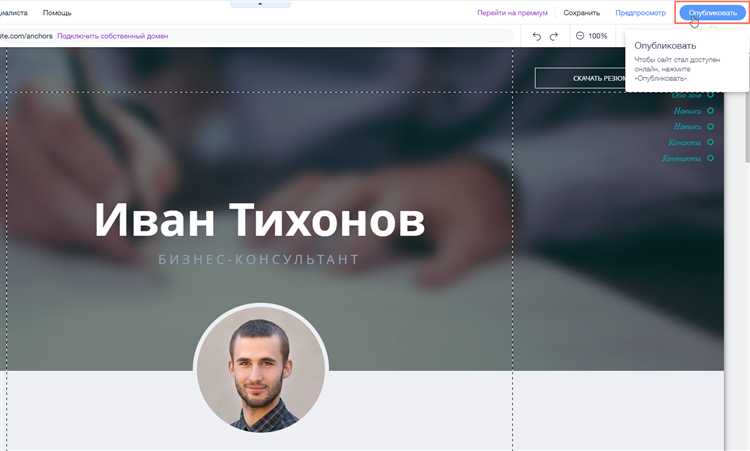
- Сохранение изменений. После настройки всех параметров не забудьте сохранить изменения. Нажмите кнопку «Сохранить» и «Опубликовать», чтобы обновления вступили в силу на вашем сайте.
Важно помнить, что изменения в меню навигации должны быть логичными и удобными для пользователей, чтобы они могли быстро найти нужную информацию. Правильная структура меню повысит юзабилити сайта и улучшит навигацию.
Использование анкорных ссылок на той же странице в Wix
Анкорные ссылки позволяют перемещаться по различным частям одной страницы, улучшая навигацию и удобство для пользователя. В Wix можно легко добавлять такие ссылки с помощью якорей, что ускоряет поиск информации на сайте.
Для создания анкорной ссылки в Wix необходимо выполнить несколько шагов. Сначала выберите элемент на странице, который будет служить якорем. Это может быть текстовый блок, изображение или другой элемент. Установите уникальный идентификатор для этого элемента. Например, если вы хотите, чтобы посетители могли переходить к разделу «Контакты», создайте идентификатор, например, «contacts». Это делается в настройках элемента в поле «ID».
Далее, создайте ссылку, которая будет вести к этому элементу. В настройках ссылки введите адрес с символом «#», за которым следует имя идентификатора. В нашем примере ссылка будет выглядеть так: «#contacts». Это создаст переход на элемент с ID «contacts» при клике на ссылку.
При добавлении анкорных ссылок на страницу важно учитывать, что они не требуют перезагрузки страницы, что позволяет улучшить пользовательский опыт. Использование анкорных ссылок удобно при наличии длинных текстов или контента, разделённого на несколько секций.
Кроме того, для эффективной работы анкорных ссылок стоит учитывать расположение якорных элементов на странице. Лучше всего размещать ссылки в верхней части страницы или в виде меню, чтобы пользователи могли легко перейти к нужному разделу. Также стоит протестировать ссылки на мобильных устройствах, чтобы убедиться, что переходы работают корректно на всех экранах.
Вопрос-ответ:
Как добавить ссылку на сайт в Wix?
Чтобы добавить ссылку на сайт в Wix, выполните несколько простых шагов. В редакторе вашего сайта выберите текст или элемент, который хотите превратить в ссылку. Затем в панели инструментов нажмите на кнопку «Ссылка». В открывшемся окне введите URL-адрес сайта, на который должна вести ссылка. Вы можете настроить, открывать ли ссылку в новом окне, выбрав соответствующую опцию. После этого сохраните изменения, и ссылка будет готова к использованию.
Можно ли сделать ссылку на внешние сайты в Wix?
Да, в Wix можно добавить ссылки не только на страницы вашего сайта, но и на внешние ресурсы. Для этого при создании или редактировании ссылки введите полный адрес внешнего сайта (например, https://www.example.com). Убедитесь, что выбран параметр для открытия ссылки в новом окне, чтобы пользователи не покидали ваш сайт.
Какие типы ссылок можно добавить на сайт в Wix?
В Wix можно добавлять разные типы ссылок. Это могут быть ссылки на другие страницы вашего сайта, на внешние сайты, на адрес электронной почты, а также на документы или изображения, которые можно скачать. Важно выбрать правильный тип ссылки в зависимости от того, на что вы хотите направить посетителей вашего сайта.
Как создать ссылку на кнопку в Wix?
Чтобы создать ссылку на кнопку в Wix, необходимо зайти в редактор сайта, выбрать кнопку и нажать на нее. В панели настроек кнопки выберите опцию «Ссылка». Введите нужный URL-адрес или выберите страницу сайта, на которую должна вести кнопка. Вы также можете настроить, чтобы кнопка открывала ссылку в новом окне или вкладке, если хотите, чтобы пользователи не покидали ваш сайт при переходе по ссылке.
Как сделать ссылку на якорь внутри страницы в Wix?
Для того чтобы создать ссылку на якорь внутри страницы в Wix, вам нужно сначала добавить якорь. Для этого в редакторе сайта выберите раздел, к которому хотите прикрепить якорь, и добавьте элемент «Якорь» из панели инструментов. Затем создайте ссылку, как обычно, и в поле URL укажите название якоря с решеткой (#), например: #moj-jakor. При клике на такую ссылку пользователь будет прокручен до указанного места на странице.

 Загрузка...