Создание новой страницы в Joomla требует понимания структуры CMS и принципов работы с материалами и пунктами меню. В отличие от статичных сайтов, в Joomla страницы не создаются напрямую – они формируются через материалы, модули и отображаются с помощью меню.
Для начала необходимо создать материал – это основной тип контента в Joomla. Перейдите в административную панель, откройте раздел «Материалы» и нажмите «Создать». Укажите заголовок, введите контент, при необходимости настройте параметры публикации, категорию и уровень доступа. Не забудьте сохранить изменения.
После создания материала требуется связать его с пунктом меню. Перейдите в раздел «Меню» → «Главное меню» и выберите «Создать пункт меню». В типе пункта меню выберите «Один материал» и укажите ранее созданный материал. Задайте заголовок пункта, алиас (URL) и при необходимости настройте доступ и макет отображения.
Если на сайте используется многоязычность, необходимо привязать страницу к соответствующему языку и активировать переключатель языков. При использовании пользовательских шаблонов стоит учитывать, что некоторые стили и модули могут конфликтовать с новым содержанием – предварительный просмотр перед публикацией обязателен.
Добавление страницы в Joomla – это не просто вставка текста, а точная настройка элементов CMS. От правильной связи материала и пункта меню зависит, будет ли страница отображаться корректно и индексироваться поисковыми системами.
Создание нового материала через административную панель

Перейдите в административную панель Joomla по адресу: /administrator. Авторизуйтесь под учетной записью с правами администратора или редактора.
В верхнем меню откройте раздел Контент и выберите пункт Материалы. Нажмите кнопку Создать в левом верхнем углу.
Заполните поле Заголовок – он будет отображаться как название страницы. В поле Алиас укажите транслитерированное название для формирования ЧПУ-адреса. Если оставить поле пустым, система сгенерирует его автоматически.
В редакторе введите основной текст материала. Используйте форматирование, добавляйте заголовки, списки и ссылки по необходимости. Не вставляйте содержимое напрямую из Word – используйте кнопку «Очистить форматирование», чтобы избежать скрытых стилей.
С правой стороны в блоке Категория выберите подходящую категорию или создайте новую через кнопку Создать рядом со списком. Это влияет на структуру сайта и маршрутизацию.
В блоке Состояние установите значение Опубликовано, чтобы материал был доступен на сайте сразу после сохранения. При необходимости измените дату публикации в блоке Параметры публикации.
Нажмите Сохранить и закрыть. Для просмотра результата откройте сайт и проверьте отображение нового материала в соответствующем разделе или через прямую ссылку.
Назначение категории для нового материала
При создании нового материала в Joomla необходимо сразу определить его категорию. Это влияет на структуру сайта, управление контентом и отображение материалов в модулях и меню.
Перейдите в административную панель: «Материалы» → «Создать». В правой части формы редактирования выберите категорию из выпадающего списка. Если нужной категории нет, предварительно создайте её в разделе «Материалы» → «Категории» → «Создать».
Избегайте использования категории «Без категории», если материал должен быть доступен пользователям сайта. Такой материал не будет корректно отображаться в структурированных списках и модулях.
Категории можно использовать для задания уровня доступа, привязки шаблонов отображения, включения фильтрации в компонентах. Это делает их ключевым элементом организации контента в Joomla.
Настройка параметров отображения материала
Откройте материал в административной панели Joomla, перейдите во вкладку Параметры публикации. Здесь отключите или включите отображение следующих элементов:
Заголовок: если нужно скрыть заголовок, установите параметр Показать заголовок в положение «Нет».
Информация о материале: блок с автором, датой создания, категориями регулируется через Параметры отображения. Для скрытия автора установите Показать автора – «Нет». Аналогично регулируются дата, категории, просмотры и теги.
Изображения и ссылки: во вкладке с этим названием добавьте изображение для интро и полное изображение, задайте альтернативный текст и выравнивание. Это влияет на визуальное восприятие материала в списках и при полном просмотре.
Связанные материалы: при активных тегах и настройке модуля «Похожие материалы», Joomla автоматически покажет их внизу статьи. Отключить можно через параметры модуля.
Все изменения применяются немедленно после сохранения. Проверяйте результат через фронтенд для точной настройки визуального представления.
Публикация материала через меню «Материалы»
В поле редактора введите основной контент страницы. Для вставки изображений используйте кнопку «Изображение» под редактором, предварительно загрузив файлы через «Менеджер медиафайлов».
В правой колонке выберите категорию – материал не будет отображаться без категории. При необходимости создайте новую категорию заранее через меню «Материалы» → «Категории» → «Создать». Установите статус «Опубликовано», чтобы материал стал доступен на сайте.
Вкладка «Параметры отображения» позволяет скрыть или показать дату, имя автора, количество просмотров и другие метаэлементы. Оптимизируйте внешний вид, отключив лишнее для статической страницы.
Во вкладке «Публикация» можно задать дату начала и окончания публикации, установить доступ (например, только для зарегистрированных пользователей) и выбрать язык, если сайт мультиязычный.
После настройки нажмите «Сохранить и закрыть». Материал будет создан, но не появится на сайте, пока вы не свяжете его с пунктом меню.
Создание пункта меню для новой страницы
Перейдите в административную панель Joomla и откройте раздел «Меню» → «Менеджер меню». Выберите существующее меню или создайте новое, если требуется отдельная навигационная группа.
Нажмите «Создать» для добавления нового пункта. В поле «Заголовок меню» введите понятное название, которое отразит суть новой страницы.
В параметре «Тип пункта меню» кликните «Выбрать» и укажите подходящий тип материала. Например, если страница создана через компонент «Материалы», выберите «Одиночный материал». После этого станет доступен выбор конкретной статьи из списка опубликованных.
Поле «Псевдоним» заполняется автоматически, но его можно вручную задать для формирования ЧПУ. Используйте латиницу, дефисы вместо пробелов, избегайте специальных символов.
В настройках доступа установите нужный уровень доступа: «Публичный», «Зарегистрированный» или иной, в зависимости от целевой аудитории.
Опция «Родительский элемент» позволяет задать иерархию: пункт может быть верхнего уровня или вложенным в другой. Это влияет на структуру меню на сайте.
Сохраните изменения, используя кнопку «Сохранить и закрыть». Проверьте результат на сайте, чтобы убедиться, что ссылка корректно ведёт на нужную страницу и отображается в нужном месте меню.
Привязка страницы к определённому шаблону
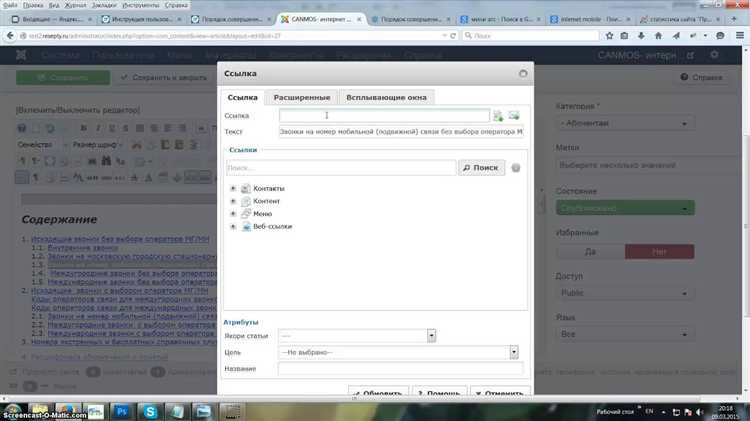
В Joomla привязка страницы к конкретному шаблону осуществляется через административную панель. Это позволяет использовать разные дизайны для различных разделов сайта. Чтобы привязать страницу к шаблону, нужно выполнить несколько простых шагов.
1. Перейдите в раздел «Менеджер материалов». Найдите или создайте новый материал (страницу), для которой хотите изменить шаблон.
2. В редакторе материала выберите вкладку «Параметры страницы». В этом разделе доступны различные настройки, включая привязку шаблона.
3. Найдите параметр «Шаблон страницы». Обычно, по умолчанию, выбран основной шаблон сайта. Для изменения шаблона выберите нужный из выпадающего списка. Система автоматически применит выбранный шаблон только к данной странице, не затрагивая остальные материалы.
4. Важно: если у вас используется многостраничный шаблон с различными стилями, убедитесь, что для каждой страницы применяются соответствующие элементы дизайна. В противном случае, элементы могут выглядеть некорректно или не быть отображены вовсе.
5. После выбора шаблона, сохраните изменения и проверьте страницу в публичной части сайта. При необходимости, можно настроить дополнительные параметры отображения шаблона в разделе «Менеджер шаблонов».
Такая привязка позволяет индивидуально настраивать внешний вид разных страниц сайта, улучшая пользовательский опыт и обеспечивая гибкость в дизайне.
Проверка и отображение новой страницы на сайте
После создания новой страницы на Joomla важно убедиться, что она корректно отображается и доступна пользователям. Для этого выполните несколько проверок.
- Проверьте адрес страницы: Убедитесь, что URL страницы корректен. Это можно сделать в настройках страницы, проверив поле «Чистый URL» (Friendly URL). Если ссылка не соответствует ожиданиям, отредактируйте её, чтобы она была понятной и логичной для пользователей и поисковых систем.
- Проверьте видимость страницы: Зайдите в настройки страницы и убедитесь, что она не скрыта от публичного доступа. Для этого в разделе «Опубликовано» выберите «Да», а также настройте параметры «Доступ», чтобы страница была доступна нужной группе пользователей.
- Проверьте структуру меню: Если новая страница должна быть добавлена в меню, убедитесь, что она правильно отображается в структуре навигации. Перейдите в «Меню» и найдите нужный пункт, который ссылается на созданную страницу. Проверьте, что ссылка работает и ведет на правильный контент.
- Проверьте настройки SEO: Используйте вкладку «SEO» в настройках страницы для добавления мета-тегов, таких как мета-описание и ключевые слова. Это улучшит видимость страницы в поисковых системах. Проверьте также «ЧПУ» (Человеко-Понятный URL), чтобы он соответствовал содержанию страницы.
- Проверьте мобильную версию: Не забывайте проверять, как страница выглядит на мобильных устройствах. Joomla автоматически адаптирует контент, но важно убедиться, что структура страницы сохраняется и доступна для пользователей мобильных телефонов и планшетов.
- Проверьте скорость загрузки страницы: Используйте инструменты типа Google PageSpeed Insights для проверки времени загрузки страницы. Оптимизируйте изображения, скрипты и стили, если нужно, чтобы повысить скорость отображения.
После выполнения этих шагов новая страница должна быть доступна и корректно отображаться на вашем сайте. Протестируйте страницу в разных браузерах и на разных устройствах для проверки её стабильности и качества отображения.
Вопрос-ответ:
Как добавить новую страницу на сайт Joomla?
Для того чтобы добавить новую страницу на сайт Joomla, нужно зайти в панель управления сайта, выбрать пункт «Меню», затем выбрать «Меню главного меню» (или любое другое меню, если нужно). После этого, нажмите кнопку «Добавить», выберите «Тип меню», например, «Статья», и укажите название и ссылку на статью, которую хотите добавить. Не забудьте сохранить изменения.
Где можно найти настройки добавления страниц в Joomla?
Все настройки для добавления новых страниц в Joomla находятся в панели администратора. Для этого нужно зайти в раздел «Меню», выбрать соответствующее меню и создать новый пункт меню, который будет ссылаться на новую страницу. Там можно указать тип страницы (например, статья, категория, ссылка на внешний ресурс и другие). Также вы можете настроить доступ и видимость пункта меню для разных пользователей.
Можно ли добавить страницу без привязки к меню?
Да, можно. В Joomla существует возможность создавать страницы, которые не привязаны напрямую к меню. Для этого достаточно создать статью в разделе «Статьи», а затем использовать её URL для добавления на внешние ресурсы или для использования в других частях сайта, например, в модуле или в пользовательских элементах. Однако, такие страницы не будут отображаться в навигационном меню сайта, если не создать для них отдельный пункт меню.
Какие типы страниц можно добавить на сайт Joomla?
В Joomla можно добавлять различные типы страниц. К основным относятся: статьи, которые можно создать в разделе «Статьи»; страницы категорий, которые отображают статьи из определенной категории; а также внешние ссылки, страницы контактов и специальные страницы, созданные с помощью расширений или модулей. Типы страниц зависят от установленных на сайте расширений и настроек.
Какие права доступа можно настроить для новой страницы на Joomla?
При добавлении новой страницы в Joomla, можно настроить права доступа для разных групп пользователей. Это можно сделать на этапе создания статьи или пункта меню, выбрав нужную группу в настройках доступа. Например, можно сделать страницу доступной только для зарегистрированных пользователей, или наоборот, закрыть её для определённых групп. Такая гибкость позволяет эффективно управлять контентом сайта и ограничивать доступ к чувствительным материалам.

 Загрузка...