Добавление страницы в WordPress – это процесс, который может занять меньше времени, чем вы думаете. Для этого не требуется глубоких технических знаний, но важно понимать основные шаги и настройки, которые помогут создать страницу без ошибок и ненужных сложностей.
Первый шаг – зайти в панель управления и выбрать раздел «Страницы» в меню слева. После этого нажмите на кнопку «Добавить новую». Откроется редактор, где вы можете настроить название, содержимое и параметры страницы.
В редакторе WordPress можно использовать как классический, так и блоковый редактор. Для простых страниц достаточно использовать блоковый редактор, который позволяет добавлять текст, изображения и другие элементы с минимальными усилиями. Обратите внимание на возможность добавить мета-описания, которые помогут улучшить видимость страницы в поисковых системах.
После того как содержание страницы готово, важно правильно настроить её публикацию. Выберите нужные параметры видимости: публичная или закрытая страница, а также определите, будет ли она отображаться в меню. Чтобы облегчить навигацию по сайту, не забывайте о назначении страницы в структуре URL.
Использование категорий и тегов поможет повысить организованность сайта и упростит дальнейшую работу с контентом. Вы также можете настроить SEO-параметры, чтобы улучшить ранжирование страницы в поисковых системах.
Где найти меню для создания новой страницы в WordPress
Чтобы создать новую страницу в WordPress, зайдите в админ-панель и в левой части экрана выберите пункт меню «Страницы». В выпадающем списке нажмите на «Добавить новую». Это откроет редактор страниц, где можно приступить к созданию контента.
Также, если вы уже находитесь в разделе «Страницы», для быстрого перехода к добавлению страницы используйте кнопку в верхней части экрана «Добавить новую». Она всегда доступна и позволяет начать работу без лишних шагов.
Если у вас активирована классическая версия редактора, кнопка «Добавить новую» будет расположена прямо вверху списка страниц. В блоке «Страницы» на главной панели админки эта кнопка выделяется для удобства доступа.
При работе с Gutenberg, новый редактор WordPress, в блоке «Страницы» кнопка для добавления страницы аналогична, но оформление изменено. Вы сразу попадете в редактор, где сможете выбрать тип контента и оформить его по своему усмотрению.
Шаги добавления новой страницы через панель управления
Для создания новой страницы в WordPress откройте панель управления и перейдите в раздел Страницы, затем выберите Добавить новую.
1. В поле Заголовок введите название страницы. Это поле обязательно для заполнения.
2. В редакторе контента добавьте необходимый текст или элементы. WordPress предоставляет визуальный редактор, аналогичный текстовым процессорам, а также возможность использовать HTML для точного оформления.
3. Определите родительскую страницу, если необходимо. Это можно сделать в блоке Атрибуты страницы, где доступен список родительских страниц для выбора. Если страница должна быть самостоятельной, оставьте поле пустым.
4. Установите публикацию. В правом верхнем углу нажмите Опубликовать или выберите опцию Черновик, если хотите завершить работу позже. Для более детальной настройки доступен пункт Обсуждения, где можно разрешить или запретить комментарии.
5. Используйте блок Мета-данные для настройки SEO (мета-описания, ключевых слов и т.д.), если это необходимо. Параметры могут быть доступны через установленные плагины, такие как Yoast SEO.
6. После завершения редактирования нажмите Опубликовать. Если вы не хотите сразу опубликовывать страницу, используйте функцию Запланировать, чтобы выбрать дату и время публикации.
После выполнения этих шагов новая страница будет добавлена и доступна на вашем сайте. Вы можете настроить ее видимость через меню Просмотр страницы.
Как выбрать шаблон для новой страницы в WordPress
При добавлении страницы в WordPress важно выбрать подходящий шаблон, который обеспечит правильную структуру и дизайн. Шаблон определяет, как будет выглядеть ваша страница, поэтому важно учесть несколько факторов при его выборе.
1. Тип контента. Определите, какой контент будет размещен на странице. Если это блог, выбирайте шаблон с удобной версткой для текста и изображений. Для лендингов лучше использовать шаблоны с большими изображениями и четкими call-to-action кнопками. Если страница будет служить в качестве контактной или информационной, шаблон должен поддерживать встроенные формы и карты.
2. Совместимость с плагинами. Убедитесь, что выбранный шаблон совместим с плагинами, которые вам нужны. Например, если планируется использовать WooCommerce для интернет-магазина, выбирайте шаблоны, оптимизированные для этого плагина.
3. Мобильная адаптивность. Шаблон должен корректно отображаться на мобильных устройствах. Проверьте, как он выглядит на различных экранах, прежде чем утверждать выбор. Это важно не только для пользователей, но и для SEO, так как Google учитывает мобильную адаптивность при ранжировании страниц.
4. Производительность. Тяжелые шаблоны могут замедлить работу сайта. Обратите внимание на скорость загрузки страниц, особенно если шаблон использует много изображений или сложных скриптов. Множество легких и быстрых шаблонов доступны, они будут быстрее загружаться и обеспечат лучшую производительность.
5. Гибкость и настройка. Лучше выбрать шаблон, который легко настраивается. Это даст вам больше возможностей для персонализации внешнего вида страницы без необходимости в программировании. Выбирайте шаблон с простыми опциями для изменения цветов, шрифтов и расположения элементов.
6. Отзывы и рейтинг. Обратите внимание на отзывы других пользователей о шаблоне. Если шаблон часто обновляется и получает положительные отзывы, это хороший показатель его качества. Также проверьте, есть ли у разработчиков активная поддержка.
Настройка URL для страницы: советы по оптимизации
URL страницы должен быть коротким и понятным как для пользователей, так и для поисковых систем. Используйте ключевые слова, которые точно отражают содержание страницы. Пример: вместо сложного адреса типа «site.com/page?id=123», используйте «site.com/seo-optimizatsiya».
Избегайте использования стоп-слов (например, «и», «или», «на», «для»). Они не влияют на SEO и делают URL длинным и трудным для восприятия. Старайтесь, чтобы URL состоял из слов, разделённых дефисами, а не подчеркиваниями.
Не используйте специальные символы в URL (например, «&», «%», «#»). Они могут вызвать ошибки в поисковой индексации и затруднить восприятие адреса пользователями. Лучше придерживаться стандартных букв и цифр.
Если ваша страница имеет иерархию (например, категория и подкатегория), добавьте её в URL. Это помогает поисковикам понять структуру контента и улучшает юзабилити. Например: «site.com/category/podkategoria/stranica».
Помните, что слишком длинный URL может быть неудобным для пользователей, особенно если он нужно будет вставлять в ссылки. Оптимизация длины URL способствует улучшению кликабельности и повышению доверия к ресурсу.
Использование редактора Gutenberg для удобного добавления контента
Редактор Gutenberg, встроенный в WordPress, позволяет быстро и интуитивно добавлять контент на страницу. Каждый элемент контента, будь то текст, изображения или кнопки, можно разместить в блоках, что делает процесс более структурированным и управляемым.
Для начала работы достаточно создать новую страницу и выбрать блок, соответствующий нужному типу контента. Gutenberg предлагает множество типов блоков, включая текстовые, медиа-блоки, цитаты, кнопки и даже специальные блоки для встроенных элементов, таких как видео с YouTube. Это позволяет не только улучшить структуру страницы, но и сэкономить время на настройке.
При создании блока для текста достаточно ввести его в редакторе, а для настройки формата использовать панель инструментов. Важно помнить, что Gutenberg позволяет легко редактировать расположение блоков, перемещая их с помощью простого перетаскивания. Это упрощает создание гибких макетов, которые адаптируются под нужды страницы.
Для добавления изображений или видео можно использовать медиаблоки. При загрузке изображений система автоматически предлагает инструменты для их редактирования (обрезка, выравнивание). Видео можно встраивать напрямую через URL или через интеграцию с популярными сервисами, такими как YouTube и Vimeo. Каждый блок имеет настройки, позволяющие кастомизировать отображение контента, добавлять ссылки, изменять размеры и отступы.
Используя Gutenberg, можно добавлять не только текст и изображения, но и более сложные элементы: формы обратной связи, графику, таблицы и даже элементы WooCommerce. Чтобы ускорить работу, полезно установить дополнительные плагины с предустановленными блоками, что позволит избежать необходимости повторно создавать элементы с нуля.
В дополнение к стандартным возможностям Gutenberg поддерживает возможность изменения CSS-стилей для каждого блока, что открывает дополнительные возможности для кастомизации внешнего вида без необходимости редактировать темы или шаблоны вручную.
Благодаря такой гибкости, Gutenberg является удобным инструментом для эффективного и быстрого создания контента на страницах WordPress.
Как добавить изображения и медиафайлы на страницу
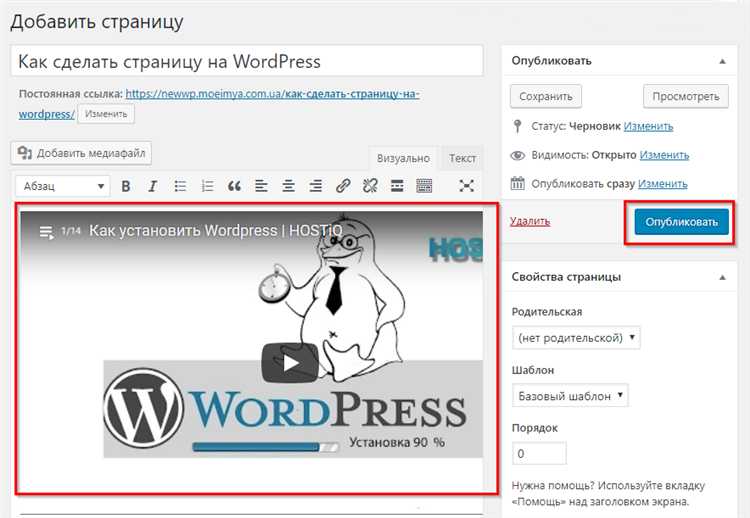
Для добавления изображения на страницу WordPress используйте встроенную медиа-библиотеку. Перейдите в редактор страницы и нажмите на кнопку «Добавить медиафайл». Это откроет библиотеку, где можно загрузить файл с компьютера или выбрать уже существующее изображение.
Если вы загружаете новое изображение, убедитесь, что оно не слишком большого размера, чтобы не замедлить загрузку страницы. Рекомендуемый размер – до 1-2 МБ для быстрого отображения на всех устройствах.
После загрузки изображения выберите его и настройте параметры отображения: вы можете задать выравнивание (слева, по центру, справа), размер (миниатюра, средний, большой, полный размер) и ссылку (например, на оригинал изображения). Эти настройки помогут оптимизировать внешний вид контента.
Для добавления других медиафайлов, таких как аудио или видео, процесс аналогичен. Для видео используйте поддерживаемые форматы (MP4, WebM), а для аудио – MP3, OGG. Загруженные файлы можно встроить в контент с помощью специальных блоков или коротких кодов.
Если медиафайлы слишком велики, они могут замедлить работу сайта. Рекомендуется использовать плагины для сжатия изображений или редактировать их перед загрузкой, чтобы улучшить скорость загрузки страниц.
Для улучшения SEO добавляйте альтернативный текст (alt) для всех изображений. Это не только помогает с поисковой оптимизацией, но и делает сайт доступным для людей с ограниченными возможностями.
Как опубликовать страницу и управлять видимостью
После того как страница готова, важно правильно опубликовать её и настроить видимость. Это несложный процесс, который позволяет контролировать, кто и когда может увидеть вашу страницу.
Вот основные шаги для публикации и управления видимостью страницы в WordPress:
1. Публикация страницы
- Перейдите в раздел «Страницы» в админ-панели WordPress.
- Нажмите на кнопку «Добавить новую» для создания новой страницы или откройте уже существующую для редактирования.
- В редакторе контента заполните все необходимые поля: заголовок, текст, изображения.
- Когда страница готова, в правом верхнем углу экрана найдите кнопку «Опубликовать».
- Нажмите «Опубликовать», чтобы сделать страницу доступной для всех пользователей.
2. Управление видимостью
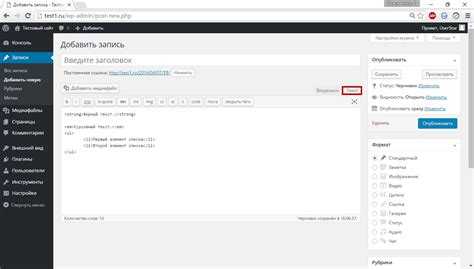
- Во время редактирования страницы в правом меню найдите раздел «Опубликовать».
- Нажмите «Редактировать» рядом с пунктом «Видимость» для настройки доступа.
- Вы можете выбрать один из вариантов:
- Публичная – доступна всем пользователям, без ограничений.
- Защищенная паролем – доступна только тем, кто введет правильный пароль.
- Черновик – страница не будет доступна для публичного просмотра, но останется сохраненной для дальнейшего редактирования.
- В ожидании – страница видна только администраторам и редакторам сайта, до момента окончательной публикации.
- После выбора нужной опции нажмите «Ок» для применения изменений.
3. Публикация по расписанию
- Если вы хотите, чтобы страница была опубликована в определенное время, используйте функцию планирования.
- Нажмите «Редактировать» рядом с полем «Дата» и установите нужное время.
- После этого нажмите «Запланировать», и страница будет автоматически опубликована в установленное время.
Вопрос-ответ:
Как создать новую страницу в WordPress?
Чтобы добавить страницу в WordPress, необходимо зайти в административную панель, в разделе «Страницы» выбрать пункт «Добавить новую». Затем введите название страницы и ее содержание в редакторе. После этого сохраните страницу, нажав кнопку «Опубликовать».
Можно ли создать страницу без использования шаблонов в WordPress?
Да, в WordPress есть возможность создавать страницы без использования шаблонов. Просто выберите пустую страницу при создании и добавьте нужный контент вручную через редактор, без применения стандартных элементов шаблонов.
Как добавить меню на страницу в WordPress?
Чтобы добавить меню на страницу, необходимо создать меню в разделе «Внешний вид» -> «Меню». После этого в редакторе страницы добавьте блок «Меню» и выберите нужное меню из списка. Сохраните изменения, и меню появится на странице.
Что делать, если WordPress не сохраняет изменения на странице?
Если изменения на странице не сохраняются, возможно, это связано с проблемами кэширования. Попробуйте очистить кэш браузера или включить режим инкогнито. Также проверьте, нет ли конфликтов с плагинами. В случае, если проблема не решается, рекомендуется обновить WordPress или отключить плагины по одному, чтобы выявить причину.
Можно ли изменить URL страницы в WordPress после ее создания?
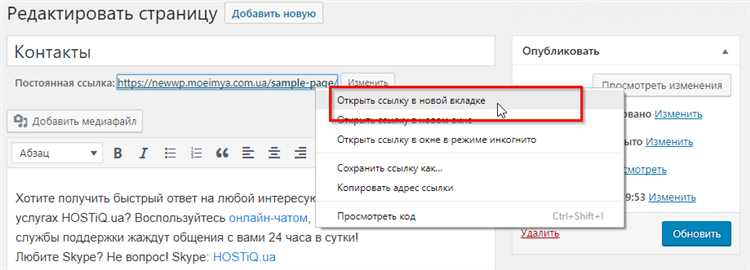
Да, в WordPress можно изменить URL страницы. Для этого откройте страницу в редакторе, в правом верхнем углу найдите поле «Постоянная ссылка» и отредактируйте его. После этого сохраните изменения. Однако будьте внимательны, так как изменение URL может повлиять на ссылки, ведущие на эту страницу.

 Загрузка...