Добавление товаров в интернет-магазин на платформе WordPress – это ключевая часть настройки вашего бизнеса в интернете. В этой статье мы детально разберем, как быстро и правильно добавить товар, используя популярный плагин WooCommerce. Для успешной настройки вам понадобятся базовые знания работы с WordPress и плагинами, а также понимание структуры интернет-магазина.
Первым шагом после установки плагина WooCommerce является настройка самого магазина. После этого вы сможете переходить непосредственно к добавлению товаров. Важно помнить, что правильное описание товара, выбор категории и настройка атрибутов – это не только улучшает восприятие пользователя, но и помогает в поисковой оптимизации.
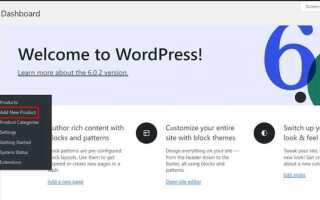
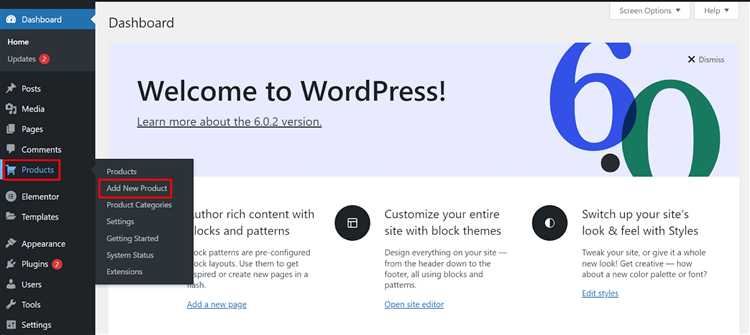
Добавление товара в WooCommerce начинается с перехода в раздел Продукты и выбора кнопки «Добавить новый». В этом разделе вам предстоит ввести название товара, описание и загрузить изображение. Не забывайте о SEO-оптимизации – название и описание должны включать ключевые слова, которые покупатели могут использовать для поиска вашего товара.
Каждый товар можно дополнительно настроить, добавив цену, информацию о наличии, атрибуты, вариации и другие важные характеристики. Если товар имеет несколько вариантов (например, размеры или цвета), необходимо настроить соответствующие вариации. Этот процесс требует внимательности, поскольку каждая вариация имеет свою цену и статус наличия, что важно для корректного отображения информации на сайте.
Завершающим этапом является настройка налогов и доставки, что также может быть выполнено через настройки WooCommerce. Убедитесь, что все параметры правильны для вашего региона, и товары будут корректно отображаться для пользователей.
Создание страницы товара в WooCommerce
Для создания страницы товара в WooCommerce необходимо выполнить несколько шагов. Первый – создать сам товар. В административной панели WordPress перейдите в раздел «Товары» и выберите «Добавить новый». Здесь вводятся основные данные товара: название, описание и цена.
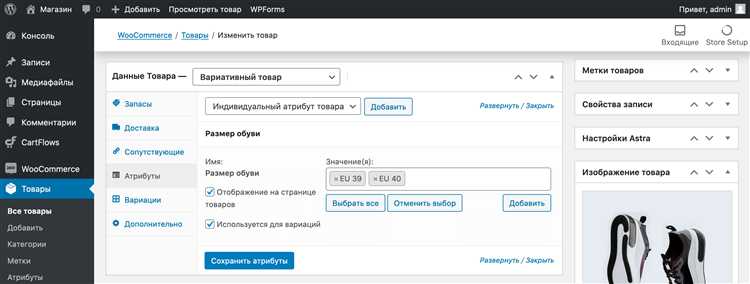
На вкладке «Данные товара» можно настроить тип товара. WooCommerce предлагает различные варианты, включая простой товар, групповой товар и вариации. Для простого товара достаточно указать цену и, при необходимости, артикул. Для вариативного товара добавляются параметры, такие как размер, цвет или другие особенности, которые могут изменяться в зависимости от выбора покупателя.
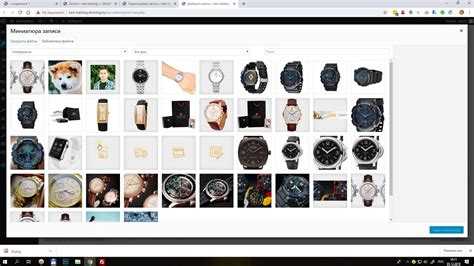
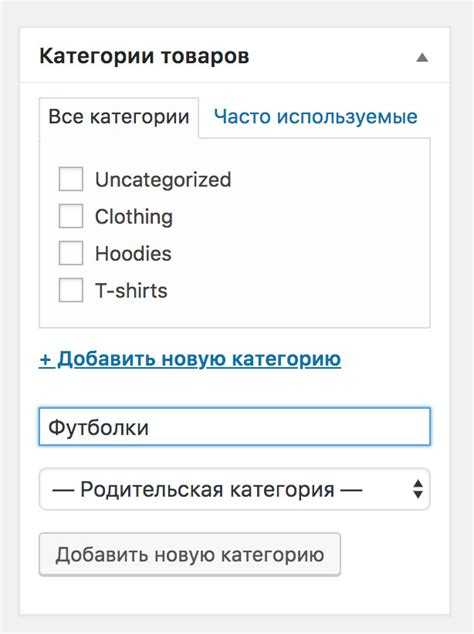
Затем важно настроить категории и теги товара. Это помогает улучшить поиск и навигацию по магазину. Каждому товару можно назначить одну или несколько категорий, что сделает его более доступным для посетителей вашего сайта.
В разделе «Изображение товара» загружается основное изображение, которое будет отображаться на странице товара. Дополнительно можно добавить галерею изображений, чтобы продемонстрировать товар с разных ракурсов. Эти изображения будут видны в галерее товара на странице.
После этого можно настроить SEO-параметры, используя плагин для SEO, например, Yoast SEO. Здесь добавляются мета-заголовок и описание, что улучшает видимость товара в поисковых системах.
Завершающий шаг – публикация товара. После того как все данные внесены и настройки выполнены, нажмите кнопку «Опубликовать». Страница товара станет доступной для посетителей вашего магазина.
Настройка основных параметров товара

Для правильной настройки товара в WordPress нужно задать несколько ключевых параметров, которые обеспечат его корректное отображение и функциональность. Вот основные шаги для настройки.
Название товара – это первое, что увидит покупатель. Оно должно быть точным и содержать важные ключевые слова. Например, если это футболка с логотипом, название должно отражать тип продукта, его особенности и бренд. Используйте короткие, но информативные фразы.
Артикул – уникальный идентификатор товара. Важно, чтобы артикул был не только уникальным для каждого продукта, но и логичным для системы учета. Это может быть комбинация букв и цифр, которая поможет вам быстро найти товар в базе данных.
Цена – введите стоимость товара. Обратите внимание, что WordPress позволяет задать основную цену и цену со скидкой, если товар участвует в акции. Убедитесь, что цена соответствует текущей рыночной стоимости и конкурентоспособна.
Склад – настройка остатка на складе позволяет управлять наличием товара. В разделе «Запасы» можно включить опцию отслеживания количества товара. Установите точное количество и выберите, хотите ли вы уведомления о низком запасе.
Категория – правильная категория помогает покупателям быстрее найти нужный товар. При добавлении товара выберите соответствующую категорию, чтобы он был видим в нужных разделах сайта. Также можно создать подкатегории для лучшей организации.
Теги – добавьте теги для улучшения поиска товара на сайте. Теги должны быть короткими, описательными и связанными с характеристиками товара, такими как цвет, размер, материал и т.д.
Изображения товара – качественные фотографии товара играют ключевую роль в принятии решения о покупке. Убедитесь, что изображения имеют хорошее разрешение и показывают товар с разных ракурсов. Вы можете загрузить одно главное изображение и дополнительные фото для подробного просмотра.
Описание товара – заполните поле с описанием, подробно указав особенности и преимущества товара. Описание должно быть точным, без излишних фраз. Подчеркните, чем ваш товар выгодно отличается от аналогов, и как он решает проблему покупателя.
Доступность товара – укажите, является ли товар доступным для покупки. Если товар временно отсутствует на складе, отметьте его как «нет в наличии», чтобы покупатели не могли оформить заказ. Если товар скоро поступит, можно указать предполагаемую дату поступления.
Правильная настройка этих параметров обеспечит удобство для покупателя и поможет вашему товару занять достойное место в каталоге сайта.
Добавление изображений и галереи товара
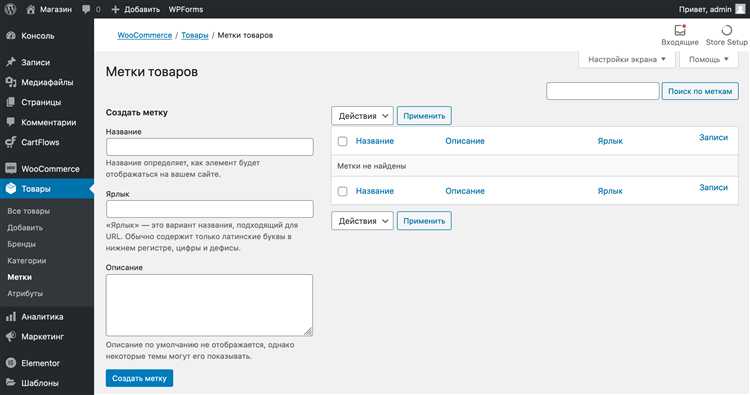
Для эффективного представления товара в интернет-магазине важно правильно оформить изображения. В WordPress это можно сделать с помощью встроенной системы управления медиафайлами.
Чтобы добавить основное изображение товара, откройте страницу редактирования товара и в разделе «Изображение товара» нажмите «Установить изображение». Выберите файл из медиа-библиотеки или загрузите новый, подходящий по размеру. Рекомендуется использовать изображения с разрешением 800×800 пикселей для оптимального отображения на различных устройствах.
Для создания галереи товара перейдите в раздел «Галерея товара» и нажмите «Добавить изображения». Вы можете выбрать несколько файлов одновременно, удерживая клавишу Ctrl (или Command на Mac). Важно, чтобы изображения товара имели одинаковые пропорции для сохранения гармоничного вида галереи.
Совет: Для лучшего пользовательского опыта убедитесь, что изображения загружаются быстро. Используйте сжимающие изображения плагины, такие как Smush или ShortPixel, для оптимизации файлов без потери качества.
Обратите внимание: Добавляя изображения, используйте подходящие атрибуты Alt для каждого файла. Это не только улучшит SEO, но и сделает ваш сайт доступным для пользователей с ограниченными возможностями.
После добавления изображений и галереи, проверьте отображение на разных устройствах и убедитесь, что все файлы корректно загружаются и не замедляют сайт.
Установка цены и налоговых ставок товара
Для корректного отображения стоимости товара на сайте важно установить цену и настроить налоговые ставки в WooCommerce. Следуйте этим шагам:
1. Установка цены товара
Перейдите в раздел Товары в панели администратора WordPress и откройте нужный товар для редактирования. В блоке Общие найдите поле Регулярная цена и укажите стоимость товара. Вы можете также установить Акционную цену, которая будет действовать в указанный период времени. Для этого заполните поле Цена по акции и определите срок действия скидки.
2. Установка налоговых ставок
Налоговые ставки можно настроить в разделе WooCommerce → Настройки → Налоги. Если этот раздел не активирован, включите его в настройках WooCommerce. После этого добавьте необходимые ставки для каждой страны или региона, где ваш магазин будет продавать товары. Для добавления новой ставки выберите Добавить ставку налога, укажите страну, регион и процент налога.
3. Применение налоговых ставок к товарам
После настройки налогов вернитесь в редактирование товара. В блоке Общие найдите параметр Налоги. Здесь вы можете выбрать один из вариантов: «Включить налог в цену» или «Не включать налог в цену». Это определяет, будет ли налог включен в стоимость товара или добавлен отдельно на этапе оформления заказа.
4. Проверка отображения цены
После установки цены и налогов всегда проверяйте, как отображается информация на фронтенде. Для этого откройте страницу товара на сайте. Цена должна быть отображена с учетом налогов, если выбран вариант с включением налога в цену, или отдельно, если налог рассчитывается на этапе оформления.
Добавление описания и характеристик товара
Для создания эффективной карточки товара в WordPress необходимо добавить подробное описание и точные характеристики. Эти элементы играют ключевую роль в повышении конверсии и улучшении SEO.
Описание товара должно быть максимально информативным и четким. Введите основные преимущества и особенности товара, избегая шаблонных фраз. Описание должно отражать уникальность продукта и помогать клиенту понять, зачем ему этот товар. Начните с краткого введения, затем переходите к деталям, которые могут заинтересовать покупателя, например, об использовании, долговечности, безопасности или отличительных особенностях.
Добавление характеристик товара позволяет более детально показать параметры продукта. В WordPress для этого используется специальное поле «Свойства товара». Добавьте такие характеристики, как размер, цвет, материал, вес, совместимость или другие технические параметры. Чем точнее будут указаны характеристики, тем выше вероятность того, что покупатель получит всю необходимую информацию и примет решение о покупке.
Не забывайте о применении ключевых слов для SEO. Описание товара и характеристики следует оптимизировать для поисковых систем. Включите в текст фразы, по которым покупатели могут искать этот товар, но избегайте чрезмерного употребления ключевых слов, чтобы не ухудшить читабельность текста.
Для улучшения восприятия можно использовать маркированные и нумерованные списки для характеристик товара. Это поможет покупателю быстрее ориентироваться в информации и сравнивать товары.
Управление запасами и статусом товара
Для эффективного контроля над продажами и запасами товара в WooCommerce, важно правильно настроить параметры, связанные с количеством и статусом продукта.
Чтобы настроить эти параметры, перейдите в раздел «Товары» и выберите нужный товар. В поле «Запасы» можно указать количество доступного товара. Также есть возможность активировать уведомления о низком уровне запасов.
- Управление запасами: Включите опцию «Управление запасами», чтобы WooCommerce автоматически отслеживал остатки товара. Если товар доступен в ограниченном количестве, система будет сообщать вам, когда запасы на складе подойдут к концу.
- Количество товара: Введите актуальное количество товара в поле «Запас». Если количество товара в наличии меньше, чем указано, его нельзя будет приобрести через сайт, пока запасы не пополнятся.
- Оповещения о низких запасах: Установите минимальный порог для уведомлений о низком уровне товара. Это поможет избежать ситуаций, когда товар будет недоступен для продажи.
- Статус товара: Важно настроить правильный статус товара, чтобы покупатели знали, доступен ли товар для покупки. Статусы могут быть следующими:
- В наличии – товар доступен для заказа.
- Нет в наличии – товар временно отсутствует.
- Предзаказ – товар доступен для предзаказа.
- Ожидается – товар поступит в продажу в ближайшее время.
Регулярно проверяйте статусы и количество товаров, чтобы минимизировать риск их недостатка или излишков на складе. Настройка этих параметров позволит вам своевременно реагировать на изменения и обеспечит удобство покупателям.
Настройка доставки и вариантов товара

Для настройки доставки товара в WooCommerce необходимо перейти в раздел «WooCommerce» > «Настройки» > «Доставка». Здесь можно добавить новые зоны доставки и задать тарифы для каждой зоны. Важно создать зоны, соответствующие географическим регионам, в которые вы планируете отправлять товары.
Для каждой зоны можно настроить несколько методов доставки, таких как стандартная доставка, экспресс-доставка или бесплатная доставка. Каждый метод можно детализировать по стоимости, времени доставки и ограничениям, например, по весу или стоимости заказа. Для добавления нового метода доставки достаточно нажать на кнопку «Добавить метод доставки», выбрать нужный и указать его параметры.
Не забывайте, что для правильной работы доставки важно настроить вес и размеры товаров в карточке каждого продукта. Эти данные могут влиять на расчет стоимости доставки, особенно если выбран метод, зависящий от веса или объема товара.
Для добавления вариантов товара (например, разных размеров или цветов) в WooCommerce нужно использовать опцию «Переменные товары». В разделе «Данные товара» выберите «Переменный товар», затем в «Атрибуты» создайте нужные атрибуты (например, цвет, размер) и добавьте их для товара. После этого, в разделе «Вариации», создайте различные комбинации этих атрибутов. Каждую вариацию можно настроить индивидуально: задать цену, наличие, изображения и другие параметры.
При добавлении вариаций важно установить правильную цену и количество для каждой, особенно если вы используете разные методы доставки, так как это влияет на итоговую стоимость и доступность товара для клиентов.
Публикация и проверка отображения товара
После того как товар добавлен в систему, необходимо опубликовать его и проверить корректность отображения на сайте.
- Шаг 1: Перейдите в раздел «Товары» в административной панели WordPress.
- Шаг 2: Нажмите «Все товары» и выберите товар, который хотите опубликовать.
- Шаг 3: Убедитесь, что в правом верхнем углу страницы товара кнопка «Опубликовать» активна. Если товар готов, нажмите её.
- Шаг 4: После публикации товар будет доступен на вашем сайте. Перейдите на фронтенд и проверьте, что товар отображается корректно: описание, изображение, цена и кнопка «Добавить в корзину».
Важно учитывать следующие моменты:
- Если товар не отображается, проверьте, не установлены ли фильтры, скрывающие товар в каталоге.
- Проверьте настройки категории товара. Он должен быть привязан к хотя бы одной категории или тегу.
- Убедитесь, что товар имеет установленный статус «Опубликовано». В противном случае он останется черновиком и не будет виден на сайте.
Вопрос-ответ:
Как добавить товар в WordPress?
Чтобы добавить товар в WordPress, необходимо сначала установить и настроить плагин WooCommerce. Затем в админ-панели нужно перейти в раздел «Товары» и выбрать «Добавить новый». Заполнив обязательные поля, такие как название товара, описание, цена и изображения, можно опубликовать товар на сайте.
Какие шаги необходимо предпринять, чтобы добавить товар в WooCommerce?
Добавление товара в WooCommerce происходит через панель управления WordPress. После установки плагина нужно перейти в меню «Товары» и нажать на кнопку «Добавить новый». Далее введите название товара, описание, выберите категорию, установите цену и загрузите изображения. После того как все данные будут заполнены, нажмите «Опубликовать», чтобы товар появился на сайте.
Можно ли добавить несколько товаров сразу в WooCommerce?
Да, в WooCommerce есть возможность массового импорта товаров. Для этого можно использовать функцию импорта через CSV-файл. В разделе «Товары» нужно выбрать «Импорт», загрузить файл с нужными данными и следовать инструкциям. Это позволяет добавлять большое количество товаров одновременно, что особенно удобно для крупных магазинов.
Какие изображения нужно загрузить при добавлении товара в WooCommerce?
При добавлении товара в WooCommerce следует загрузить не только основное изображение товара, но и дополнительные фото, если они имеются. Основное изображение отображается в списке товаров и на странице самого товара. Дополнительные изображения могут показывать товар с разных ракурсов или демонстрировать его особенности. Размер и качество изображений важны для правильного отображения на сайте.
Как указать цену товара в WooCommerce?
Цена товара в WooCommerce указывается в соответствующем поле на странице редактирования товара. Для этого нужно ввести цену в поле «Цена товара». Также можно указать скидку, если она имеется, в поле «Акционная цена». Для настройки различных вариантов цен, например, для разных валют или регионов, можно использовать дополнительные плагины или встроенные настройки WooCommerce.
Как добавить товар в WordPress для интернет-магазина?
Чтобы добавить товар в интернет-магазин на WordPress, нужно выполнить несколько простых шагов. Сначала убедитесь, что у вас установлен плагин WooCommerce, который добавляет функциональность интернет-магазина. Затем зайдите в админ-панель WordPress и выберите в меню «Товары» → «Добавить новый». В открывшейся форме нужно заполнить название товара, описание, установить цену и указать категорию товара. После этого можно добавить изображение товара, указать его характеристики (например, цвет, размер) и настроить складские запасы. Не забудьте сохранить изменения, чтобы товар появился в вашем магазине.
Какие настройки товара в WordPress можно изменять при его добавлении?
При добавлении товара в WordPress через WooCommerce можно настроить множество параметров. Помимо основных данных, таких как название, цена и описание, вы можете указать тип товара (простое, вариативное и т.д.), задать категории и теги, настроить доступность товара на складе. Также можно добавлять изображения товара, как основное, так и дополнительные изображения для галереи. Для вариативных товаров важно настроить атрибуты, такие как размер или цвет, чтобы покупатели могли выбрать нужный вариант товара. Важно также установить параметры доставки, если товар требует специальных условий. После всех настроек не забывайте сохранять изменения.

 Загрузка...