Корректное добавление товаров в OpenCart – ключевой этап настройки интернет-магазина. Ошибки на этом этапе приводят к сбоям в отображении товаров, проблемам с SEO и неудобствам для покупателей. В этом руководстве рассмотрены все шаги, начиная от базовой информации о товаре и заканчивая расширенными настройками, включая SEO, опции, атрибуты и скидки.
Каждый товар в OpenCart создаётся через административную панель в разделе «Каталог» → «Товары». Для начала необходимо нажать кнопку «Добавить», чтобы открыть форму редактирования. Обязательные поля: наименование товара, мета-тег Title и описание. Без этих данных товар не сохранится. Используйте лаконичные и точные описания – они влияют на восприятие товара и поведенческие факторы.
На вкладке «Данные» укажите артикул, модель, цену, количество и статус наличия. OpenCart не требует уникальности артикула, но для синхронизации с 1С или маркетплейсами рекомендуется соблюдать уникальность. Значение поля «Модель» – обязательное, даже если вы не планируете его отображать. Поле «Изображение» желательно заполнить сразу, загрузив изображение с корректным именем файла на латинице.
Вкладки «Сео» и «Опции» играют критическую роль при работе с фильтрами и вариациями. Пропишите ЧПУ вручную, избегайте автогенерации на русском языке. Для товаров с вариациями (размер, цвет) используйте опции с типом «Выбор» или «Переключатель». Это позволит корректно отображать выбор параметров на карточке товара.
Как зайти в административную панель OpenCart
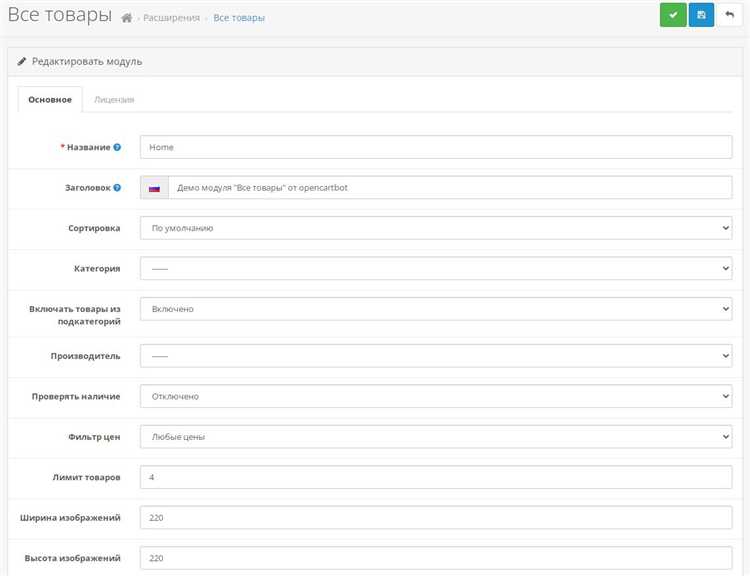
Для доступа к панели управления OpenCart перейдите по адресу, добавив /admin к домену вашего сайта. Например: https://example.com/admin.
Введите логин и пароль, указанные при установке OpenCart. Если вы их не меняли, логином по умолчанию является admin. Пароль устанавливается вами при инсталляции.
Если авторизация не проходит, убедитесь, что в адресной строке указан корректный путь. Проверьте наличие SSL-сертификата – если сайт настроен на HTTPS, обращение через HTTP может быть автоматически отклонено.
При частых ошибках входа доступ может быть временно заблокирован. В таком случае проверьте лог-файл system/storage/logs/error.log или storage/logs/opencart.log (в зависимости от версии).
Для восстановления доступа, если пароль утерян, используйте ссылку “Забыли пароль?” на странице входа. Если email не приходит, проверьте настройки почты в файле config.php и наличие SMTP-подключения.
После входа рекомендуется изменить стандартный логин и установить двухфакторную авторизацию через модуль безопасности, чтобы защитить панель от несанкционированного доступа.
Где находится раздел для добавления нового товара
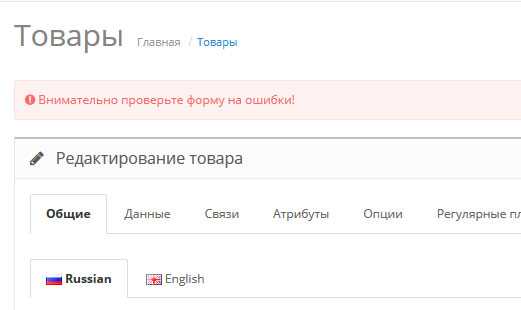
Для перехода к добавлению товара в OpenCart необходимо авторизоваться в административной панели. После входа откройте главное меню слева.
Перейдите в раздел Каталог и выберите пункт Товары. Откроется список всех существующих товаров магазина. Чтобы добавить новый, нажмите кнопку «Добавить» (иконка «плюс» в правом верхнем углу).
После нажатия вы попадете на страницу редактирования нового товара, разбитую на несколько вкладок:
| Общие | Название, описание, мета-теги. |
| Данные | Модель, артикул, цена, количество, статус. |
| Связи | Категории, производитель, сопутствующие товары. |
| Атрибуты | Технические характеристики. |
| Опции | Размеры, цвета, другие вариации. |
| Изображения | Главное и дополнительные изображения товара. |
| SEO | ЧПУ-ссылка для поисковых систем. |
Заполнение всех вкладок не является обязательным, но рекомендуется для корректного отображения товара в магазине и успешного продвижения в поисковых системах.
Какие поля обязательны при создании товара
Название товара – отображается на витрине, в категориях и поиске. Указывается на вкладке «Общие». Без него товар не сохранится.
Мета-тег Title – необходим для SEO и отображается в заголовке браузера. Заполняется на той же вкладке. Обязательно, если включено требование мета-тегов в настройках SEO.
Модель – задаётся на вкладке «Данные». Это уникальный внутренний идентификатор товара. Без него система не позволит сохранить запись.
Цена – вводится на вкладке «Данные». Значение указывается в базовой валюте магазина, даже если отображается иначе на витрине.
Статус – определяет, будет ли товар отображаться в магазине. Для активации необходимо выбрать «Включено». Располагается на вкладке «Данные».
Категория – добавляется через вкладку «Связи». Без неё товар не будет виден в соответствующих разделах каталога.
Магазин – обязательно указание хотя бы одного магазина на вкладке «Связи», иначе товар не появится на фронтенде.
Язык – заполнять нужно минимум на одном активном языке. Если магазин мультиязычный, отсутствие перевода может привести к ошибкам отображения.
Как загрузить изображения для товара
Перейдите в административную панель OpenCart и откройте раздел «Каталог» → «Товары». Найдите нужный товар и нажмите «Изменить».
Перейдите на вкладку «Изображения». Первое изображение, добавленное в разделе «Основное изображение», станет главным на странице товара. Нажмите на поле с миниатюрой или значок карандаша, чтобы открыть файловый менеджер.
В файловом менеджере выберите существующее изображение или нажмите кнопку «Загрузить» в верхнем правом углу. Выберите файл с компьютера в форматах JPG, PNG или GIF. Размер изображения не должен превышать ограничения, установленные на сервере (обычно до 2 МБ).
После загрузки выберите файл из списка и нажмите «ОК». Изображение будет привязано к товару. Чтобы добавить дополнительные фотографии, используйте блок «Дополнительные изображения» ниже. Нажмите на кнопку «Добавить», затем снова воспользуйтесь файловым менеджером для загрузки нужных файлов.
Порядок отображения дополнительных изображений можно изменить, задав значение в поле «Порядок сортировки». Сохраните изменения, нажав кнопку «Сохранить» в правом верхнем углу.
Как указать цену, налоги и скидки
Перейдите в админ-панель OpenCart и откройте раздел Каталог → Товары. Выберите нужный товар или создайте новый, затем перейдите на вкладку Данные.
- Цена: в поле «Цена» укажите базовую стоимость товара без учета налога. Значение вводится в числовом формате, десятичный разделитель – точка (например, 1499.99).
- Налоговый класс: выберите нужный вариант в поле «Налоговый класс». Если товар не облагается налогом – установите «Нет». Для настройки налогов перейдите в Система → Локализация → Налоги.
Для добавления скидок откройте вкладку Скидка и нажмите кнопку «Добавить».
- Группа клиентов: выберите категорию пользователей, для которой действует скидка (например, «Оптовые покупатели»).
- Количество: минимальное число единиц товара, при котором активируется скидка.
- Цена: конечная стоимость товара при заданном количестве, налог не учитывается.
- Дата начала и окончания: задайте период действия скидки, чтобы она применялась автоматически.
Чтобы указать специальные цены, перейдите во вкладку Акции и нажмите «Добавить».
- Группа клиентов: выберите, кто увидит акционную цену.
- Приоритет: задайте порядок применения, если действует несколько скидок. Меньшее значение – выше приоритет.
- Цена: укажите специальную цену, которая будет отображаться вместо основной.
- Дата начала и окончания: определите срок действия акции.
После внесения всех изменений нажмите кнопку Сохранить.
Как настроить количество и доступность товара
Для эффективного управления товарами в OpenCart необходимо правильно настроить количество и доступность товара. Это поможет избежать проблем с перегрузкой склада и точностью заказов.
Перейдите в административную панель OpenCart и откройте раздел «Каталог» → «Товары». Для редактирования количества товара выберите нужный товар и нажмите «Редактировать». Вкладка «Основные» позволяет управлять количеством товара на складе.
Поле «Количество» отвечает за число единиц товара, доступных для покупки. Если товар имеет ограниченное количество, установите нужную цифру. После этого, на фронт-странице магазина будет отображаться доступность в реальном времени, в зависимости от уровня запаса.
Если вы хотите скрыть товар при его отсутствии на складе, активируйте опцию «Изменить количество» и введите ноль в поле «Количество». Это предотвратит покупку данного товара, но он останется в системе для дальнейшего редактирования.
Для того, чтобы товар был доступен только при определенных условиях, используйте настройки «Статус» и «Дата доступности». Если товар в данный момент временно недоступен, выберите статус «Не доступен для покупки». Также можно указать дату, когда товар снова станет доступен.
Если вы хотите настроить ограничение на количество товара, которое можно заказать, используйте поле «Минимальное количество» и «Максимальное количество». Эти параметры задают пределы для одного заказа, что поможет избежать крупных оптовых покупок и сбалансирует продажи.
Для продвинутых настроек можно использовать модуль «Запас товара». Он позволяет в реальном времени отслеживать изменения на складе и уведомлять администратора о необходимости пополнения запасов. Это особенно важно для магазинов с большим ассортиментом и высокой оборачиваемостью товаров.
Как сохранить товар и проверить его на витрине
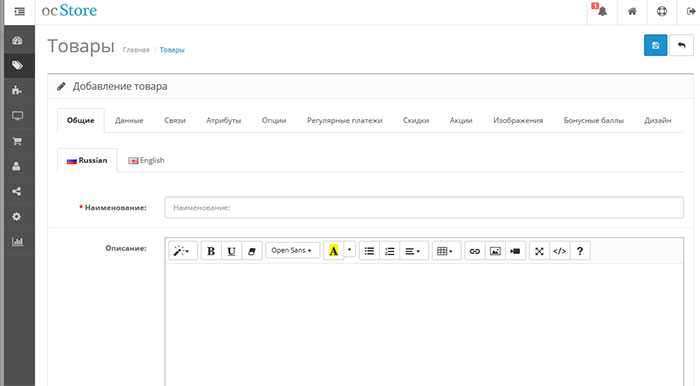
После того как вы добавили все необходимые данные о товаре в OpenCart, пришло время сохранить изменения и проверить, как он будет отображаться на витрине магазина. Этот процесс состоит из нескольких простых шагов.
-
Для сохранения товара нажмите на кнопку «Сохранить» в правом верхнем углу страницы редактирования товара. Убедитесь, что все поля заполнены корректно, иначе система может не сохранить изменения.
-
После сохранения товара перейдите в раздел «Каталог» в административной панели, чтобы убедиться, что товар отображается в списке. Здесь вы увидите новый товар в соответствующей категории, если правильно указали категорию при добавлении.
-
Теперь перейдите на витрину вашего магазина, чтобы увидеть товар в публичной части сайта. Для этого откройте главный сайт магазина и используйте поиск или перейдите в соответствующую категорию, чтобы найти товар.
-
Проверьте отображение товара на витрине: заголовок, описание, изображения и цена должны быть корректными. Убедитесь, что товар доступен для покупки, а кнопка «В корзину» функционирует должным образом.
-
Если товар не отображается или есть ошибки, вернитесь в административную панель и проверьте следующие моменты:
- Правильность заполнения SEO-данных и индексации товара.
- Корректность состояния товара (он должен быть активным).
- Наличие выбранной категории и правильность ее назначения.
-
Для более точной проверки воспользуйтесь режимом «Инкогнито» в браузере, чтобы избежать кэшированных данных и увидеть страницу так, как ее видят обычные посетители.
Вопрос-ответ:
Как добавить новый товар в OpenCart?
Чтобы добавить новый товар в OpenCart, нужно войти в административную панель и перейти в раздел «Каталог» → «Товары». В правом верхнем углу нажмите кнопку «Добавить». Заполните необходимые поля: название товара, описание, цена и другие характеристики. После этого можно загрузить изображение товара и сохранить изменения.
Какие параметры товара нужно заполнять при его добавлении в OpenCart?
При добавлении товара в OpenCart необходимо указать такие параметры, как название, описание, цена, количество на складе, вес, статус товара, а также выбрать категории и теги, к которым относится товар. Также можно загрузить изображение товара и указать его модели или артикул.
Как добавить изображение товара в OpenCart?
Для добавления изображения товара в OpenCart нужно в процессе редактирования товара в разделе «Изображение» нажать на иконку с изображением и выбрать файл с вашего компьютера. После этого изображение будет загружено на сервер, и его можно будет применить для товара. Важно убедиться, что изображение имеет подходящий размер и формат.
Какие настройки доступны для управления товарами в OpenCart?
В OpenCart есть различные настройки для управления товарами. Вы можете задавать цену и скидки для каждого товара, устанавливать налоговые ставки, указывать доступность товара, настраивать различные атрибуты (например, цвет, размер), а также добавлять дополнительные изображения. Также можно настроить SEO-оптимизацию для каждого товара, чтобы улучшить его видимость в поисковых системах.
Можно ли импортировать товары в OpenCart из другого магазина?
Да, в OpenCart предусмотрена возможность импорта товаров с помощью CSV-файлов. Для этого необходимо подготовить файл с данными товаров, включающими название, цену, описание и другие характеристики, а затем импортировать его через соответствующий раздел в админке OpenCart. Этот процесс поможет ускорить добавление большого количества товаров в магазин.
Как добавить товар в OpenCart? Какую информацию нужно внести при создании нового товара?
Чтобы добавить товар в OpenCart, нужно зайти в админ-панель и выбрать раздел «Каталог», затем нажать на «Товары». В открывшемся окне нажмите «Добавить». Далее нужно заполнить несколько обязательных полей: название товара, описание, цена, наличие на складе, а также выбрать категорию, в которой товар будет отображаться. Также можно добавить изображения, указать вес товара и его размеры, если это необходимо для вашего магазина. После заполнения всех данных не забудьте сохранить изменения.
Какие дополнительные настройки могут понадобиться при добавлении товара в OpenCart?
Помимо основных данных, при добавлении товара в OpenCart можно настроить дополнительные параметры. Например, можно указать SEO-данные для улучшения поиска товара в поисковых системах, добавить несколько вариантов товара (например, разные цвета или размеры) через вкладку «Опции», настроить скидки, если товар участвует в акциях, и настроить товарные атрибуты (например, бренд или материал). Если товар имеет специальную цену или акционные предложения, можно указать временные рамки для этих изменений. Все эти дополнительные настройки помогут улучшить видимость товара в магазине и сделать его более удобным для покупателей.

 Загрузка...