Wix – популярный конструктор сайтов с визуальным редактором, однако для полноценной аналитики потребуется подключение сторонних инструментов. Один из самых точных способов отследить поведение посетителей – установка счетчика Яндекс Метрики. Этот сервис позволяет собирать данные о посещаемости, конверсии, времени на сайте, а также анализировать поведенческие факторы с помощью вебвизора и тепловых карт.
Чтобы добавить счетчик Яндекс Метрики на сайт Wix, потребуется доступ к разделу «Настройки» → «Инструменты SEO» → «Кастомный код». Важно учитывать, что вставка кода возможна только для платных тарифов Wix с подключенным собственным доменом. Бесплатные сайты этой опцией не располагают.
Код счетчика Яндекс Метрики необходимо вставлять в раздел «Head» всех страниц сайта, либо указать его для всего сайта через глобальные настройки. Сам код можно получить в личном кабинете Яндекс Метрики, выбрав опцию «Добавить счетчик» и следуя пошаговой инструкции. Обратите внимание: для корректной работы вебвизора нужно установить полную версию кода с параметром webvisor: true.
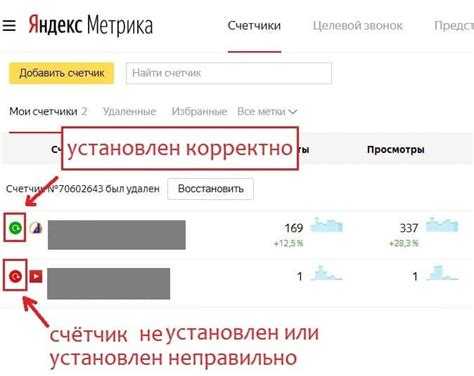
После вставки кода следует опубликовать сайт заново. Проверить работоспособность можно в разделе «Состояние счетчика» Яндекс Метрики или воспользовавшись браузерным расширением для проверки кода аналитики. Корректная интеграция позволит отслеживать не только трафик, но и глубину взаимодействия пользователей с вашим сайтом на Wix.
Регистрация счетчика Яндекс Метрики и получение идентификатора
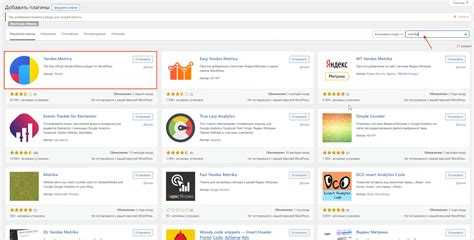
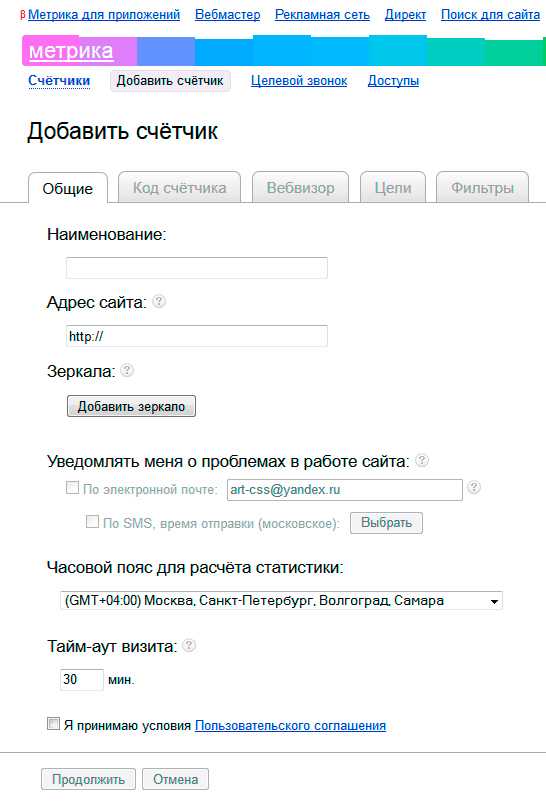
Перейдите на сайт https://metrika.yandex.ru и авторизуйтесь через Яндекс ID. После входа нажмите кнопку «Добавить счетчик».
В поле «Имя счетчика» укажите название сайта, чтобы быстро идентифицировать его в списке счетчиков. В разделе «Адрес сайта» введите полный URL вашего ресурса, включая протокол (https://).
Обязательно активируйте опцию «Вебвизор, карта скроллинга, аналитика форм» для детального анализа поведения пользователей. Оставьте включенной настройку «Принимать данные только с указанных адресов» для защиты от подмены трафика.
В блоке «Настройка целей» можно пропустить добавление целей на этом этапе – их удобно создать позже.
После заполнения данных нажмите «Создать счетчик». Сервис сгенерирует уникальный идентификатор – ID счетчика. Он отображается сразу после создания в верхней части страницы (формат: №12345678).
Скопируйте этот номер – он потребуется для подключения Метрики к сайту на платформе Wix.
Подключение Яндекс Метрики через пользовательский код в редакторе Wix
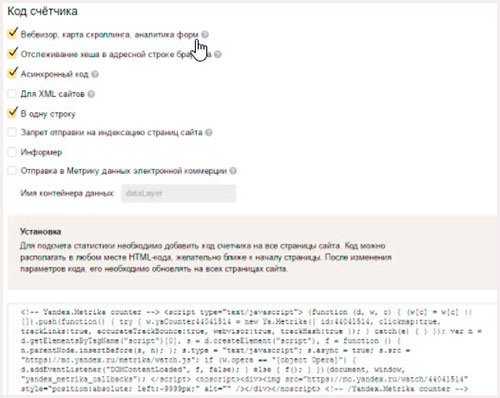
Wix не предоставляет встроенной интеграции с Яндекс Метрикой, поэтому установка счетчика выполняется вручную через пользовательский код. Для корректной работы аналитики следуйте пошаговой инструкции:
- Откройте редактор Wix и перейдите в раздел «Настройки» → «Инструменты» → «Кастомный код».
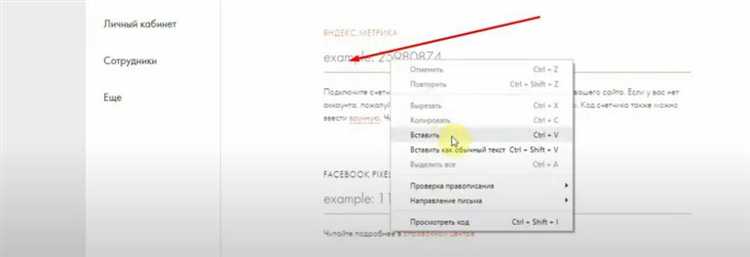
- Нажмите «Добавить код» и вставьте скрипт Яндекс Метрики. Код можно получить в личном кабинете Яндекс Метрики при создании счетчика.
- Убедитесь, что в коде указан актуальный идентификатор счетчика (номер вида 12345678) в строке с
id:. - Выберите область размещения – «Все страницы». Это обеспечит сбор данных на всем сайте.
- Выставьте триггер на загрузку – «В начале body». Для корректной фиксации событий рекомендуется именно этот вариант.
- Сохраните изменения и опубликуйте сайт, чтобы код стал активным.
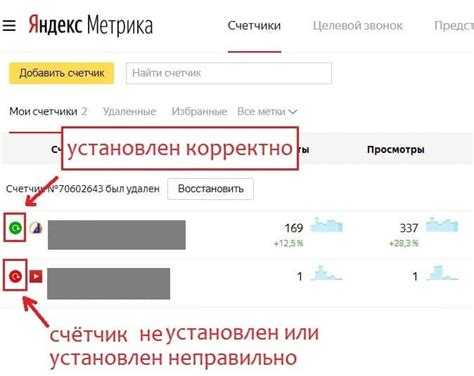
Для проверки установки откройте сайт в браузере, активируйте расширение «Яндекс Метрика: Помощник» или воспользуйтесь вкладкой «Отладка» в интерфейсе счетчика.
Ошибки часто связаны с неправильным местом вставки скрипта или блокировкой сторонними расширениями. Рекомендуется временно отключить блокировщики рекламы при проверке работы счетчика.
Установка кода отслеживания через встроенные настройки Wix Site Settings
Откройте панель управления сайтом Wix и перейдите в раздел Настройки → Интеграции. В блоке Коды отслеживания выберите Добавить код.
В появившемся окне укажите название для вашего кода, например, Yandex Metrika, чтобы легко различать его среди других скриптов.
В поле для кода вставьте готовый счетчик Яндекс Метрики, включая весь скрипт от <script> до </script>. Убедитесь, что установленный ID счетчика соответствует вашему аккаунту в Метрике.
В разделе Добавить код в выберите опцию Все страницы, чтобы собирать данные со всего сайта.
Для корректного запуска установите опцию Размещение кода в положение В начале Body. Это обеспечит правильное срабатывание счётчика до загрузки остальных элементов страницы.
Сохраните изменения и опубликуйте сайт заново. Проверьте работу счётчика в отчётах Яндекс Метрики, убедившись в поступлении первых визитов в режиме реального времени.
Проверка корректности установки счетчика Яндекс Метрики на сайте Wix
Перейдите во вкладку Elements и проверьте, что код счётчика находится в теге <body>. Убедитесь, что в URL запроса присутствует ваш ID счётчика, а сам код загружается без ошибок.
Используйте расширение Yandex Metrica Assistant, которое позволяет быстро убедиться в наличии работающего счётчика на странице. После установки расширения откройте сайт и проверьте, что индикатор активен и отображает корректный ID счётчика.
Кроме того, можно проверить работу счётчика в Яндекс Метрике. Перейдите в раздел Отчёты → Вебвизор и обновите страницу сайта. Если данные о посещении отображаются, значит, счётчик работает правильно.
Настройка целей и событий для сбора данных о посетителях сайта Wix
Для точного сбора данных о поведении пользователей на сайте Wix с помощью Яндекс Метрики важно настроить цели и события. Это позволяет не только отслеживать конверсии, но и анализировать, как посетители взаимодействуют с элементами страницы.
Цели в Яндекс Метрике можно настроить для отслеживания конкретных действий пользователей, таких как завершение покупки, подписка на рассылку или переход на определённую страницу. Для этого необходимо перейти в раздел «Цели» в интерфейсе Метрики, выбрать «Добавить цель» и указать тип цели. Примеры целей включают «Посещение страницы» или «Достижение события» (например, клики на кнопку).
В Wix добавление кода отслеживания событий можно выполнить с помощью встроенного функционала. Для этого потребуется воспользоваться редактором Wix и вставить код Яндекс Метрики в нужные элементы страницы, такие как кнопки или ссылки. Использование событий помогает детально отслеживать действия, которые не являются стандартными целями, например, клик по кнопке «купить» или скачивание файла.
При настройке целей и событий важно учитывать структуру сайта. Например, если сайт включает форму для заполнения, настройка цели на успешное отправление формы позволит отслеживать, сколько пользователей завершили процесс. Для этого создаётся цель, основанная на URL страницы подтверждения, которая появляется после отправки формы.
Для сложных сценариев взаимодействия, например, для отслеживания скроллинга или кликов по элементам на странице, можно использовать настройки событий в коде сайта. В Wix это делается с помощью редактора Velo, который позволяет добавлять кастомный JavaScript код, что даёт гибкость в отслеживании более сложных действий пользователей.
Важно регулярно проверять корректность настроек, тестируя цели и события через интерфейс Метрики. Это помогает убедиться, что данные собираются правильно, и упростить процесс анализа посещаемости сайта.
Решение распространённых проблем при интеграции Яндекс Метрики с Wix
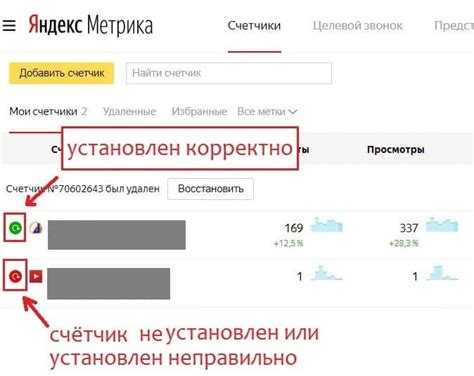
При добавлении Яндекс Метрики на сайт Wix пользователи могут столкнуться с несколькими распространёнными проблемами. Вот как можно их решить:
1. Метка не отображается после установки кода. Это может быть связано с кэшированием сайта. Чтобы решить проблему, очистите кэш браузера и перезагрузите сайт. Также стоит проверить, что код был добавлен в правильный раздел – в настройки «Tracking & Analytics» в редакторе Wix. Убедитесь, что код вставлен полностью и без изменений.
2. Метрика не регистрирует данные о посещениях. Если данные не поступают в Яндекс Метрику, проверьте, правильно ли установлен код. Иногда Wix может автоматически изменять или не учитывать вставленный код в некоторых шаблонах. Убедитесь, что код вставлен в раздел для отслеживания всех страниц, а не только главной.
3. Проблемы с отслеживанием страниц с динамическим контентом. Wix использует AJAX для загрузки контента без перезагрузки страницы, что может мешать корректному отслеживанию всех событий. В таком случае, добавьте дополнительный код для отслеживания изменений контента через события JavaScript. Это можно сделать с помощью кода для «Virtual Pageviews» в настройках Яндекс Метрики.
4. Ошибка в идентификаторе счётчика. Проверьте, что номер счётчика в коде соответствует тому, который вы указали в Яндекс Метрике. Ошибки часто возникают при копировании и вставке кода. Если номер счётчика неверный, данные не будут поступать на вашу страницу статистики.
5. Проблемы с конфиденциальностью и блокировщиками. Некоторые пользователи могут блокировать работу Яндекс Метрики с помощью расширений для браузера. Это не влияет на статистику вашего сайта, но стоит учитывать, что в таких случаях данные по таким пользователям не будут отображаться в отчётах.
6. Не фиксируется поведение пользователей на страницах с редактируемым контентом. Если на сайте есть страницы с элементами, которые динамически меняются (например, формы или интерактивные элементы), убедитесь, что для этих элементов настроено отслеживание событий в Яндекс Метрике. Используйте тегирование для отслеживания действий пользователей, таких как клики или заполнение форм.
Каждая из этих проблем решается путем внимательной настройки кода и учёта особенностей работы Wix. При правильном подходе интеграция Яндекс Метрики будет работать корректно, и данные о посещениях сайта будут отображаться в реальном времени.
Вопрос-ответ:
Как добавить счетчик Яндекс Метрики на сайт, созданный на Wix?
Для добавления счетчика Яндекс Метрики на сайт Wix нужно выполнить несколько шагов. Первоначально зайдите в свою учетную запись Яндекс и создайте новый счетчик в разделе Яндекс Метрики. После этого скопируйте полученный код счетчика. Перейдите в редактор Wix, откройте настройки сайта и выберите раздел «Интеграции». В нем выберите «Яндекс Метрика» и вставьте код счетчика в соответствующее поле. Сохраните изменения, и счетчик начнет собирать данные о посещениях вашего сайта.
Что делать, если при добавлении счетчика Яндекс Метрики на Wix возникает ошибка?
Если при добавлении счетчика Яндекс Метрики на сайт Wix возникает ошибка, первым делом проверьте правильность вставленного кода. Убедитесь, что вы скопировали его целиком и без изменений. Если код верен, попробуйте обновить страницу в редакторе Wix или очистить кэш браузера. В случае, если ошибка сохраняется, стоит обратиться в техническую поддержку Wix или Яндекс Метрики для получения дополнительной помощи.
Можно ли добавить несколько счетчиков Яндекс Метрики на один сайт на Wix?
Да, на сайте Wix можно добавить несколько счетчиков Яндекс Метрики. Для этого необходимо пройти по тому же процессу добавления счетчика для каждого нового счетчика. В редакторе Wix выберите настройку «Интеграции» и добавьте код каждого нового счетчика. Это удобно, если вам нужно отслеживать данные для разных целей или для различных рекламных кампаний на одном сайте.
Какие данные можно получить с помощью Яндекс Метрики на сайте Wix?
С помощью Яндекс Метрики на сайте Wix можно получить множество полезных данных. Среди них статистика по посещаемости сайта, источникам трафика, поведению пользователей на страницах, а также подробная информация о том, какие устройства и браузеры используют посетители. Метрика также позволяет отслеживать конверсии, анализировать карты кликов и проводить сегментацию пользователей, что помогает в улучшении пользовательского опыта и оптимизации сайта.
Как проверить, правильно ли работает счетчик Яндекс Метрики на сайте Wix?
Чтобы проверить, правильно ли работает счетчик Яндекс Метрики на сайте Wix, можно воспользоваться инструментом «Проверка установки» в Яндекс Метрике. Зайдите в раздел «Настройки» вашего счетчика и выберите «Проверить работу счетчика». После этого откройте сайт в браузере и обновите страницу. Если счетчик установлен правильно, вы увидите подтверждение в Яндекс Метрике о поступивших данных. Также можно использовать расширение для браузера, которое позволяет отслеживать активность счетчика на сайте в реальном времени.

 Загрузка...