Для интеграции сайта на WordPress с Яндекс Вебмастером необходимо пройти несколько технических шагов, от которых напрямую зависит корректность сбора статистики и индексирования. Без верификации ресурса в панели Вебмастера невозможно получить доступ к инструментам анализа, устранения ошибок и улучшения видимости сайта в поисковой выдаче Яндекса.
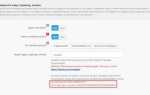
Первый шаг – регистрация сайта в Яндекс Вебмастере. После добавления URL ресурса система предложит один из четырёх способов подтверждения прав: загрузка HTML-файла в корень сайта, добавление мета-тега в <head>, редактирование файла robots.txt или использование DNS-записи. Наиболее удобный способ для WordPress – вставка мета-тега в код шаблона.
Чтобы добавить мета-тег, откройте административную панель WordPress, перейдите в раздел Внешний вид → Редактор файлов тем и выберите файл header.php. Вставьте код мета-тега Яндекса перед закрывающим тегом </head>. Сохраните изменения и вернитесь в панель Яндекс Вебмастера для подтверждения прав.
Альтернативный способ – использование плагинов, таких как Insert Headers and Footers или Yoast SEO. В первом случае достаточно вставить мета-тег в специальное поле для кода в head. Во втором – откройте раздел SEO → Общие настройки → Вебмастер инструменты и вставьте код в соответствующее поле.
После успешного подтверждения сайт становится доступен для анализа в интерфейсе Яндекс Вебмастера. Обязательно проверьте корректность отображения sitemap, структуру ссылок и наличие технических ошибок. Это позволит не только улучшить индексацию, но и повысить общее качество SEO-оптимизации.
Создание аккаунта в Яндекс Вебмастере и добавление нового сайта
Перейдите на сервис Яндекс Вебмастер по адресу: https://webmaster.yandex.ru/. Авторизуйтесь через Яндекс.Паспорт. Если аккаунта нет – зарегистрируйте его, указав реальный номер телефона и действующий email.
После входа нажмите кнопку «Добавить сайт». В открывшемся поле укажите точный адрес сайта, включая протокол (например, https://example.ru). Убедитесь, что выбранная версия соответствует реально используемой на сайте (http/https, с www или без).
Нажмите «Добавить». Далее откроется страница подтверждения прав на управление сайтом. Выберите способ верификации: загрузка HTML-файла на корень сайта, добавление мета-тега в <head>, или использование DNS-записи. Для WordPress удобно использовать мета-тег – его легко вставить через плагин или в файл header.php.
После добавления мета-тега или файла, вернитесь в Яндекс Вебмастер и нажмите «Проверить». При корректном размещении сайт будет добавлен, и вы попадёте в панель управления с первичными данными о состоянии ресурса.
Получение и выбор метода подтверждения прав на сайт
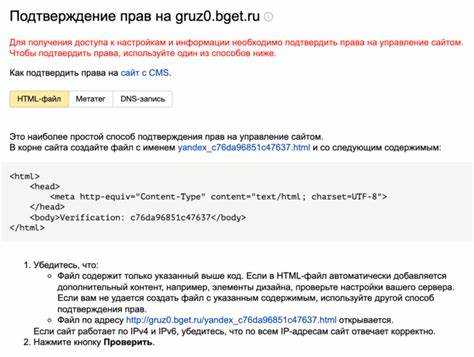
После добавления сайта в Яндекс Вебмастер откроется окно с вариантами подтверждения прав. Доступны четыре метода: загрузка HTML-файла, мета-тег, DNS-запись и WHOIS-данные. На WordPress наиболее эффективны первые два.
Метод HTML-файла предполагает загрузку файла с уникальным именем в корневой каталог сайта. Для этого понадобится FTP-доступ или файловый менеджер хостинга. После загрузки файл должен быть доступен по прямой ссылке вида https://example.com/yandex_xxxxxxxx.html.
Метод мета-тега удобен при наличии доступа к редактированию <head> сайта. Вставьте предоставленный Яндексом тег в файл header.php используемой темы WordPress, сразу после открывающего тега <head>. При смене темы тег нужно будет вставить заново.
Выбор метода зависит от уровня доступа. Если недоступен FTP, предпочтительнее мета-тег. При использовании конструкторов WordPress с ограниченным доступом к коду – рекомендуется использовать плагин, например, Insert Headers and Footers, для вставки мета-тега без изменения шаблонов.
После внедрения выбранного метода нажмите «Проверить» в Яндекс Вебмастере. Подтверждение занимает до 10 минут. При ошибке убедитесь в корректности размещения файла или тега и отсутствии кэширования.
Установка мета-тега подтверждения через плагин для WordPress
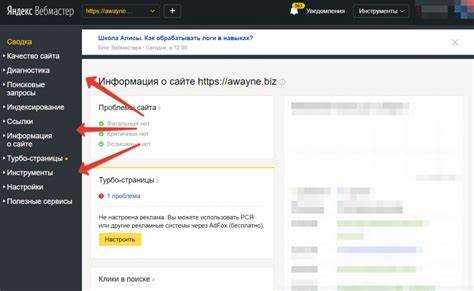
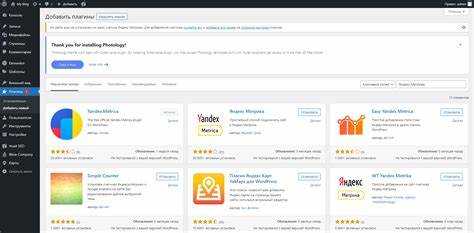
Для добавления мета-тега подтверждения Яндекс Вебмастера без редактирования шаблонов темы рекомендуется использовать специализированные плагины. Один из популярных – Insert Headers and Footers.
- Установите плагин: в панели администратора WordPress перейдите в «Плагины» → «Добавить новый», введите «Insert Headers and Footers», нажмите «Установить» и затем «Активировать».
- Откройте настройки плагина: «Настройки» → «Insert Headers and Footers».
- Скопируйте мета-тег подтверждения из Яндекс Вебмастера. Он выглядит примерно так:
<meta name="yandex-verification" content="XXXXXXXXXXXX" /> - Вставьте его в поле Scripts in Header.
- Сохраните изменения кнопкой «Save».
После этого мета-тег автоматически добавляется в раздел <head> всех страниц сайта. Вернитесь в Яндекс Вебмастер и нажмите «Проверить» для подтверждения прав на сайт.
Преимущество использования плагина – мета-тег сохраняется даже после обновления темы и не требует ручного редактирования кода.
Редактирование файла header.php для вставки мета-тега вручную

Чтобы добавить мета-тег Яндекс Вебмастера вручную, необходимо отредактировать файл header.php вашей темы WordPress. Для этого следуйте простым шагам:
1. Откройте админ-панель WordPress и перейдите в раздел «Внешний вид» > «Редактор тем». Найдите файл header.php в списке файлов темы.
2. В файле header.php найдите место внутри тега <head>, куда нужно вставить мета-тег. Обычно это делается перед закрывающим тегом </head>.
3. Вставьте полученный мета-тег от Яндекс Вебмастера в нужное место. Пример мета-тега: <meta name="yandex-verification" content="ваш_код_подтверждения" />.
4. После вставки тега сохраните изменения в файле, нажав кнопку «Обновить файл».
5. Для проверки корректности работы мета-тега, вернитесь в Яндекс Вебмастер и выполните повторную проверку вашего сайта на подтверждение владения.
Этот метод требует аккуратности, так как ошибки в файле header.php могут повлиять на работу вашего сайта. Всегда создавайте резервные копии перед редактированием файлов темы.
Проверка подтверждения сайта в Яндекс Вебмастере
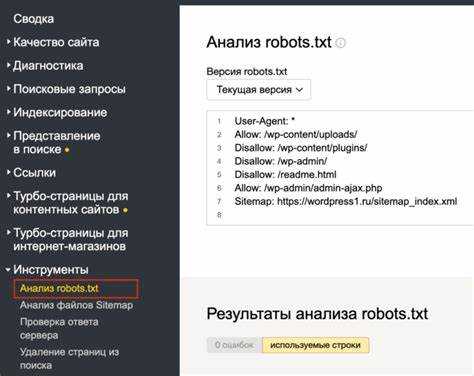
После добавления сайта в Яндекс Вебмастер и выполнения одной из предложенных процедур подтверждения (через файл, мета-тег или DNS-запись), необходимо убедиться, что процесс подтверждения завершен корректно.
Для этого выполните следующие шаги:
1. Перейдите в раздел «Сайты» на главной странице Яндекс Вебмастера.
2. Найдите ваш сайт в списке добавленных ресурсов и убедитесь, что статус отображается как «Подтвержден». Если статус не изменился, система предложит вам еще раз пройти процесс подтверждения.
3. В случае, если в процессе подтверждения возникли проблемы, например, не удается найти мета-тег или файл на сайте, проверьте, что файл был загружен в правильную папку на сервере или мета-тег корректно добавлен в код главной страницы.
4. После подтверждения, вы сможете полноценно пользоваться инструментами Яндекс Вебмастера, например, просматривать статистику по индексации, анализировать проблемы с производительностью сайта и получать уведомления о потенциальных ошибках.
Настройка карты сайта (sitemap.xml) и её добавление в Яндекс Вебмастер
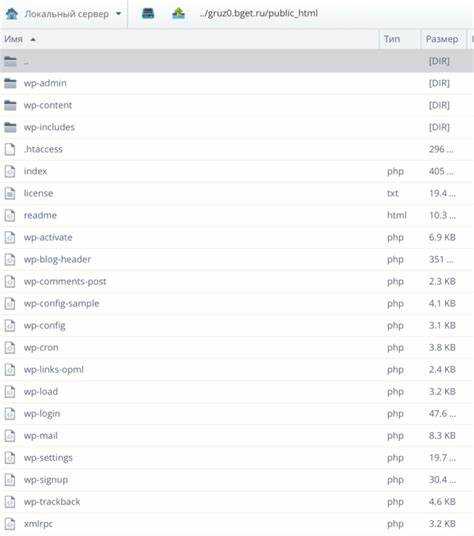
Для эффективного индексирования сайта Яндексом необходимо настроить карту сайта в формате XML (sitemap.xml). Этот файл помогает поисковым системам быстро находить все страницы вашего сайта, обеспечивая их правильное сканирование и индексацию.
Для создания карты сайта на WordPress можно использовать плагины, такие как Yoast SEO или Rank Math. Эти плагины автоматически генерируют файл sitemap.xml, который обновляется при добавлении новых страниц или постов. Важно убедиться, что карта сайта доступна по адресу: https://вашсайт.com/sitemap.xml.
После того, как файл sitemap.xml создан и доступен, необходимо добавить его в Яндекс Вебмастер. Для этого нужно выполнить несколько шагов:
1. Войдите в Яндекс Вебмастер и откройте нужный сайт.
2. Перейдите в раздел «Индексация» и выберите пункт «Карта сайта».
3. В поле для добавления карты сайта укажите полный URL до файла, например: https://вашсайт.com/sitemap.xml.
4. Нажмите кнопку «Добавить» и дождитесь подтверждения, что Яндекс успешно принял вашу карту сайта.
После добавления карты сайта Яндекс начнёт использовать её для улучшения индексации страниц. Регулярно проверяйте статус карты в Яндекс Вебмастере, чтобы убедиться, что все страницы индексируются корректно.
Вопрос-ответ:
Как добавить Яндекс Вебмастер на сайт WordPress?
Для того чтобы добавить Яндекс Вебмастер на сайт WordPress, нужно выполнить несколько простых шагов. Первое — зарегистрироваться в Яндекс Вебмастере и добавить новый сайт, введя его URL. После этого Яндекс предложит несколько способов подтверждения прав на сайт. Один из самых удобных методов — это добавить метатег в раздел
на вашем сайте. Для этого зайдите в админку WordPress, откройте редактор темы или используйте плагин для редактирования HTML, чтобы вставить код в нужное место. Сохраните изменения и вернитесь в Яндекс Вебмастер, чтобы подтвердить сайт. Если всё сделано правильно, сайт будет добавлен в систему и готов для анализа.Как подтвердить права на сайт через Яндекс Вебмастер в WordPress?
Для подтверждения прав на сайт в Яндекс Вебмастере через WordPress можно использовать несколько методов. Один из самых распространённых — это добавление мета-тега в раздел
. Для этого скопируйте предложенный Яндексом код и вставьте его в файл header.php вашей темы. Это можно сделать через редактор файлов в панели администратора WordPress. Если у вас нет опыта работы с кодом, можно использовать плагин, например, «Insert Headers and Footers», который позволяет вставить нужный мета-тег без редактирования исходного кода. После сохранения изменений вернитесь в Яндекс Вебмастер и подтвердите сайт.Нужно ли устанавливать плагин для Яндекс Вебмастера на WordPress?
Для интеграции Яндекс Вебмастера с WordPress плагин не требуется, но его использование может упростить процесс. Яндекс Вебмастер может быть подключён вручную с помощью мета-тега или через файлы robots.txt, однако, если вы предпочитаете удобство, есть плагины, которые помогают автоматически добавить нужный код подтверждения. Один из популярных плагинов для этого — «Yoast SEO» или «All in One SEO Pack», которые позволяют легко добавить метатег в настройки сайта без необходимости редактировать код вручную.
Что делать, если не удаётся подтвердить сайт в Яндекс Вебмастере?
Если возникли проблемы с подтверждением сайта в Яндекс Вебмастере, первым делом стоит проверить, правильно ли был вставлен мета-тег или добавлен файл для подтверждения в корневую папку сайта. Убедитесь, что код точно совпадает с тем, который предлагает Яндекс, и что файл robots.txt не блокирует доступ к важным страницам. Также стоит проверить, что изменения были сохранены и не были перезаписаны автоматически после обновления темы или плагинов. Если всё это в порядке, попробуйте подтвердить сайт через альтернативные методы, такие как добавление HTML-файла или через DNS-запись.
Как использовать данные из Яндекс Вебмастера на сайте WordPress для SEO?
Яндекс Вебмастер предоставляет полезные данные для улучшения SEO на сайте WordPress. Например, вы можете узнать, какие страницы вашего сайта индексируются, какие запросы приводят посетителей, а также видимость в поисковой выдаче. Для использования этих данных в WordPress стоит обратить внимание на оптимизацию метатегов, заголовков и контента на страницах, которые показывают низкие результаты. Для этого можно использовать плагины SEO, такие как «Yoast SEO» или «Rank Math», которые позволяют интегрировать информацию из Яндекс Вебмастера и помочь улучшить позиции сайта в поиске, ориентируясь на полученные данные.
Как добавить Яндекс Вебмастер на сайт WordPress?
Для добавления Яндекс Вебмастера на сайт, созданный с помощью WordPress, нужно выполнить несколько простых шагов. Сначала зарегистрируйтесь в Яндекс Вебмастере, создав аккаунт или используя уже существующий. Затем на главной странице вебмастера выберите опцию «Добавить сайт» и введите URL вашего сайта. Яндекс предложит несколько способов подтверждения прав на сайт, например, с помощью мета-тега, файла HTML или через DNS. Если вы выбрали мета-тег, скопируйте его и вставьте в раздел
вашего сайта. Это можно сделать через панель управления WordPress: перейдите в «Настройки» -> «SEO» (если у вас установлен плагин для SEO) или используйте специальный плагин для добавления мета-тегов. После этого подтвердите добавление сайта в Яндекс Вебмастер, и все будет готово для анализа вашего сайта в этой системе.
 Загрузка...