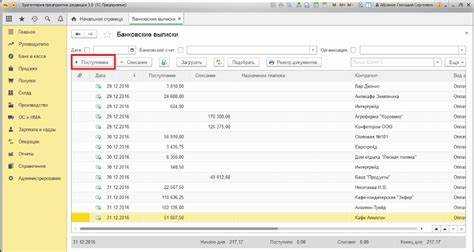
Счет 97 «Расходы будущих периодов» в 1С 8 используется для отражения затрат, которые должны быть списаны на расходы не сразу, а по мере наступления соответствующего периода. Ошибки при работе с этим счетом часто связаны с некорректным распределением сумм, неправильной датой признания расходов или несоответствием между аналитикой и проводками. Игнорирование таких ошибок искажает финансовую отчетность и может привести к налоговым рискам.
Частая причина ошибок – неправильная настройка способа списания расходов в документе «Поступление услуг» или «Операция». Например, при ручной корректировке проводок без учета периода признания, суммы могут остаться «зависшими» на счете 97. Проверяйте наличие регламентных операций списания расходов будущих периодов и их соответствие фактическим данным.
Для выявления и исправления таких ошибок используйте отчеты «Оборотно-сальдовая ведомость по счету 97» с детализацией по субконто: номенклатура, договор, статья затрат. Особое внимание уделяйте остаткам на конец отчетного периода: при корректной настройке они должны равномерно уменьшаться до нуля по мере истечения срока действия расходов. Если остатки не списываются, необходимо проверить настройки документа «Списание расходов будущих периодов» и его периодичность.
Корректировка ошибок возможна вручную через операции «Бухгалтерская справка» с указанием правильного периода списания и аналитики. Также рекомендуется использовать обработку «Анализ счета 97» для автоматизированного выявления некорректных записей. Перед внесением изменений создайте копию информационной базы или выполните резервное копирование данных.
Проверка корректности проводок по счету 97 в стандартных отчетах
Для анализа операций по счету 97 «Расходы будущих периодов» используйте отчёты, доступные в конфигурации «Бухгалтерия предприятия» (редакция 3.0). Ниже приведены конкретные действия по проверке корректности данных.
- Откройте отчет «Оборотно-сальдовая ведомость по счету». Установите счет 97. Проверьте, чтобы начальное и конечное сальдо имели только дебетовое значение. Кредитовое сальдо свидетельствует об ошибке в отражении списания расходов.
- Используйте отчет «Анализ счета». Убедитесь, что проводки отражаются по субсчетам, соответствующим назначению расходов (например, 97.01, 97.21). Обратите внимание на документы-основания и периоды отнесения расходов.
- В отчете «Карточка счета» найдите все проводки, сформированные с участием счета 97. Проверьте, чтобы списание расходов происходило по мере наступления соответствующего периода через корректные корреспондирующие счета (например, 20, 26, 44). Списание напрямую в 91 или 99 – признак некорректного учета.
- Запустите отчет «Обороты счета по субконто». Если в учете используются аналитики, проверьте соответствие между аналитикой и видом расходов. Например, если указано субконто «Аренда», то списание должно происходить ежемесячно и равномерно.
Ошибки часто возникают из-за некорректной настройки автоматического списания или при ручных операциях. Сравните движения по счету 97 с графиком распределения расходов. При выявлении отклонений проверьте документы «Списание расходов будущих периодов» и «Операция (бухгалтерская)».
Выявление дублирующихся и некорректных начислений по счету 97
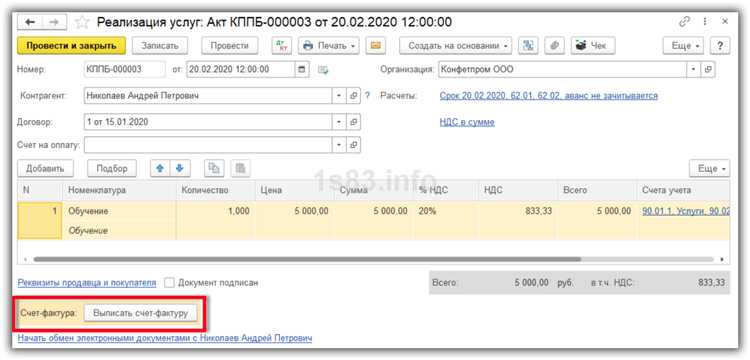
Для точного анализа начислений по счету 97 в 1С:Бухгалтерия необходимо использовать стандартные отчеты с настройкой отборов и группировок. Откройте «Оборотно-сальдовую ведомость по счету» и укажите счет 97. Включите группировку по субсчетам, аналитике и документам основания. Это позволит обнаружить повторяющиеся проводки по одним и тем же договорам, контрагентам или объектам аналитики.
Обратите внимание на дубли по одинаковым суммам и датам. Они могут быть вызваны повторным проведением документов, ошибочной загрузкой из внешних систем или ручным вводом. Используйте отчет «Анализ счета 97» с отбором по периоду и аналитике. Убедитесь, что по каждому объекту учета нет более одного начисления за один и тот же период.
Частая ошибка – начисление по счету 97 без указания периода распределения или с некорректными датами. Проверьте документы «Начисление расходов будущих периодов» на предмет совпадения дат начала и окончания периода. Расхождения часто возникают при копировании документов без изменения параметров периода.
Для выявления некорректных начислений сформируйте отчет «Обороты счета» по 97 счету с детализацией до регистра бухгалтерии. Сравните начисленные суммы с фактическими расходами, отраженными на счете 20, 25, 26 или 44. Несоответствия могут указывать на нераспределенные или неиспользованные суммы, подлежащие корректировке.
Используйте проверку взаимосвязей между счетом 97 и соответствующими затратными счетами. Создайте пользовательский отчет или настройте универсальный отчет с отбором по документам, формирующим начисления, и их дальнейшим распределением. Это поможет отследить корректность движения суммы по всей цепочке учета.
Корректировка проводок с неверными датами признания расходов
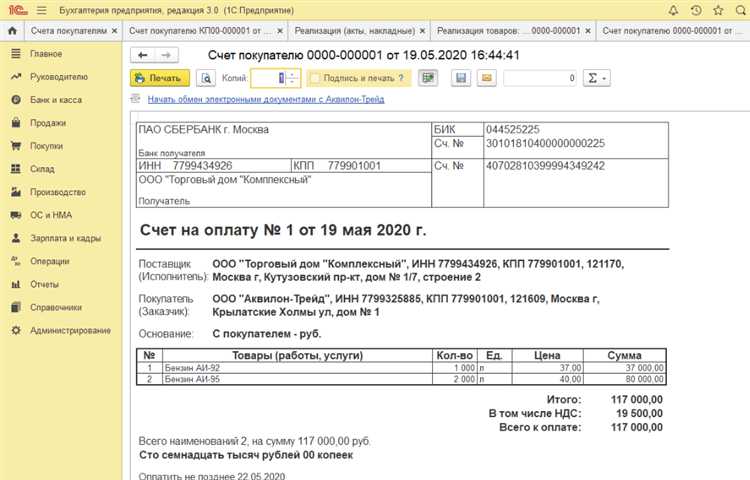
Неверные даты признания расходов по счету 97 могут привести к искажению финансового результата и нарушению принципа соответствия доходов и расходов. В 1С:Бухгалтерии 8 основная причина ошибки – некорректное указание периода списания при оформлении документов типа «Поступление (акт, накладная)» или при ручном вводе операций по счету 97.
Для корректировки необходимо сначала выявить все проводки с некорректной датой признания. Откройте «Оборотно-сальдовую ведомость по счету 97» с детализацией по субконто и периодам списания. Особое внимание уделите операциям, где дата начала амортизации не соответствует периоду, в котором услуга фактически была оказана.
Исправление проводится через документ «Корректировка долга» или вручную – путем сторнирования ошибочной проводки и формирования новой с правильной датой. Если используется документ «Списание расходов будущих периодов», необходимо убедиться, что указанный период соответствует договору или акту выполненных работ. Неверный период следует изменить вручную в документе с последующим перепроведением.
После внесения изменений выполните повторную регламентную операцию «Закрытие месяца» с контролем формирования проводок по счету 97. Убедитесь, что сумма списания отражена в правильном периоде и по верному направлению расходов (субконто).
Важно: если исправления вносятся за уже закрытый налоговый период, потребуется подача уточненной отчетности. Рекомендуется документировать основания для корректировки (служебная записка, копия акта и пр.) во избежание претензий со стороны налоговой инспекции.
Исправление ошибок распределения расходов по периоду
Частая причина искажений по счету 97 – неверное распределение расходов между отчетными периодами. В 1С:Предприятие 8 ошибки возникают при неправильной настройке механизма списания расходов или при ручном вмешательстве в движение документов.
Для выявления ошибки следует открыть оборотно-сальдовую ведомость по счету 97. Если расходы продолжают числиться после окончания срока их списания – проблема в параметрах документа «Списание расходов будущих периодов».
Откройте документы списания за период, где обнаружено несоответствие. Убедитесь, что:
- Поле «Периодичность списания» установлено корректно (ежемесячно, ежеквартально);
- «Дата начала списания» соответствует дате начала использования актива или услуги;
- «Количество периодов» совпадает с фактическим сроком использования.
Ошибки возникают при указании неверного количества периодов: например, 12 месяцев вместо 6. В этом случае система продолжает списывать сумму сверх фактического срока, либо остаток не списывается полностью.
Чтобы внести исправления:
- Удалите ошибочные документы списания расходов;
- Откройте исходный документ «Поступление» или «Прочие затраты»;
- Создайте новый документ «Списание расходов будущих периодов» с корректными параметрами;
- Перепроведите все документы, начиная с месяца начала списания.
Проверьте проводки по счету 97. Если остаток не равен нулю после окончания срока списания, исправления выполнены некорректно. Используйте отчет «Анализ счета» для детализации движений и устранения остатка вручную при необходимости.
Для автоматизации проверок рекомендуется регулярно использовать регламентную операцию «Закрытие месяца» и следить за сообщениями об ошибках списания расходов будущих периодов.
Анализ субконто и связанных аналитик по счету 97
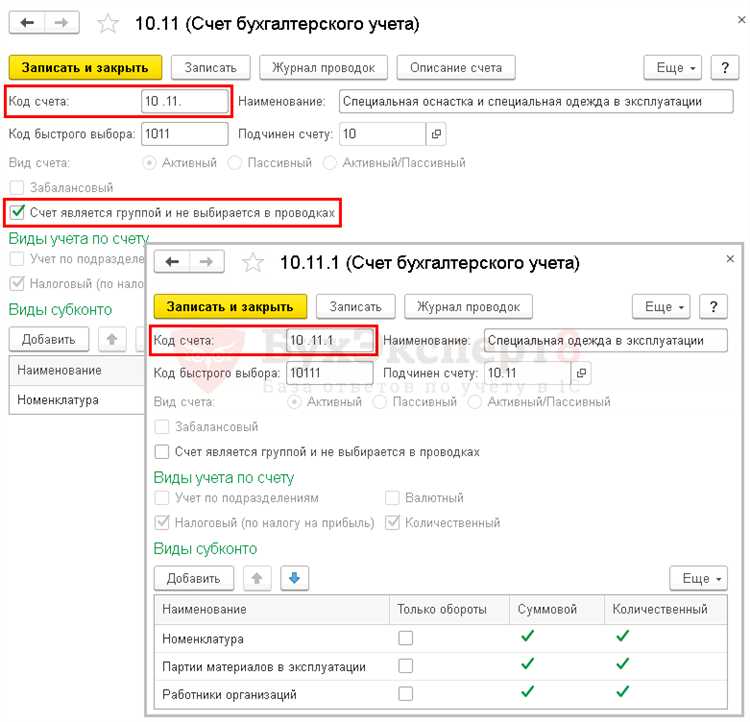
Для корректной работы с счетом 97 «Расходы будущих периодов» необходимо проверить состав субконто. В типовых конфигурациях 1С на этом счете, как правило, используется аналитика по трем направлениям: Номенклатура, Статьи расходов, Прочие активы. При некорректной настройке субконто возможно образование нераспределённых остатков, что затрудняет автоматическое списание затрат.
Проверьте соответствие аналитики в оборотно-сальдовой ведомости по счету 97: отсутствие одного из субконто в проводке указывает на нарушение структуры. Например, если в документе «Поступление услуг» указана только статья расходов без номенклатуры, то последующее списание может не выполниться автоматически.
Особое внимание следует уделить субконто «Статьи расходов». Они должны быть привязаны к соответствующим видам расходов, корректно настроенным для распределения по периодам. Если статья не классифицирована как «расход будущих периодов», программа не создаст движение по счету 97 даже при наличии указания соответствующего счета.
Используйте отчет «Оборотно-сальдовая ведомость по счету» с детализацией до уровня субконто. Выявите позиции, где заполнены не все аналитики. Для корректировки используйте регламентные обработки или вручную создайте операции по переводу остатков между субконто с указанием всех необходимых аналитических разрезов.
Для автоматизации анализа примените запрос к регистру бухгалтерии, отбирающий проводки по счету 97 с неполными субконто. Это позволит оперативно выявить ошибки без ручной сверки большого объема данных. Пример условий запроса: Где Счет = «97» И (Субконто1 = Неопределено ИЛИ Субконто2 = Неопределено).
Регулярный контроль структуры аналитики по счету 97 снижает вероятность ошибок при закрытии периода, обеспечивает точность формирования расходов и упрощает аудит бухгалтерской отчетности.
Использование регламентных операций для восстановления правильных данных
Для корректировки ошибок по счету 97 в первую очередь нужно определить, на каком этапе произошла ошибка, и что именно требует исправления. Это могут быть ошибки при проведении документов, неправильные проводки, либо нарушения в учете остатков на счетах.
Для создания регламентной операции откройте меню «Регламентированные отчеты и операции», выберите нужную операцию и настройте параметры. Один из основных инструментов для работы с ошибками – это настройка регламентного ввода и обработки проводок. Важно, чтобы операция была настроена таким образом, чтобы корректировать только те данные, которые требуют исправления, не затрагивая другие элементы учета.
Примером может быть создание регламентной операции для автоматического пересчета остатков по счету 97, если произошла ошибка в расчетах на основании движения по складам или неверной инвентаризации. Настройте операцию так, чтобы она регулярно проверяла баланс и, в случае обнаружения несоответствий, запускала процесс исправления проводок с автоматическим пересчетом значений.
Также стоит учитывать, что использование регламентных операций требует предварительного тестирования. Запустите операцию на тестовой базе или с минимальными объемами данных, чтобы избежать возможных нежелательных последствий для основной базы. Рекомендуется настроить подробный журнал ошибок и уведомлений, чтобы отслеживать все изменения, происходящие при запуске регламентной операции.
Кроме того, при разработке регламентных операций учитывайте возможность интеграции с другими подсистемами 1С, такими как управление запасами, бухгалтерия и складской учет. В некоторых случаях можно создать комплексную операцию, которая будет учитывать не только данные по счету 97, но и информацию из других участков учета, что обеспечит полную корректность данных.
Использование регламентных операций в 1С позволяет минимизировать ручные ошибки и ускорить процесс восстановления правильных данных, обеспечивая надежность и точность учета.
Вопрос-ответ:
Что делать, если в 1С 8 возникла ошибка по счету 97?
Ошибка по счету 97 в 1С 8 чаще всего связана с неправильным указанием проводок в учетных регистрах. Для исправления ошибки нужно проверить настройки счета и убедиться, что проводки создаются правильно. Также следует проверить правильность распределения затрат между счетами, особенно если речь идет о налогах или исправлениях в учете.
Как правильно исправить ошибку по счету 97 в 1С, если уже сформированы отчеты?
Если ошибка возникла после формирования отчетов, сначала следует отменить или изменить документы, на основе которых были созданы отчеты. Затем нужно выполнить корректировку проводок. После внесения изменений следует заново пересчитать и сформировать отчеты, чтобы учесть исправления в учете.
Какие основные причины возникновения ошибок по счету 97 в 1С?
Основными причинами ошибок по счету 97 являются неправильные настройки учета, несоответствие данных в документах и регистрах, а также ошибки в распределении затрат между различными счетами. Важно проверить правильность настроек аналитики и соответствие проводок требованиям учета.
Как избежать ошибок по счету 97 в 1С в будущем?
Для предотвращения ошибок по счету 97 в 1С рекомендуется тщательно проверять настройки счетов и аналитику. Важно следить за правильностью введения данных и контролировать корректность проводок при регистрации документов. Кроме того, полезно регулярно проверять отчеты на наличие расхождений и своевременно устранять возникающие проблемы.
Что делать, если ошибка по счету 97 не устраняется стандартными методами?
Если стандартные методы исправления не помогают, возможно, ошибка связана с более глубокими проблемами, такими как сбои в конфигурации или некорректные обновления системы. В этом случае рекомендуется обратиться в службу технической поддержки или провести диагностику системы с помощью специалистов, чтобы выявить и устранить проблему.

 Загрузка...