Система регистрации пользователей в WordPress по умолчанию не всегда соответствует потребностям специфических проектов. Для сайтов с различными уровнями доступа или с особенными требованиями к безопасности важно настроить форму регистрации так, чтобы она соответствовала их функциональным и дизайнерским задачам. Изменения в регистрационной форме могут улучшить пользовательский опыт, повысить безопасность и облегчить управление учетными записями.
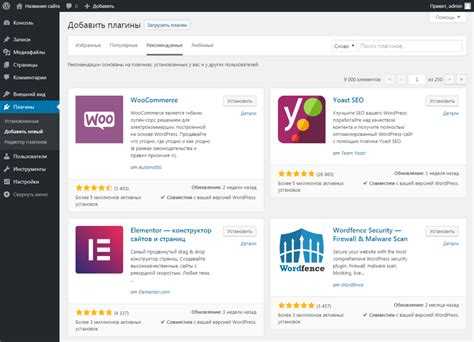
В WordPress есть несколько способов для кастомизации формы регистрации, включая использование плагинов и создание собственного кода. Один из самых популярных методов – это применение плагинов, таких как WPForms или User Registration. Эти инструменты позволяют не только изменить поля формы, но и добавить новые функции, такие как загрузка изображений профиля или настройка пользовательских уведомлений.
Для тех, кто предпочитает больше контроля, можно внести изменения в код темы или создать плагин для кастомизации. Например, с помощью фильтров и хуков WordPress можно добавить или удалить поля формы, изменить процесс верификации, а также добавить капчу для повышения безопасности. Важным моментом является использование wp_register_form и register_form, что позволяет интегрировать дополнительные проверки или изменить внешний вид формы без необходимости редактировать исходный код ядра.
Внесение изменений в форму регистрации требует внимания к безопасности, особенно при обработке личных данных пользователей. Всегда учитывайте возможность интеграции с современными решениями для защиты данных, такими как двухфакторная аутентификация или проверка через социальные сети, чтобы избежать уязвимостей и минимизировать риски.
Как изменить поля формы регистрации через настройки WordPress
В стандартной установке WordPress форма регистрации состоит из базовых полей: логин, пароль и электронная почта. Однако, по умолчанию WordPress не предоставляет функционала для изменения этих полей через интерфейс настроек. Чтобы добавить или изменить поля формы, потребуется использовать дополнительные инструменты.
Первым шагом для изменения полей формы регистрации является использование плагинов. Одним из самых популярных решений является плагин User Registration. Он позволяет не только добавлять новые поля, но и настраивать их типы, например, текстовые поля, выпадающие списки, флажки и т. д.
После установки и активации плагина, в панели администратора появится новый раздел «User Registration». В этом разделе можно создать новую форму или редактировать уже существующую. Для изменения полей достаточно просто перетащить необходимые элементы из панели инструментов на форму и настроить их параметры.
Для более детальной кастомизации формы можно использовать хук register_form. Этот хук позволяет добавить дополнительные поля в стандартную форму регистрации, например, поле для ввода имени или загрузки профиля. Чтобы внедрить новые поля через код, нужно добавить соответствующий код в файл functions.php вашей темы.
Пример кода для добавления поля «Имя» в форму регистрации:
function custom_register_form() {
?>


После добавления поля с помощью этого хука, необходимо обработать данные и сохранить их в базе данных. Для этого также используется хук user_register, который позволяет связать данные с аккаунтом пользователя.
В случае, если необходимо изменить обязательность полей или применить валидацию, стоит использовать функцию validate_username для проверки правильности введённого логина и validate_email для проверки электронной почты.
Для более сложных задач можно использовать дополнительно плагины для кастомных полей, такие как Advanced Custom Fields или WPForms, которые позволяют создавать более гибкие формы регистрации с множеством дополнительных опций.
Использование плагинов для добавления пользовательских полей регистрации
Для добавления кастомных полей на странице регистрации в WordPress можно использовать плагины, которые значительно упрощают процесс. Это позволяет без необходимости писать код внедрить дополнительные поля, такие как дата рождения, пол, город и другие специфичные данные. Рассмотрим несколько популярных решений.
- User Registration – плагин для создания кастомных форм регистрации. Встроенный конструктор форм позволяет добавлять текстовые поля, радио-кнопки, чекбоксы и другие элементы. Можно легко интегрировать дополнительные поля в процесс регистрации без необходимости редактировать код сайта.
- WPForms – популярный плагин для создания форм, включая форму регистрации. WPForms имеет визуальный конструктор, который позволяет быстро добавлять и настраивать пользовательские поля. Важным преимуществом является наличие встроенных проверок данных, таких как обязательные поля и валидация.
- Profile Builder – этот плагин также позволяет добавлять кастомные поля на форму регистрации. В отличие от других решений, Profile Builder предоставляет широкие возможности для создания профилей пользователей, включая настройку приватности и управление ролями пользователей.
- Ultimate Member – плагин, ориентированный на создание социального сообщества. Помимо добавления дополнительных полей на странице регистрации, он позволяет настраивать подробные профили пользователей, что полезно для сайтов, требующих глубокой кастомизации.
При выборе плагина для добавления пользовательских полей важно учитывать следующие моменты:
- Совместимость с темой – перед установкой плагина рекомендуется проверить, поддерживает ли он вашу тему WordPress. Некоторые плагины могут не работать корректно с нестандартными темами.
- Поддержка многоязычности – если ваш сайт многоязычный, выбирайте плагины с поддержкой локализации и перевода.
- Безопасность – всегда проверяйте отзывы и рейтинг плагина. Избегайте малоизвестных плагинов, которые могут создавать угрозу безопасности сайта.
Использование плагинов – это быстрый и эффективный способ добавить кастомные поля на страницу регистрации без необходимости углубленного программирования. Выбор плагина зависит от ваших потребностей, удобства интерфейса и уровня настройки.
Как настроить редирект после регистрации нового пользователя
После успешной регистрации пользователя на WordPress, по умолчанию он остается на странице «Спасибо за регистрацию». Однако, часто требуется перенаправить пользователя на другую страницу, например, на страницу профиля или на главную. Для этого можно использовать несколько способов.
Использование плагина – самый быстрый способ. Один из популярных плагинов для настройки редиректа после регистрации – Peter's Login Redirect. Установив его, вы сможете настроить редирект на любую страницу сайта, указав URL или выбрав страницу из списка.
Редирект через файл functions.php также является эффективным методом. Для этого необходимо добавить следующий код в файл functions.php вашей темы:
function custom_registration_redirect() {
return home_url('/спасибо/');
}
add_filter('registration_redirect', 'custom_registration_redirect');
Этот код перенаправит пользователя на страницу «/спасибо/» после успешной регистрации. Вместо этого URL вы можете указать любой другой путь.
Использование хуков позволяет более гибко настроить редирект. В WordPress существует хук user_register, который можно использовать для выполнения редиректа после регистрации пользователя:
function custom_redirect_after_registration($user_id) {
wp_redirect(home_url('/профиль/'));
exit();
}
add_action('user_register', 'custom_redirect_after_registration');
Этот метод позволяет перенаправить пользователя на страницу профиля сразу после завершения регистрации. Если необходимо использовать более сложную логику, например, перенаправление в зависимости от роли пользователя, это можно сделать, добавив условия в функцию.
Эти подходы позволяют легко настроить редирект после регистрации пользователя, улучшая пользовательский опыт на вашем сайте. Выберите наиболее удобный способ в зависимости от ваших требований.
Изменение стиля и внешнего вида формы регистрации с помощью CSS
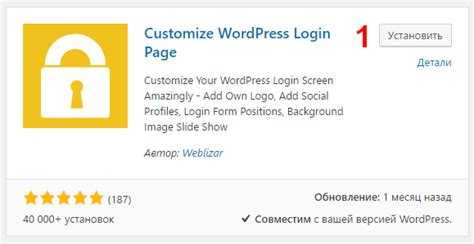
Изменение внешнего вида формы регистрации на WordPress с помощью CSS позволяет улучшить пользовательский интерфейс и сделать процесс регистрации более привлекательным и удобным. Важно знать, как правильно работать с CSS, чтобы обеспечить не только эстетическую привлекательность, но и функциональность формы.
Для начала необходимо определить, какие элементы формы нужно стилизовать. Обычно форма регистрации состоит из следующих элементов:
- Текстовые поля (input)
- Кнопка отправки (submit)
- Метки для полей (label)
- Сообщения об ошибках (error messages)
- Ссылки на политику конфиденциальности или условия использования
Пример базового CSS для стилизации формы регистрации:
form.registration-form {
max-width: 400px;
margin: 0 auto;
padding: 20px;
background-color: #f9f9f9;
border-radius: 8px;
box-shadow: 0 4px 6px rgba(0, 0, 0, 0.1);
}
.registration-form input[type="text"],
.registration-form input[type="email"],
.registration-form input[type="password"] {
width: 100%;
padding: 10px;
margin-bottom: 15px;
border: 1px solid #ddd;
border-radius: 4px;
font-size: 16px;
}
.registration-form input[type="submit"] {
width: 100%;
padding: 12px;
background-color: #4CAF50;
color: white;
border: none;
border-radius: 4px;
font-size: 16px;
cursor: pointer;
}
.registration-form input[type="submit"]:hover {
background-color: #45a049;
}
.registration-form label {
display: block;
margin-bottom: 5px;
font-weight: bold;
}
.registration-form .error-message {
color: red;
font-size: 14px;
}
В этом примере мы задаем стиль для контейнера формы, полей ввода и кнопки отправки. Рассмотрим каждый элемент подробнее:
- Контейнер формы
- Поля ввода: Для полей ввода задаем ширину 100% для их растяжения по ширине контейнера, добавляем отступы и скругляем углы. Это позволяет сделать форму более аккуратной и удобной для пользователя.
- Кнопка отправки: Кнопка получает зеленый фон, который меняется при наведении, чтобы пользователь знал, что на нее можно кликнуть. Также применяются отступы, чтобы кнопка выглядела крупной и легко доступной.
- Метки для полей: Мы добавляем отступ снизу, чтобы улучшить читаемость и удобство восприятия.
Для более сложных форм можно добавлять анимации, такие как плавные переходы при фокусировке на полях ввода:
.registration-form input[type="text"]:focus,
.registration-form input[type="email"]:focus,
.registration-form input[type="password"]:focus {
border-color: #4CAF50;
box-shadow: 0 0 5px rgba(76, 175, 80, 0.6);
transition: border-color 0.3s, box-shadow 0.3s;
}
Этот код добавляет плавный эффект, когда пользователь кликает на поле ввода. Цвет границы и тени меняется на зеленый, создавая интерактивный визуальный эффект.
При стилизации формы регистрации важно также учитывать доступность. Убедитесь, что контраст между текстом и фоном достаточен для комфортного восприятия, а также используйте четкие и понятные ошибки для пользователя.
Как интегрировать кастомные формы регистрации с внешними сервисами
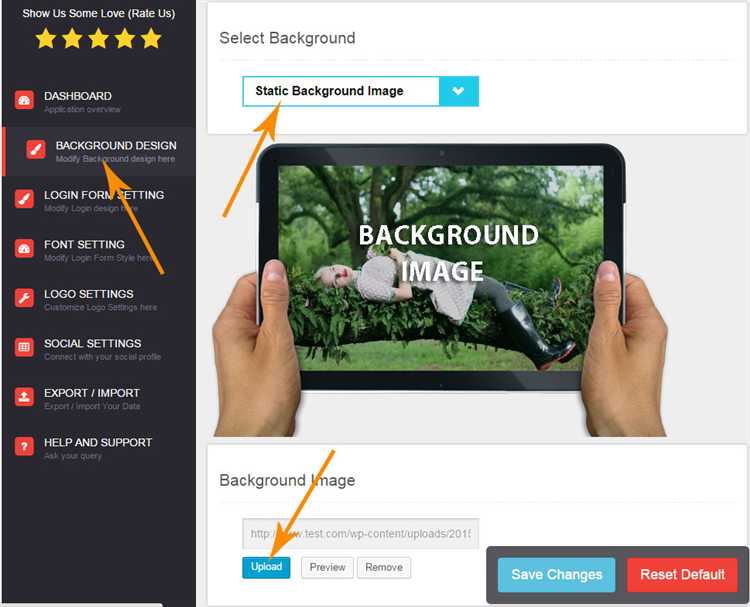
Интеграция кастомных форм регистрации с внешними сервисами позволяет значительно расширить функциональность вашего сайта на WordPress. Это может быть полезно для синхронизации данных пользователей, автоматизации процессов и улучшения взаимодействия с другими платформами. Рассмотрим несколько способов интеграции, которые часто используются в WordPress.
1. Использование API для синхронизации данных
Один из наиболее популярных способов интеграции – это подключение к внешнему API. Внешние сервисы, такие как CRM-системы или маркетинговые платформы, часто предлагают API для обмена данными. В этом случае при отправке формы регистрации данные автоматически передаются на указанный API и сохраняются в базе внешнего сервиса.
Для этого можно использовать плагин, такой как WPForms, или вручную разработать обработчик для отправки данных. Использование API требует наличия API-ключей и знания принципов работы с RESTful сервисами.
2. Интеграция с социальными сетями
Многие пользователи предпочитают регистрироваться через социальные сети, такие как Facebook, Google или Twitter. Для интеграции этих сервисов необходимо использовать соответствующие SDK и настроить API-ключи для каждой платформы. Плагины, такие как Nextend Social Login, позволяют легко настроить аутентификацию через социальные сети, при этом сохраняя кастомные поля формы регистрации.
3. Связь с почтовыми сервисами
Для автоматизации отправки приветственных писем или подтверждения регистрации можно интегрировать кастомные формы с почтовыми сервисами, такими как Mailchimp или SendGrid. После регистрации пользователя в WordPress, система может автоматически передавать его данные в список рассылки на внешнем сервисе.
Для реализации этой интеграции можно использовать плагины, как Mailchimp for WooCommerce или разработать индивидуальное решение через API.
4. Обработка платежных данных
Если ваша форма регистрации включает сбор платежных данных, интеграция с платежными сервисами, такими как Stripe или PayPal, становится необходимой. В этом случае при регистрации может быть реализован автоматический процесс выставления счета и обработки платежа. Для интеграции таких систем на WordPress часто используют плагины, такие как WooCommerce, которые поддерживают работу с платежными сервисами и кастомные поля для ввода данных.
5. Использование Zapier для связки с различными сервисами
Zapier позволяет связывать различные приложения и автоматизировать процессы. Для интеграции кастомных форм регистрации с внешними сервисами, такими как Google Sheets, CRM-системы, маркетинговые платформы, можно настроить соответствующие "Zaps". Это позволяет без программирования подключить форму регистрации к тысячам различных сервисов и автоматизировать сбор и передачу данных.
Каждый из этих методов требует детальной настройки и тестирования, чтобы обеспечить корректную передачу данных и минимизировать возможные ошибки. Важно учитывать безопасность при передаче данных, особенно если речь идет о платежных данных или личной информации пользователей.
Как отключить стандартную форму регистрации и создать свою
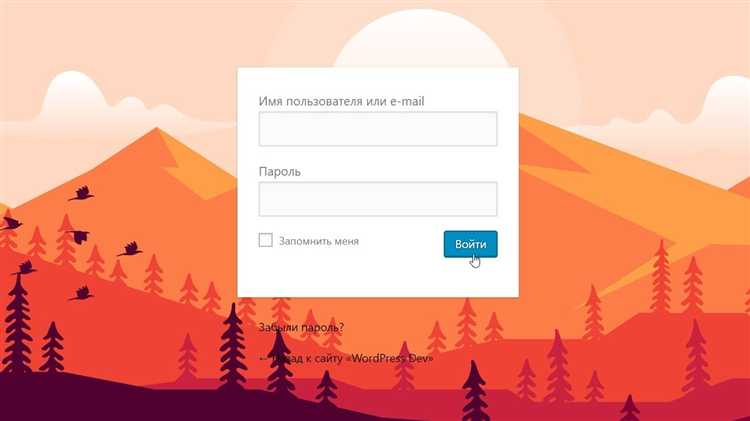
Чтобы отключить стандартную форму регистрации в WordPress, нужно сначала ограничить доступ к ней через настройки. Перейдите в раздел Настройки → Общие, и снимите галочку с опции Разрешить регистрацию пользователей. Это предотвратит создание новых аккаунтов через стандартную форму регистрации на сайте.
Далее, чтобы создать свою форму регистрации, можно использовать плагин или написать код вручную. Один из популярных плагинов – WPForms, который позволяет создавать кастомные формы регистрации с возможностью добавления полей, проверки данных и настройки уведомлений.
Если вы хотите реализовать свою форму без плагинов, добавьте следующий код в файл functions.php вашей темы:
function custom_registration_form() {
if ($_SERVER['REQUEST_METHOD'] == 'POST' && !empty($_POST['user_login']) && !empty($_POST['user_email'])) {
$username = sanitize_text_field($_POST['user_login']);
$email = sanitize_email($_POST['user_email']);
$userdata = array(
'user_login' => $username,
'user_email' => $email,
'user_pass'  => wp_generate_password(),
);
$user_id = wp_insert_user($userdata);
if (!is_wp_error($user_id)) {
wp_redirect(home_url('/success-registration'));
exit;
}
}
?>
Этот код создаст форму с полями для ввода логина и email, а также с функционалом регистрации. Для отображения формы на странице вставьте шорткод [custom_registration_form] в нужное место контента.
Обратите внимание, что в коде используется автоматическая генерация пароля для новых пользователей, а успешная регистрация перенаправляет их на страницу, которую вы укажете в wp_redirect.
Если необходимо добавить дополнительные проверки или поля, такие как согласие с правилами, можно использовать дополнительные функции WordPress для валидации данных.
Как добавить капчу или другие элементы защиты в форму регистрации

Для установки Google reCAPTCHA, нужно выполнить несколько шагов. Сначала зарегистрировать сайт в системе Google reCAPTCHA и получить ключи API. Затем нужно установить плагин, например, "reSmush.it" или "WPForms", которые поддерживают интеграцию с reCAPTCHA. После активации плагина нужно добавить полученные ключи в настройки плагина. Затем выберите, где именно на сайте должна отображаться капча, например, на странице регистрации или входа.
Также можно добавить другие типы защиты, такие как honeypot – невидимые поля, которые заполняются только ботами. Для этого достаточно установить плагин, который автоматически добавляет такие поля на страницу формы, что делает их недоступными для пользователей, но ловит ботов. Среди популярных плагинов с поддержкой honeypot – "Antispam Bee" и "WP Anti-Spam".
Еще одним методом защиты является ограничение частоты попыток регистрации с одного IP-адреса. Для этого нужно использовать плагины, такие как "Wordfence Security" или "Login Lockdown". Они позволяют задать параметры, при которых повторные попытки регистрации блокируются.
Другим методом защиты является проверка доменов электронной почты, чтобы предотвратить регистрацию с временных или подозрительных почтовых сервисов. Плагины, такие как "Email Verification for WooCommerce" или "WP Email Verification", помогут настроить такие фильтры.
Не менее важным элементом защиты является использование двухфакторной аутентификации (2FA). Плагины, например, "Two Factor Authentication" или "WP 2FA", позволяют добавить дополнительный уровень безопасности при регистрации и входе на сайт, требуя от пользователя подтверждения через мобильное приложение или SMS.
Все эти методы в комбинации значительно увеличат безопасность формы регистрации и помогут предотвратить автоматические регистрации и спам.
Вопрос-ответ:
Как изменить форму регистрации на сайте WordPress?
Чтобы изменить форму регистрации на WordPress, необходимо установить плагин для создания кастомных форм, такой как "User Registration" или "WPForms". После установки плагина, откройте настройки формы и выберите необходимые поля, которые должны быть доступны для пользователей. В настройках можно также изменить внешний вид формы, добавить поля для ввода дополнительной информации, а также настроить уведомления и редиректы после успешной регистрации.
Можно ли добавить дополнительные поля в форму регистрации в WordPress?
Да, можно добавить дополнительные поля в форму регистрации, используя плагины для создания форм, такие как "User Registration" или "Profile Builder". Эти плагины позволяют настроить поля ввода, которые можно добавить на форму регистрации: текстовые поля, чекбоксы, выпадающие списки и другие. После установки плагина вам нужно будет отредактировать шаблон формы и добавить нужные поля в соответствии с вашими требованиями.
Как изменить страницу регистрации на WordPress без использования плагинов?
Если вы хотите изменить страницу регистрации без использования плагинов, вам нужно будет внести изменения в код вашего сайта. Для этого потребуется создать кастомную страницу с регистрационной формой. Для этого добавьте в файл functions.php тему вашего сайта код, который будет обрабатывать регистрацию пользователей. Также можно отредактировать шаблон страницы регистрации, если в теме вашего сайта предусмотрены соответствующие файлы.
Как добавить подтверждение по электронной почте при регистрации на WordPress?
Для добавления подтверждения по электронной почте при регистрации можно воспользоваться плагинами, например, "WPForms" или "User Registration". После активации плагина настройте автоматическую отправку письма с уникальной ссылкой для подтверждения регистрации. В некоторых случаях, если вы используете кастомные формы, можно настроить отправку электронных писем с помощью стандартных функций WordPress или сторонних сервисов для работы с почтой.
Можно ли полностью отключить регистрацию пользователей в WordPress?
Да, можно отключить регистрацию пользователей на сайте WordPress. Для этого нужно зайти в настройки WordPress, в раздел "Настройки" — "Общие" и снять галочку с опции "Разрешить регистрацию новых пользователей". После этого новые пользователи не смогут регистрироваться через форму на сайте. Также можно ограничить доступ к регистрации с помощью плагинов безопасности, таких как "Wordfence".
Как изменить форму регистрации в WordPress?
Для изменения формы регистрации в WordPress вам нужно будет либо использовать готовые плагины, либо внести изменения в код сайта. Один из популярных способов — использовать плагин, такой как "User Registration" или "WPForms", который позволяет создать форму регистрации с различными полями. Если вы хотите больше кастомизации, можно отредактировать шаблоны или добавить кастомные функции через файл functions.php. Важно следить за безопасностью, чтобы предотвратить возможные уязвимости.
Какие плагины лучше всего подходят для изменения формы регистрации в WordPress?
Для изменения формы регистрации в WordPress популярны несколько плагинов, каждый из которых имеет свои особенности. Например, "User Registration" — это простой и удобный инструмент для создания и настройки пользовательских форм. "WPForms" позволяет строить формы с помощью drag-and-drop интерфейса и включает дополнительные опции для кастомизации. "Ultimate Member" — это более сложный плагин, который предоставляет расширенные функции для создания регистраций и управления пользователями. Выбор зависит от ваших нужд: если вам нужно что-то простое и быстрое, "User Registration" будет отличным выбором, для более продвинутых возможностей подойдет "Ultimate Member".

 Загрузка...