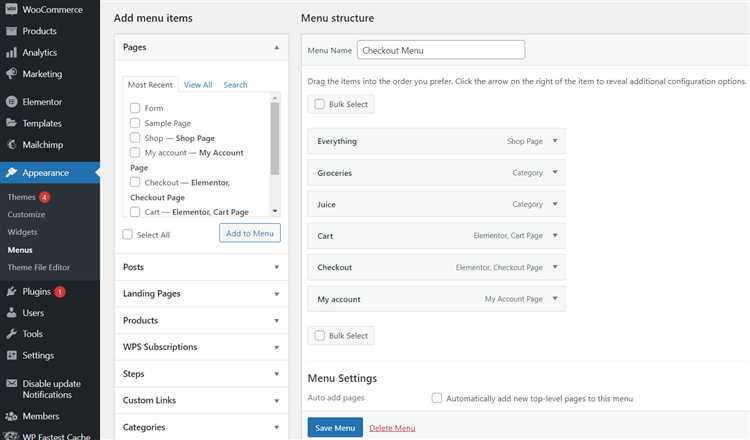
Цвета элементов меню напрямую влияют на восприятие сайта пользователем. В WordPress существует несколько способов изменить цвет меню: через визуальный кастомайзер, добавление CSS-кода или правку файлов темы. Конкретный метод зависит от используемой темы и уровня доступа к настройкам.
Если тема поддерживает визуальный редактор, откройте раздел Внешний вид → Настроить → Дополнительные стили. Здесь можно внести CSS-код, не затрагивая файлы темы. Пример базового кода для изменения фона меню:
nav.main-navigation { background-color: #333333; }
Для изменения цвета текста используйте:
nav.main-navigation a { color: #ffffff; }
Если кастомайзер не позволяет внести нужные изменения, откройте файл style.css активной темы. Найдите селекторы меню и замените значения параметров background-color и color. Перед этим создайте дочернюю тему, чтобы изменения не были потеряны при обновлении.
Некоторые темы используют JavaScript для управления цветами, особенно при прокрутке или наведении. В этом случае потребуется внести правки в файлы скриптов или отключить скрипты, мешающие кастомизации через CSS.
Плагины, такие как YellowPencil или CSS Hero, позволяют визуально редактировать стили без погружения в код. Однако эти решения часто платные и могут добавлять лишнюю нагрузку на сайт.
Как изменить цвет текста пунктов меню через настройки темы
Откройте админ-панель WordPress и перейдите в раздел «Внешний вид» → «Настроить». Далее выберите пункт, связанный с оформлением, например, «Цвета» или «Меню», в зависимости от активной темы.
В темах, поддерживающих настройку внешнего вида меню, найдите параметр, отвечающий за цвет текста ссылок. Он может называться «Цвет ссылок в меню», «Основной цвет текста навигации» или аналогично.
Выберите нужный цвет с помощью палитры или укажите шестнадцатеричный код вручную (например, #333333). Изменения сразу отображаются в окне предварительного просмотра.
После выбора нажмите «Опубликовать», чтобы сохранить настройки.
Если параметра нет, значит тема не поддерживает изменение цвета через интерфейс. В этом случае потребуется использовать дополнительный CSS, либо выбрать другую тему с полной поддержкой визуальных настроек.
Настройка цвета фона меню с помощью кастомайзера
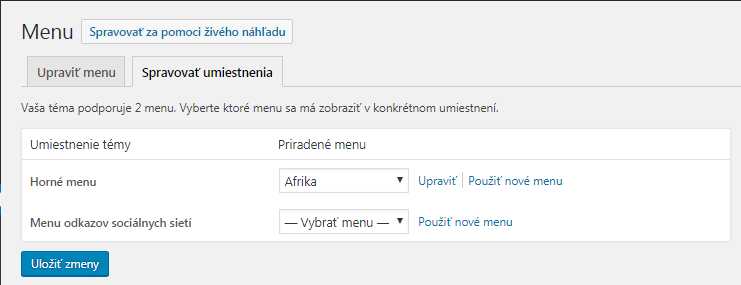
Откройте панель администратора WordPress и перейдите в раздел Внешний вид → Настроить. Загрузится кастомайзер темы.
В меню кастомайзера выберите пункт Дополнительные настройки → Цвета или Header → Цвета меню – точное название зависит от используемой темы. Если пункт отсутствует, тема может не поддерживать визуальную настройку фона меню.
Найдите параметр, отвечающий за фон меню. Он может называться Menu Background Color, Primary Menu Background или аналогично. Нажмите на цветовой индикатор и выберите нужный цвет с помощью палитры или укажите HEX-код вручную (например, #ffffff для белого фона).
Изменения отображаются в режиме реального времени. Чтобы сохранить настройки, нажмите кнопку Опубликовать.
Если нужного параметра нет, можно воспользоваться виджетом Дополнительные стили CSS. Вставьте код:
/* Замена фона основного меню */
.main-navigation {
background-color: #333333;
}
Замените #333333 на нужный цвет. После внесения кода нажмите Опубликовать.
Изменение цвета меню с помощью пользовательского CSS
Для изменения цвета меню в WordPress с помощью пользовательского CSS, необходимо добавить соответствующие стили в разделе «Дополнительные стили» темы или через плагин для добавления CSS. Наиболее удобный способ – использование «Настроек темы» в админке WordPress.
Шаг 1: Найдите CSS-классы, отвечающие за внешний вид меню. Обычно это класс .menu или #menu. Если вы не уверены в точных классах, используйте инструмент разработчика браузера (например, в Google Chrome это клавиша F12).
Шаг 2: Чтобы изменить цвет фона для меню, используйте следующий код:
#menu {
background-color: #FF5733; /* Замените на нужный цвет */
}
Шаг 3: Для изменения цвета текста в меню, добавьте следующее правило:
#menu a {
color: #FFFFFF; /* Укажите цвет текста */
}
Шаг 4: Чтобы изменить цвет текста при наведении на элемент меню, используйте псевдокласс :hover:
#menu a:hover {
color: #000000; /* Цвет текста при наведении */
}
Шаг 5: Если необходимо изменить цвет фона при наведении, используйте такой стиль:
#menu a:hover {
background-color: #33FF57; /* Цвет фона при наведении */
}
Шаг 6: После внесения изменений, сохраните стили и обновите страницу. Если изменения не вступили в силу, очистите кэш браузера или кэш сайта (если используется кэширование). Если вы не видите нужный элемент, возможно, потребуется уточнить CSS-селекторы, используя более точные классы.
Такие настройки позволяют гибко управлять стилями элементов меню, при этом они не зависят от обновлений самой темы, что важно для сохранности кастомизаций.
Настройка цвета активного пункта меню

Чтобы изменить цвет активного пункта меню в WordPress, нужно отредактировать CSS-стили для соответствующих элементов. Для этого откройте раздел «Внешний вид» > «Настроить» и выберите «Дополнительные стили CSS». Вставьте следующий код, чтобы изменить цвет активного пункта меню:
Пример CSS-кода:
li.current-menu-item a {
color: #FF5733; /* Новый цвет для активного пункта */
}
Этот код изменяет цвет текста активного пункта на #FF5733 (красный оттенок). Вы можете заменить этот цвет на любой другой, используя код цвета в формате HEX или RGB. Например, для синего цвета используйте color: rgb(0, 0, 255);.
Если нужно изменить фон активного пункта, используйте следующий код:
li.current-menu-item {
background-color: #FF5733; /* Новый цвет фона для активного пункта */
}
Для настройки цвета активного пункта на основе структуры меню, используйте классы, которые применяются к активным элементам в зависимости от темы. Некоторые темы могут использовать класс current-menu-ancestor или current_page_item, в таком случае код нужно адаптировать для этих классов.
Для более точной настройки активного пункта меню важно понимать, как ваша тема назначает классы активным элементам. Проверьте код страницы через инструменты разработчика в браузере, чтобы удостовериться, что выбран правильный класс для активного пункта.
Как задать разные цвета для меню на десктопе и мобильных устройствах
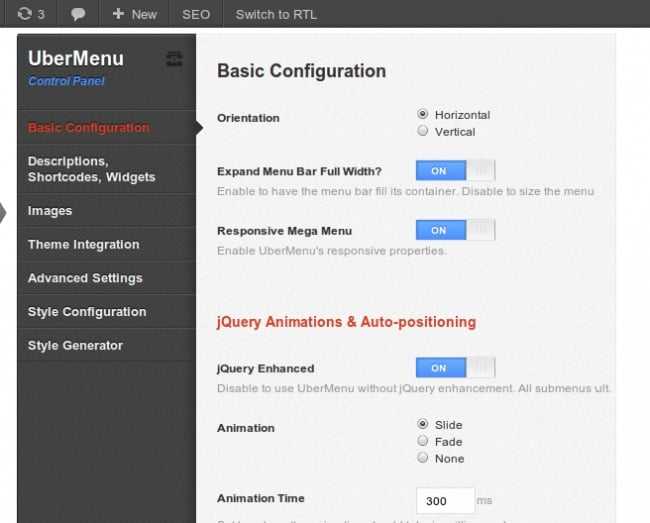
Для того чтобы изменить цвет меню в зависимости от устройства, вам нужно использовать CSS и медиазапросы. Это позволит создать разные стили для десктопной и мобильной версий вашего сайта.
Вот основные шаги, которые нужно выполнить:
- Добавьте CSS-классы для элементов меню.
- Используйте медиазапросы для применения стилей на разных устройствах.
- Задайте разные цвета для меню на десктопе и мобильных устройствах.
Пример кода:
/* Стили для десктопной версии */
.menu {
background-color: #333;
color: #fff;
}
/* Медиазапрос для мобильных устройств */
@media (max-width: 768px) {
.menu {
background-color: #007bff;
color: #fff;
}
}
В этом примере:
- Для десктопов меню будет иметь темный фон (#333) и светлый текст (#fff).
- Для мобильных устройств меню изменит цвет фона на синий (#007bff) с белым текстом (#fff).
Такая настройка позволяет адаптировать внешний вид меню для разных типов устройств, улучшая пользовательский опыт.
Кроме того, чтобы избежать проблем с совместимостью, убедитесь, что ваш сайт использует адаптивную верстку и правильные медиазапросы для разных разрешений экрана.
Изменение цвета меню в теме с поддержкой Elementor
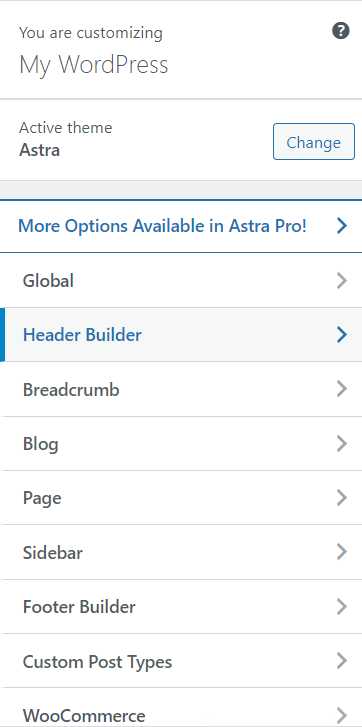
Для изменения цвета меню в теме с поддержкой Elementor необходимо воспользоваться встроенными инструментами настройки темы и кастомизацией через панель Elementor. Прежде всего, убедитесь, что ваша тема поддерживает пользовательские стили и интеграцию с Elementor. Если поддержка имеется, переходите к следующим шагам.
1. Откройте редактор Elementor для страницы, где необходимо изменить меню. В панели слева выберите «Настройки» (иконка шестерёнки) и перейдите в раздел «Стили». Здесь вы сможете настроить внешний вид элементов, включая меню.
2. Если меню создано с помощью виджета «Навигационное меню» или встроенных элементов темы, откройте секцию «Меню» и найдите опцию изменения цвета текста или фона. Обычно это можно сделать через настройки шрифта и фона, где доступны различные варианты для цветов при наведении и обычного состояния.
3. В некоторых темах может потребоваться редактирование CSS для более точной настройки. В этом случае откройте раздел «Дополнительные стили» в настройках темы или добавьте код в разделе «Дополнительный CSS» через меню «Внешний вид» -> «Настройки». Например, чтобы изменить цвет фона для элементов меню, используйте следующий код:
.menu-item {
background-color: #ff5733; /* Новый цвет фона */
}
.menu-item a {
color: #ffffff; /* Цвет текста */
}
.menu-item:hover {
background-color: #c70039; /* Цвет фона при наведении */
}
4. Если ваша тема поддерживает пользовательские настройки через кастомизатор WordPress, используйте опцию «Цвета» для изменения общей цветовой схемы. Это позволит вам настроить цвета элементов интерфейса, включая меню, без необходимости добавлять CSS код вручную.
После внесения изменений сохраните настройки и обновите страницу для проверки результата. Важно помнить, что некоторые темы могут иметь свои собственные ограничения на кастомизацию внешнего вида меню, поэтому всегда проверяйте документацию к теме.
Поиск и изменение CSS-классов меню через инструменты разработчика
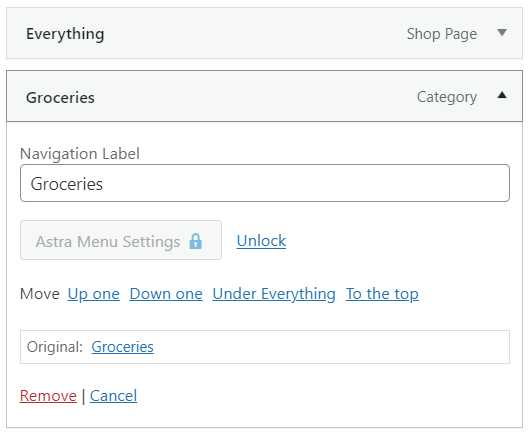
Для того чтобы найти и изменить CSS-классы меню в WordPress, откройте сайт в браузере и запустите инструменты разработчика (обычно это клавиша F12 или правый клик → «Просмотр кода»). В панели инструментов выберите вкладку «Elements» (Элементы). Это позволит вам видеть структуру HTML-страницы в реальном времени.
Наведите курсор на меню в интерфейсе сайта. Когда элемент будет подсвечен, в инструментах разработчика отобразится соответствующий HTML-код. Важные для меню элементы обычно имеют такие классы как «menu», «menu-item» или «nav». Используя эти классы, можно точно определить, какие части меню нужно редактировать.
После того как вы нашли нужный элемент, можно сразу изменить его стили. Для этого в правой части инструмента разработчика откройте вкладку «Styles» (Стили). Здесь отображаются CSS-правила, которые применяются к выбранному элементу. Например, если нужно изменить цвет фона элемента меню, ищите правило с параметром background-color и меняйте его значение.
Если CSS-класс, который вы хотите изменить, не имеет нужных стилей, вы можете добавить их напрямую в панели инструментов разработчика, и изменения сразу отобразятся на странице. Для постоянных изменений нужно будет отредактировать файл стилей темы или использовать кастомизатор WordPress для добавления собственных стилей.
Для точности поиска используйте инструмент «Find» (поиск), который позволяет находить нужный класс или идентификатор по имени. Введите в строку поиска название класса или элемента, например, «menu-item», и браузер выделит все его вхождения на странице.
Не забудьте, что любые изменения через инструменты разработчика являются временными. Чтобы изменения остались после обновлений, внесите их в файлы CSS вашей темы или используйте плагин для кастомных стилей.
Вопрос-ответ:
Как изменить цвет меню в WordPress?
Чтобы изменить цвет меню в WordPress, нужно зайти в настройки темы. В большинстве случаев, это можно сделать через панель администратора, выбрав «Внешний вид» — «Настроить», затем «Цвета». Там можно изменить основной цвет элементов, включая меню. Если тема не поддерживает настройку цвета через стандартный интерфейс, можно добавить кастомный CSS в раздел «Дополнительные стили» в настройках темы. Например, с помощью кода #main-menu { color: #ff0000; } можно изменить цвет текста в меню на красный.
Почему не меняется цвет меню в WordPress после изменения настроек?
Если изменения не вступают в силу, возможно, проблема связана с кэшированием. Попробуйте очистить кэш браузера или кэш плагина кэширования, если он установлен на сайте. Также стоит проверить, не используется ли на сайте дочерняя тема, которая переопределяет изменения. В таком случае, нужно изменить настройки или CSS в дочерней теме. Иногда изменения могут не отобразиться из-за конфликта плагинов, поэтому стоит временно отключить все плагины и проверить результат.
Как изменить цвет фона меню в WordPress?
Чтобы изменить цвет фона меню, откройте панель администратора и перейдите в раздел «Внешний вид» — «Настроить». В меню настроек можно найти раздел, посвящённый цветам, где можно изменить фоновый цвет элементов. Если стандартные настройки темы не позволяют этого сделать, добавьте кастомный CSS код в разделе «Дополнительные стили». Например, чтобы изменить фон на синий, используйте код: #main-menu { background-color: #0000ff; }.
Можно ли изменить только цвет активного пункта меню в WordPress?
Да, для этого нужно использовать CSS. Найдите класс активного элемента меню, который обычно имеет добавленный класс current-menu-item или подобный. Затем добавьте кастомный стиль для этого класса, чтобы изменить цвет активного пункта. Например: .current-menu-item { color: #ff0000; } — этот код изменит цвет активного пункта меню на красный. Если вы не уверены в классе, используйте инструменты разработчика в браузере, чтобы найти его.

 Загрузка...