Заголовок страницы в WordPress напрямую влияет на восприятие сайта пользователями и поисковыми системами. Он отображается в браузере, результатах поиска и социальных сетях. Чтобы изменить его, необходимо понимать, откуда WordPress берёт данные для формирования заголовка и какие инструменты позволяют его редактировать без ошибок.
По умолчанию WordPress формирует заголовки страниц на основе структуры темы и контента. Однако, большинство тем используют функцию wp_title() или add_theme_support(‘title-tag’), что передаёт управление заголовком ядру WordPress. Это означает, что для изменения заголовка конкретной страницы не нужно править шаблон напрямую – достаточно использовать встроенные функции или SEO-плагины.
Редактирование заголовка через административную панель доступно при редактировании страницы или записи – поле «Заголовок» в редакторе блоков определяет H1 заголовок и автоматически влияет на title, если не используется сторонний SEO-плагин. Для более точной настройки заголовков рекомендуется установить плагин Yoast SEO или All in One SEO, которые позволяют задать индивидуальный <title> для каждой страницы, не затрагивая основной контент.
Если сайт использует кастомные шаблоны или темы без поддержки title-tag, необходимо вручную отредактировать файл header.php, вставив желаемый заголовок в тег <title>. Также возможно использование хука pre_get_document_title в functions.php для динамического изменения заголовков в зависимости от условий – например, по типу записи, категории или мета-полям.
Где найти текущий заголовок страницы в админке WordPress
Перейдите в админ-панель WordPress и выберите раздел «Страницы» в левом меню. Откроется список всех опубликованных и черновых страниц. Найдите нужную и нажмите на её название, чтобы открыть редактор.
Заголовок отображается в верхней части редактора, в отдельном поле над содержимым. Это поле называется «Название» и оно редактируемое – именно в нём задаётся заголовок, который отображается на сайте.
В редакторе Gutenberg (блочном) заголовок выделяется жирным и находится на первом экране без прокрутки. В классическом редакторе (если он установлен через плагин Classic Editor) заголовок также находится выше текстового поля, но визуально отделён от основного содержимого.
Если используется плагин или тема, которая изменяет структуру редактора, заголовок может отображаться иначе, но всегда остаётся в первой секции редактируемой страницы. В отдельных случаях, при использовании кастомных шаблонов, заголовок может быть отключён, но в редакторе он всё равно присутствует.
Как отредактировать заголовок страницы через стандартный редактор
Перейдите в административную панель WordPress и выберите раздел «Страницы» в левом меню. Найдите нужную страницу и нажмите «Изменить» под её названием.
Заголовок страницы расположен в верхнем текстовом поле редактора. Он выделяется отдельной строкой над областью содержимого. Убедитесь, что вы редактируете именно его, а не заголовок блока внутри страницы.
Введите новый заголовок, при необходимости включив ключевые слова для SEO. WordPress автоматически обновляет URL (слаг) при первом сохранении, но после публикации URL не изменяется автоматически – если требуется, измените его вручную под заголовком, нажав «Изменить» рядом со ссылкой.
После внесения изменений нажмите кнопку «Обновить» в правом верхнем углу, чтобы сохранить заголовок. Изменения отразятся на сайте сразу после обновления страницы в браузере.
Изменение заголовка страницы при использовании конструктора Gutenberg
Для изменения заголовка страницы в Gutenberg откройте нужную страницу через «Страницы» → «Все страницы» в админке WordPress и кликните по её названию.
Верхняя часть редактора содержит блок с текущим заголовком – это первое текстовое поле, отображающееся сразу после загрузки редактора. Кликните по нему и введите новый заголовок. Gutenberg автоматически сохраняет изменения в режиме черновика.
После ввода нового заголовка нажмите кнопку «Обновить» в правом верхнем углу экрана, чтобы сохранить изменения и опубликовать их на сайте.
Если заголовок не обновляется на сайте после публикации, очистите кэш плагинов и браузера. Также проверьте, не переопределяется ли заголовок в SEO-плагине (например, Yoast SEO или Rank Math) во вкладке «SEO-заголовок» внизу страницы.
Не используйте специальные символы и слишком длинные заголовки – это может негативно сказаться на отображении в результатах поиска и структуре страницы.
Как изменить заголовок страницы при использовании Elementor
Elementor позволяет редактировать заголовки страниц напрямую через визуальный редактор. Однако, чтобы изменить основной заголовок страницы (тег <title> в коде), нужно учитывать, откуда он берётся.
- Перейдите в админ-панель WordPress и откройте нужную страницу в редакторе (не в Elementor).
- Измените заголовок в верхнем поле ввода – это и есть заголовок страницы, который отображается в результатах поиска и в браузере.
- Сохраните изменения и только потом нажмите «Редактировать в Elementor».
Если вы хотите, чтобы заголовок не отображался на самой странице, но остался в коде и SEO, выполните следующее:
- В редакторе Elementor откройте панель «Настройки» (иконка шестерёнки в левом нижнем углу).
- В разделе «Макет страницы» выберите шаблон «Elementor Canvas» или «Полная ширина» – это скроет стандартный заголовок темы.
Чтобы добавить собственный заголовок на страницу:
- В редакторе Elementor перетащите виджет «Заголовок» в нужное место.
- В поле ввода укажите желаемый текст заголовка.
- Настройте стили и уровень заголовка (h1, h2 и т.д.) в панели слева.
Если вы используете плагин SEO (например, Yoast SEO или Rank Math):
- Прокрутите страницу вниз до блока SEO-настроек.
- В поле «SEO-заголовок» задайте кастомный вариант заголовка для поисковых систем и браузерной вкладки.
- Используйте переменные или текст вручную, чтобы получить нужный результат.
Все изменения вступают в силу после публикации страницы. Проверить итоговый <title> можно в коде страницы или через браузерную вкладку.
Редактирование заголовка страницы в настройках темы WordPress
Некоторые темы WordPress позволяют изменять заголовок страницы напрямую через пользовательские настройки, без необходимости редактировать код или использовать плагин.
- Перейдите в меню Внешний вид → Настроить.
- Откройте раздел Настройки сайта или Идентификация сайта – название может отличаться в зависимости от темы.
- В поле Название сайта введите нужный заголовок. Это значение используется как заголовок главной страницы и может отображаться в теге
<title>. - Некоторые темы предоставляют отдельные настройки для заголовков отдельных страниц. Если такой опции нет, перейдите к редактированию конкретной страницы через редактор.
Если вы используете тему с поддержкой конструктора (например, Astra, OceanWP, Neve), дополнительно проверьте раздел Настройки страницы в нижней части панели редактирования страницы. Здесь можно отключить стандартный заголовок темы и задать кастомный.
Для точной настройки рекомендуется проверить документацию вашей темы или воспользоваться встроенным поиском в панели настройки – введите «заголовок» или «title».
Как заголовок страницы влияет на SEO и где его изменить
Первое, на что обращают внимание поисковые системы, – это ключевые слова в заголовке. Эти слова помогают системе понять, какие запросы могут привести пользователей на вашу страницу. Заголовок должен быть релевантным содержимому страницы и содержать важные ключевые фразы, но без перегрузки. Чрезмерное использование ключевых слов (так называемое «keyword stuffing») может привести к санкциям от поисковиков.
Второй аспект – длина заголовка. Идеальная длина составляет от 50 до 60 символов. Если заголовок длиннее, поисковая система может обрезать его в результатах поиска, что снижает его эффективность. Важно, чтобы первые слова заголовка были самыми значимыми и содержали основные ключевые запросы.
Для пользователей заголовок – это первое, что они видят, и он должен быть информативным и привлекательным. Ясный и точный заголовок повышает вероятность того, что на вашу страницу кликнут. Заголовки с актуальной информацией или решением проблемы, которую ищет пользователь, имеют наибольший отклик.
Чтобы изменить заголовок страницы в WordPress, нужно перейти в раздел «Редактор» страницы или поста. В поле «Заголовок» можно внести необходимые изменения. Однако для улучшения SEO стоит настроить также заголовок для поиска (meta title). Это можно сделать с помощью плагинов SEO, таких как Yoast SEO или Rank Math, которые позволяют задать мета-заголовок, который будет отображаться в поисковых системах.
Кроме того, заголовок страницы можно изменить в настройках темы через панель «Настройки» > «Общее». В некоторых случаях требуется править код напрямую, если тема не поддерживает изменение заголовков через стандартные настройки.
Частые ошибки при изменении заголовка и как их избежать
Еще одна ошибка – использование слишком длинных заголовков. Заголовок должен быть максимально лаконичным, желательно до 60 символов, чтобы он полностью отображался в результатах поиска и не обрезался.
Часто владельцы сайтов забывают проверить, как заголовок выглядит на мобильных устройствах. Используйте адаптивный дизайн, чтобы убедиться, что заголовок читаем на всех экранах.
При изменении заголовка важно помнить, что он должен соответствовать содержимому страницы. Несоответствие между заголовком и контентом может привести к снижению доверия со стороны пользователей и поисковых систем.
Также не стоит забывать про метатеги. Некоторые темы в WordPress не обновляют мета-заголовок автоматически при изменении заголовка страницы, что может привести к несоответствию данных на странице и в поисковых системах.
Не забывайте обновлять внутренние ссылки, если изменили URL страницы. В противном случае пользователи могут столкнуться с ошибкой «страница не найдена», что негативно скажется на пользовательском опыте.
Вопрос-ответ:
Как изменить заголовок страницы в WordPress?
Чтобы изменить заголовок страницы в WordPress, нужно зайти в административную панель и открыть редактор страницы. В блоке с настройками страницы вы найдете поле для ввода заголовка. Просто отредактируйте его и сохраните изменения. Заголовок также можно изменить с помощью плагинов, если требуется более гибкое управление.
Где можно изменить заголовок страницы в WordPress?
Заголовок страницы можно изменить прямо в редакторе страницы WordPress. Для этого нужно открыть нужную страницу через панель управления, найти поле с заголовком в верхней части редактора и внести изменения. Заголовок также можно редактировать через настройки SEO, если установлены соответствующие плагины, такие как Yoast SEO или All in One SEO.
Как изменить заголовок страницы в WordPress для улучшения SEO?
Для улучшения SEO заголовок страницы можно отредактировать через плагины, такие как Yoast SEO или All in One SEO. В этих плагинах есть возможность настроить SEO-метатеги, в том числе и заголовок страницы. Нужно зайти в редактор страницы и найти соответствующие настройки SEO, чтобы указать более привлекательный заголовок для поисковых систем.
Как изменить заголовок главной страницы в WordPress?
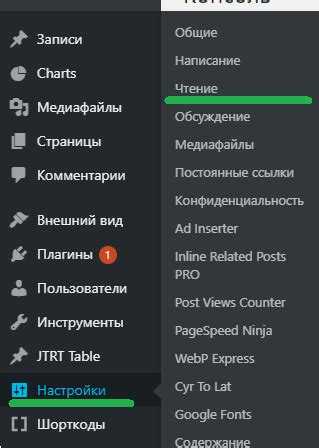
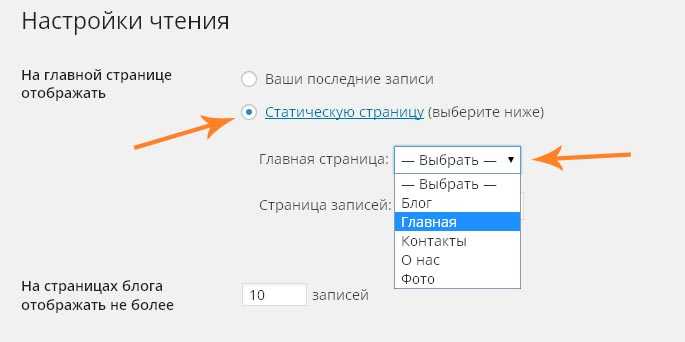
Чтобы изменить заголовок главной страницы WordPress, нужно зайти в раздел «Настройки» в административной панели и выбрать «Чтение». В этом разделе можно указать, какая страница будет использоваться в качестве главной, а также отредактировать её заголовок через редактор страницы. Заголовок главной страницы можно настроить и через плагины, если есть необходимость в более сложной настройке.
Могу ли я изменить заголовок страницы на сайте WordPress без доступа к редактору?
Да, изменить заголовок можно и без доступа к редактору, если у вас есть доступ к панели управления сайтом. Можно использовать специальные плагины для изменения заголовков, такие как Title and Meta Tags, которые позволяют редактировать заголовки страниц без необходимости заходить в редактор WordPress. Также, если у вас есть доступ к кодам сайта, можно изменить заголовок через файлы темы.

 Загрузка...