Для точного анализа поведения пользователей на сайте, работающем на Drupal, интеграция с Яндекс Метрикой становится необходимым шагом. Этот инструмент предоставляет подробные отчёты о посещаемости, источниках трафика, событиях и глубине взаимодействия с контентом, что особенно важно для SEO и UX-оптимизации.
Drupal не имеет встроенной поддержки Яндекс Метрики, однако установка счётчика возможна как вручную, так и с использованием модулей. Ручной способ предполагает добавление кода счётчика напрямую в шаблон темы или через интерфейс административной панели. Автоматизированный способ – установка специализированного модуля, например Yandex Metrica, доступного через официальный репозиторий Drupal.
Перед внедрением необходимо создать счётчик в личном кабинете Яндекс Метрики, указав точный домен сайта и настроив параметры: включение вебвизора, отслеживание кликов и внешних ссылок. Полученный JavaScript-код вставляется в page.html.twig (если используется Twig) либо через раздел «Настройки темы» или модуль Insert HTML.
После установки важно убедиться, что счётчик корректно загружается на всех страницах сайта. Это можно проверить через консоль браузера (вкладка Network) или с помощью расширения Яндекс Метрики. Также рекомендуется протестировать события (цели), чтобы убедиться, что данные поступают в реальном времени и без потерь.
Регистрация счётчика Яндекс Метрики и получение кода
Откройте кабинет Яндекс Метрики по адресу metrika.yandex.ru и войдите под аккаунтом Яндекса, к которому привязан ваш сайт. Если учётной записи нет, создайте её на странице регистрации.
Нажмите «Добавить счётчик» и в поле «Название» введите понятный идентификатор (например, «example.com – основной сайт»). В поле «Адрес сайта» укажите полный URL с протоколом (https://example.com). Выберите часовой пояс по расположению основной аудитории (UTC+03:00 для Киева) и активируйте переключатель «Соглашаюсь с условиями».
В разделе «Дополнительные параметры» оставьте галочки по умолчанию: «Стандартная визуализация отчётов» и «Анонимизация IP», если требуется соблюдать GDPR. Нажмите «Создать счётчик» – автоматически сформируется JavaScript-фрагмент размером ~2 КБ.
Скопируйте фрагмент из окна «Код счётчика» полностью. Он начинается с <script>(function(m,e,t... и заканчивается на ym(…); </script>. Для асинхронной загрузки оставьте оба тега <script> и </noscript>.
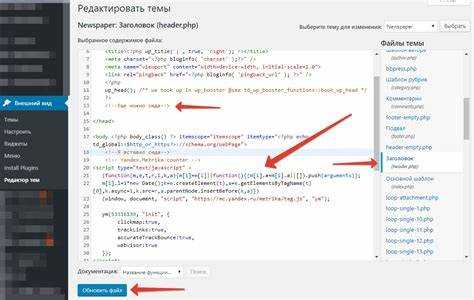
Поместите код сразу после открывающего тега <head> на каждой странице сайта или в шаблоне Drupal (файл html.tpl.php), чтобы он загружался до рендеринга контента.
После установки вернитесь в Метрику и в разделе «Цели и фильтры» проверьте статус счётчика: «Собирает данные» означает успешное подключение; при отсутствии данных убедитесь в корректности вставки и отсутствии блокировок AdBlock.
Выбор подходящего модуля для интеграции с Drupal
Для интеграции Яндекс Метрики с Drupal рекомендуется использовать специализированные модули, обеспечивающие стабильную и настраиваемую интеграцию. Ниже представлены наиболее эффективные решения для различных версий Drupal.
- Yandex Metrica – основной модуль для Drupal 8 и 9. Поддерживает передачу пользовательских параметров, событий и целей. Устанавливается через Composer:
composer require drupal/yandex_metrica. Настройка доступна в разделе «Конфигурация» → «Веб-сервисы». - Google Tag Manager – альтернативный подход, если на сайте уже используется GTM. Яндекс Метрика добавляется через контейнер. Поддерживается модулем
google_tag, конфигурация выполняется через веб-интерфейс GTM. Подходит для сложных интеграций и гибкого управления событиями. - Metatag + Custom Code – если требуется минимум сторонних модулей. Код счётчика добавляется вручную в шаблон или через Metatag: настройка тегов в секции
<head>позволяет внедрить скрипт без дополнительных зависимостей.
Выбор зависит от версии Drupal, уровня технической подготовки и требований к отслеживанию. Для типовых проектов на Drupal 9 предпочтителен модуль Yandex Metrica, для более гибкой настройки – связка GTM и Google Tag Manager. Ручная вставка подходит для минималистичных решений.
Установка модуля Yandex Metrica через интерфейс Drupal
Откройте административную панель Drupal и перейдите в раздел «Модули» (admin/modules). Нажмите кнопку «Установить новый модуль».
В поле «Установить с URL» вставьте ссылку на архив модуля Yandex Metrica с официального репозитория Drupal: https://www.drupal.org/project/yandex_metrica. Нажмите «Установить».
После завершения установки нажмите «Включить модули», найдите «Yandex Metrica» в списке и активируйте его, установив соответствующий флажок. Сохраните изменения.
Перейдите в раздел «Конфигурация» → «Система» → «Yandex Metrica». Введите ID счётчика, скопированный из личного кабинета Яндекс Метрики. По желанию включите дополнительные параметры: отслеживание кликов, прокрутки, внешних ссылок, загрузки файлов.
Сохраните настройки. Проверьте корректность установки, открыв сайт в браузере и убедившись, что счётчик загружается через инструменты разработчика (вкладка «Сеть», фильтр по «watch.js» или «metrika»).
Настройка параметров модуля Yandex Metrica в админке
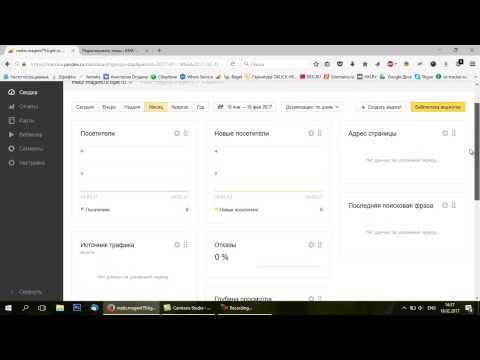
Перейдите в административный раздел Drupal по адресу /admin/config/system/yandex-metrica. Убедитесь, что модуль Yandex Metrica установлен и включён через страницу модулей /admin/modules.
В поле «Идентификатор счётчика» введите точный номер счётчика из личного кабинета Яндекс Метрики (например, 12345678). Без корректного ID данные передаваться не будут.
Включите опцию «Вебвизор», если требуется запись поведения пользователей. Для работы этой функции должен быть активирован вебвизор в настройках самого счётчика на стороне Яндекса.
Опция «Отслеживание кликов по внешним ссылкам» позволит фиксировать переходы на сторонние сайты. Активируйте её, если важно анализировать исходящий трафик.
Функция «Асинхронная загрузка скрипта» минимизирует влияние Метрики на скорость загрузки страниц. Рекомендуется включить для всех сайтов, особенно с высокой посещаемостью.
При наличии целей, заданных в Яндекс Метрике, активируйте «Отправку целей с помощью JavaScript API». Это даст возможность вызывать цели программно через Drupal, например, при успешной отправке формы.
Сохраните изменения, нажав «Сохранить конфигурацию». Для проверки установки откройте сайт в режиме инкогнито, активируйте отладчик браузера и убедитесь в наличии скрипта Метрики на странице.
Вставка кода счётчика вручную в шаблон темы
Для добавления счётчика Яндекс Метрики вручную откройте файл html.html.twig, расположенный в директории themes/custom/имя_темы/templates. Если файл отсутствует, создайте его, скопировав структуру из базовой темы.
Вставьте код счётчика перед закрывающим тегом </head>. Это обеспечит корректную загрузку скрипта до отрисовки основной части страницы. Пример вставки:
{% if not is_admin %}
<script type="text/javascript" >
(function(m,e,t,r,i,k,a);
m[i].l=1*new Date();k=e.createElement(t),a=e.getElementsByTagName(t)[0];
k.async=1;k.src=r;a.parentNode.insertBefore(k,a)})
(window, document, "script", "https://mc.yandex.ru/metrika/tag.js", "ym");
ym(XXXXXXX, "init", {
clickmap:true,
trackLinks:true,
accurateTrackBounce:true,
webvisor:true
});
</script>
<noscript><div><img src="https://mc.yandex.ru/watch/XXXXXXX" style="position:absolute; left:-9999px;" alt="" /></div></noscript>
{% endif %}
Замените XXXXXXX на идентификатор счётчика из интерфейса Яндекс Метрики. Условие {% if not is_admin %} предотвращает выполнение скрипта в административной части сайта.
После внесения изменений очистите кэш Drupal: выполните drush cr или перейдите в Конфигурация → Производительность и нажмите «Очистить все кэши».
Проверка работы счётчика через веб-интерфейс Яндекса
После установки счётчика Яндекс Метрики на сайт необходимо убедиться, что данные о посещениях корректно передаются в сервис. Для этого можно использовать веб-интерфейс Яндекс Метрики.
Чтобы проверить работу счётчика, выполните следующие шаги:
1. Перейдите в личный кабинет Яндекс Метрики.
2. Выберите проект, для которого установлен счётчик.
3. В разделе «Данные» выберите вкладку «Живые данные». Этот режим позволяет отслеживать информацию о текущих посетителях на сайте в реальном времени.
4. На странице живых данных вы увидите карту с точками, показывающими активных пользователей, а также статистику по каждому из них (страницы, которые они просматривают, источник трафика и т.д.).
5. Если в режиме «Живые данные» отображаются посещения, значит счётчик работает корректно.
Если данные не отображаются:
- Проверьте, правильно ли установлен счётчик на всех страницах сайта. Для этого откройте исходный код страниц и найдите код счётчика.
- Убедитесь, что код счётчика Яндекс Метрики не блокируется скриптами блокировщиков рекламы или настройками браузера.
- Проверьте, нет ли ошибок в консоли браузера, связанных с загрузкой скриптов.
Дополнительно можно использовать вкладку «История» в разделе «Данные», чтобы убедиться в корректности работы счётчика по событиям за более длительный период времени.
Настройка целей и отслеживания событий в Яндекс Метрике
Для анализа эффективности сайта важно настроить цели и отслеживание событий в Яндекс Метрике. Это позволяет отслеживать действия пользователей, такие как регистрации, заказы или просмотр видео. Рассмотрим, как настроить эти инструменты в Яндекс Метрике на примере сайта на Drupal.
Настройка целей в Яндекс Метрике

Цели в Яндекс Метрике позволяют отслеживать ключевые действия на сайте, такие как заполнение формы или покупка товара. Чтобы настроить цели, выполните следующие шаги:
- Перейдите в интерфейс Яндекс Метрики и выберите нужный счетчик.
- Перейдите в раздел «Цели» и нажмите «Добавить цель».
- Выберите тип цели:
- Цель по URL – отслеживание перехода на конкретную страницу, например, страницу благодарности после оформления заказа.
- Цель по времени – отслеживание пользователей, которые находятся на сайте более определенного времени.
- Цель по действиям – отслеживание кликов на элементы сайта (например, на кнопки).
- Заполните поля: укажите название цели, настройте условия и параметры. Например, для цели по URL укажите адрес страницы подтверждения заказа.
- Сохраните настройки и проверьте работу цели в реальном времени через раздел «Отчеты».
Отслеживание событий
События помогают более детально анализировать действия пользователей на сайте, такие как клики на кнопки, загрузка файлов или прокрутка страницы. Для отслеживания событий на сайте Drupal необходимо добавить соответствующий код на страницы.
- Для начала добавьте код отслеживания событий на сайт с помощью модуля Google Tag Manager или через редактирование шаблонов темы в Drupal.
- Создайте событие в Яндекс Метрике. Перейдите в раздел «Настройки» → «События» и укажите название события (например, «Клик по кнопке ‘Купить'»).
- Настройте параметры события:
- Категория – группа событий (например, «Клики на кнопки»).
- Действие – описание действия (например, «Нажатие на кнопку ‘Купить'»).
- Метка – дополнительная информация (например, название товара или страницы).
- Добавьте JavaScript код для отправки событий в Яндекс Метрику. Пример кода для отслеживания кликов:
Где yaCounterXXXXXX – это ваш идентификатор счетчика Яндекс Метрики, а ‘buy_button_click’ – название события.
Проверка и тестирование

После настройки целей и событий важно протестировать их работу. Для этого можно использовать режим «Реальное время» в Яндекс Метрике. Также стоит обратить внимание на отчеты, чтобы убедиться в корректности собранных данных.
Рекомендации по оптимизации

- Используйте четкие и описательные названия целей и событий, чтобы легко ориентироваться в отчетах.
- Регулярно проверяйте правильность настроек с помощью инструментов тестирования Яндекс Метрики.
- Если на сайте используется несколько языковых версий, убедитесь, что цели и события настроены для каждой из них.
Диагностика и устранение проблем с отображением статистики
Следующий этап – проверка настроек модуля для интеграции с Яндекс.Метрикой. Убедитесь, что модуль активирован и правильно настроен. Проверьте правильность введенного идентификатора счетчика в настройках модуля. Если идентификатор некорректный или отсутствует, статистика не будет собираться. Также стоит убедиться, что не включен режим фильтрации данных или блокировки статистики по IP, что может мешать сбору информации.
Если код правильно установлен и настройки верны, но статистика по-прежнему не отображается, возможно, это связано с кэшированием. В Drupal могут быть настроены кэшированные страницы, которые не обновляются с каждым запросом. Очистите кэш Drupal через административную панель, а также очистите кэш браузера, чтобы исключить влияние старых данных.
Еще одной возможной причиной может быть конфликт с другими модулями. Некоторые модули, например, для блокировки рекламы или скриптов, могут вмешиваться в работу Яндекс.Метрики. В этом случае нужно временно отключить такие модули и проверить, влияет ли это на отображение статистики.
Не стоит забывать о задержке в отображении данных в Яндекс.Метрике. Обычно статистика обновляется через несколько часов после отправки данных. Если данные не появляются сразу, подождите некоторое время и повторно проверьте состояние.
В случае, если после выполнения всех этих шагов проблема сохраняется, можно обратиться к документации Яндекс.Метрики или в техническую поддержку для более детального анализа.
Вопрос-ответ:
Как установить Яндекс Метрику на сайт Drupal?
Для установки Яндекс Метрики на сайт, работающий на Drupal, нужно выполнить несколько простых шагов. Сначала зарегистрируйтесь в Яндекс Метрике и получите идентификатор счётчика. Затем в админке Drupal перейдите в раздел «Конфигурация» и найдите блок для вставки кода. Вставьте полученный код в шаблон или используйте специальный модуль для интеграции с Яндекс Метрикой, такой как «Yandex Metrika». После этого счётчик начнёт отслеживать посещаемость вашего сайта.
Где в Drupal можно вставить код Яндекс Метрики?
Код Яндекс Метрики можно вставить в раздел «Конфигурация» в админке Drupal. Для этого можно использовать модуль, который позволяет вставить код отслеживания в шапку сайта. Вставьте код прямо в настройки или воспользуйтесь блоком для добавления мета-тегов. Если вы используете шаблон сайта, то код можно внедрить в файлы темы, например, в header.tpl.php.
Нужен ли дополнительный модуль для установки Яндекс Метрики на сайт Drupal?
Дополнительный модуль для установки Яндекс Метрики не является обязательным, однако он может упростить процесс. Использование модуля «Yandex Metrika» или подобного позволяет автоматически добавлять код метрики в шапку сайта, а также настраивать дополнительные параметры отслеживания, такие как цели и события. Без модуля можно вручную вставить код отслеживания в шаблон сайта, но это потребует больше времени и знаний в области разработки.
Как проверить, правильно ли установлен код Яндекс Метрики на сайте?
Для проверки правильности установки кода Яндекс Метрики можно использовать несколько методов. Во-первых, после вставки кода в админке Яндекса нужно проверить, начали ли поступать данные о посещаемости. Во-вторых, можно воспользоваться инструментом «Тег-менеджер» в браузере или инспектором, чтобы убедиться, что код метрики загружается на страницах сайта. Также стоит проверить через консоль Яндекс Метрики, отображаются ли статистические данные по вашему сайту.
Какие проблемы могут возникнуть при установке Яндекс Метрики на сайт Drupal?
При установке Яндекс Метрики на Drupal могут возникнуть несколько проблем. Во-первых, если код не был вставлен в нужное место, например, не в шапку сайта, данные могут не поступать в отчёты. Во-вторых, могут возникнуть проблемы совместимости с другими модулями или темами сайта, которые блокируют выполнение скриптов. Также иногда бывает, что настройки кэширования Drupal мешают правильной загрузке кода отслеживания. В таких случаях нужно отключить кэширование или настроить его правильно.
Как установить Яндекс Метрику на сайт на платформе Drupal?
Для того чтобы установить Яндекс Метрику на сайт, работающий на Drupal, необходимо выполнить несколько шагов. Во-первых, нужно создать счётчик в Яндекс Метрике через вашу учётную запись на Яндексе. После этого получите уникальный код счётчика. Затем в админке сайта перейдите в раздел «Конфигурация» и выберите пункт «Управление блоками». Далее создайте новый блок, в который вставьте код Яндекс Метрики. Этот блок нужно разместить в подходящем месте на страницах сайта. Также можно использовать специальный модуль для интеграции с Яндекс Метрикой, который упростит установку. Например, модуль «Yandex Metrika» позволяет вставить код аналитики без необходимости вручную редактировать блоки.
Как проверить, что Яндекс Метрика работает на сайте Drupal после установки?
После установки Яндекс Метрики на сайт на платформе Drupal, проверку можно провести несколькими способами. Во-первых, зайдите в Яндекс Метрику и проверьте, поступают ли данные в реальном времени. Если вы только что установили код, вы должны увидеть первые посещения сайта через несколько минут. Во-вторых, можно использовать инструмент разработчика в браузере (например, Google Chrome) и проверить, отправляются ли данные в Яндекс Метрику. Для этого откройте вкладку «Сеть» и найдите запросы к серверу Яндекса (с доменом metrika.yandex.ru). Если такие запросы есть, это означает, что счётчик работает корректно. Также стоит убедиться, что код вставлен в правильное место на всех страницах сайта, если используете ручную установку или блоки.

 Загрузка...