Пиксель Facebook – это инструмент отслеживания действий пользователей на сайте, который позволяет точно настраивать рекламные кампании, создавать аудитории и оптимизировать конверсии. Для сайтов на Joomla его интеграция требует точного подхода из-за структуры CMS и особенностей шаблонов.
Перед добавлением пикселя необходимо авторизоваться в Facebook Business Manager и создать пиксель, указав домен сайта. После получения уникального идентификатора скрипта (Pixel ID), его следует встроить в код Joomla. Наиболее безопасный способ – вставить код вручную в файл index.php активного шаблона, сразу после тега <head>. Это обеспечит запуск скрипта на всех страницах сайта.
Если используется кэширование Joomla или сторонние расширения для оптимизации, необходимо удостовериться, что вставка пикселя не блокируется. Важно протестировать работоспособность пикселя с помощью Meta Pixel Helper – расширения для браузера, которое показывает, успешно ли загружается и активируется скрипт.
Также стоит рассмотреть установку через расширения, такие как Regular Labs ReReplacer или Sourcerer, если требуется более гибкое управление вставкой кода без прямого редактирования шаблона. Это особенно актуально для сайтов с частыми обновлениями дизайна или несколькими шаблонами.
Где найти и скопировать код пикселя Facebook
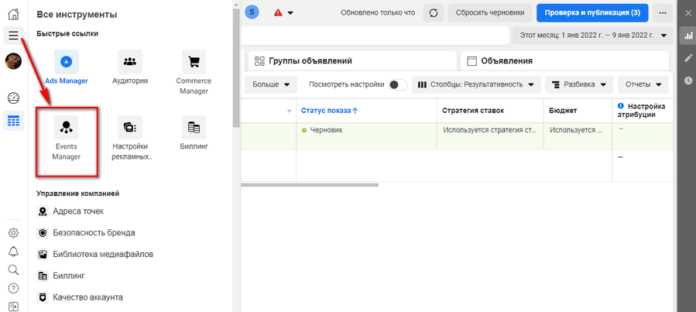
Перейдите в Meta Events Manager на сайте https://business.facebook.com/events_manager. Войдите в аккаунт, связанный с вашим бизнес-менеджером.
В разделе Источники данных выберите Пиксели. Если пиксель ещё не создан, нажмите на Добавить, затем выберите Подключить данные и следуйте инструкциям для создания пикселя.
После создания пикселя выберите его из списка и нажмите на кнопку Настроить пиксель. В открывшемся окне выберите опцию Установить код вручную.
Скопируйте весь код пикселя, который будет отображаться в поле. Это и есть код, который нужно вставить в ваш сайт Joomla. Он будет начинаться с fbq(‘init’, ‘ID_пикселя’);, где ID_пикселя – ваш уникальный идентификатор.
После того как код скопирован, он готов для вставки в нужное место на сайте.
Как вставить код пикселя в шаблон Joomla через файл index.php
Чтобы интегрировать пиксель Facebook на сайт, работающий на Joomla, через файл index.php шаблона, нужно выполнить несколько шагов. Рассмотрим, как правильно это сделать.
1. Получите код пикселя Facebook:
- Перейдите в ваш аккаунт Facebook Business Manager.
- Перейдите в раздел «Менеджер событий» и создайте новый пиксель.
- Скопируйте код пикселя, который вам будет предложен.
2. Откройте файл index.php шаблона:
- Перейдите в директорию шаблона вашего сайта Joomla. Обычно она находится по пути
/templates/ваш_шаблон/. - Найдите файл
index.phpв этой папке. - Откройте его для редактирования через файловый менеджер хостинга или локально на вашем компьютере.
3. Вставьте код пикселя в нужное место:
- Рекомендуется вставить код пикселя перед закрывающим тегом
</head>. - Найдите строку с закрывающим тегом
</head>в файлеindex.php. - Вставьте скопированный код пикселя Facebook прямо перед этим тегом.
4. Сохраните изменения и загрузите файл:
- После того как вы вставили код, сохраните изменения в файле.
- Загрузите изменённый файл обратно на сервер, если вы редактировали его локально.
Теперь пиксель Facebook будет отслеживать активность посетителей на вашем сайте Joomla. Убедитесь, что вы правильно настроили события, которые хотите отслеживать через этот пиксель, в вашем аккаунте Facebook Business Manager.
Добавление пикселя с помощью встроенного редактора шаблонов
Для интеграции пикселя Facebook на сайт Joomla с помощью встроенного редактора шаблонов, необходимо выполнить несколько шагов. Этот метод удобен для тех, кто не хочет устанавливать дополнительные расширения или модули.
Первым шагом откройте административную панель Joomla и перейдите в раздел «Расширения» > «Шаблоны» > «Шаблоны». Выберите шаблон, который используется на вашем сайте, и кликните по его названию для редактирования.
В разделе настроек шаблона выберите «Редактор файлов». Это откроет редактор, через который можно вносить изменения в HTML-код вашего сайта. Обычно пиксель Facebook добавляется в секцию <head>, так как это гарантирует корректную работу трекинга на всех страницах.
Найдите файл index.php (или аналогичный для вашего шаблона) и откройте его для редактирования. Вставьте код пикселя перед закрывающим тегом </head>. Пример кода пикселя:
Не забудьте заменить ВАШ_ИДЕНТИФИКАТОР_ПИКСЕЛЯ на реальный идентификатор, который можно получить в вашем аккаунте Facebook Ads Manager.
После вставки кода сохраните изменения и проверьте сайт. Для этого можно использовать инструмент Facebook Pixel Helper, доступный как расширение для Google Chrome. Он поможет убедиться, что пиксель установлен правильно и отслеживает события.
Если вам нужно настроить дополнительные события, такие как покупка или добавление товара в корзину, можно дополнительно добавить соответствующий код в другие части шаблона. Например, код для отслеживания покупок будет выглядеть так:
fbq('track', 'Purchase', {value: 30.00, currency: 'USD'});
Интеграция через встроенный редактор шаблонов позволяет быстро и без лишних усилий добавить пиксель Facebook, обеспечивая точность сбора данных о действиях пользователей на вашем сайте.
Использование модуля пользовательского HTML для вставки пикселя
Для внедрения пикселя Facebook на сайт Joomla можно использовать модуль пользовательского HTML. Этот метод позволяет интегрировать код без необходимости вмешательства в шаблоны или файлы системы. Процесс включает в себя несколько простых шагов.
1. Откройте административную панель Joomla и перейдите в раздел «Расширения» → «Менеджер модулей».
2. Нажмите «Создать», чтобы создать новый модуль. Выберите тип «Пользовательский HTML».
3. В открывшемся окне модуля в поле «Тело» вставьте код пикселя Facebook. Код можно найти в разделе «Настройки пикселя» в вашем аккаунте Facebook Ads. Он начинается с <script> и заканчивается на </script>.
4. Убедитесь, что в поле «Положение» выбрано подходящее местоположение для вставки, например, «Позиция навигации» или «footer». Выбор зависит от того, на какой части сайта вы хотите разместить пиксель.
5. В настройках модуля установите отображение «Показывать» везде, где необходимо, или ограничьте его только на определенных страницах.
6. Сохраните изменения и проверьте, что пиксель работает корректно, используя инструмент «Тестирование пикселя» в Facebook Events Manager.
Этот способ интеграции пикселя удобен и прост, не требует изменений в коде шаблона и позволяет легко управлять его настройками через интерфейс Joomla.
Проверка загрузки пикселя с помощью Facebook Pixel Helper
Для проверки корректности работы Facebook пикселя на сайте Joomla используйте инструмент Facebook Pixel Helper, расширение для браузера Google Chrome. Этот инструмент позволяет быстро убедиться, что пиксель правильно установлен и отправляет данные в Facebook.
Чтобы начать, скачайте и установите Facebook Pixel Helper из интернет-магазина Chrome. После установки и перезагрузки браузера откройте ваш сайт и нажмите на иконку Pixel Helper в верхней панели браузера.
Если пиксель установлен правильно, вы увидите информацию о его загрузке. В частности, вы сможете увидеть ID пикселя, тип события, которое оно отслеживает (например, посещение страницы или покупка), а также наличие ошибок или предупреждений. В случае проблем инструмент даст рекомендации для их устранения.
Обратите внимание на статус пикселя. Если вместо «Активен» или «Работает» отображается ошибка, это может указывать на проблему с установкой или конфигурацией пикселя. В этом случае рекомендуется проверить код пикселя на страницах вашего сайта и убедиться, что он был вставлен правильно в шаблон Joomla.
Если Facebook Pixel Helper не находит пиксель, проверьте, активирован ли он для всех страниц или только для конкретных разделов сайта, и не блокируют ли его сторонние расширения или настройки безопасности вашего браузера.
Использование Pixel Helper помогает оперативно выявлять и устранять ошибки, что позволяет гарантировать точность данных, поступающих в Facebook для дальнейшего анализа и оптимизации рекламных кампаний.
Настройка событий отслеживания вручную на страницах Joomla
Для добавления событий отслеживания Facebook Pixel на сайт Joomla необходимо интегрировать код пикселя вручную на страницы, где нужно отслеживать действия пользователей. Следующий процесс включает настройку событий через админ-панель Joomla, а также корректировку кода в шаблоне сайта.
Основные этапы настройки:
- Получение кода пикселя
- Интеграция базового кода пикселя на сайт
- Добавление событий отслеживания на нужные страницы
Для начала необходимо создать пиксель в аккаунте Facebook и получить его ID. Это можно сделать через интерфейс Facebook Ads Manager. Код пикселя должен быть размещен в <head> вашего сайта Joomla, что обеспечит его работу на всех страницах.
Для интеграции базового кода пикселя на Joomla:
- Перейдите в Менеджер шаблонов в панели администратора Joomla.
- Откройте файл
index.phpвашего активного шаблона. - Вставьте код пикселя перед закрывающим тегом
</head>.
Теперь для отслеживания событий, таких как покупки, регистрации или добавления товаров в корзину, необходимо добавить соответствующие скрипты на страницы сайта, где эти события происходят. Каждое событие отслеживания требует определенной настройки JavaScript-кода.
Пример кода для отслеживания события «Добавление в корзину» (Add to Cart):
Этот код следует вставить на страницу товара, либо на страницу корзины. Чтобы корректно отслеживать цену, нужно динамически подставлять актуальную стоимость товара или корзины в параметр value.
Основные события для отслеживания на сайте Joomla:
- ViewContent – отслеживает посещение страниц с товарами или услугами.
- AddToCart – фиксирует добавление товаров в корзину.
- InitiateCheckout – отслеживает начало оформления заказа.
- Purchase – фиксирует завершение покупки.
Чтобы события работали корректно, убедитесь, что скрипт добавляется только на соответствующие страницы. Например, для страницы оформления заказа следует вставить код только на страницу с подтверждением оплаты.
После того как все события настроены, важно протестировать их работу. Используйте инструмент Facebook Pixel Helper для Google Chrome, который поможет проверить, правильно ли отслеживаются события и передаются ли данные на сервер Facebook.
Частые ошибки при установке пикселя и способы их устранения

При установке пикселя Facebook на сайт Joomla можно столкнуться с несколькими распространёнными ошибками. Вот основные из них и способы их устранения.
1. Неправильная установка кода пикселя
Ошибка: Пиксель может быть установлен в неверное место, например, в раздел </body>, а не в <head>, что может привести к его неактивности.
Решение: Убедитесь, что код пикселя размещён внутри тега <head> на всех страницах сайта. Лучше всего использовать расширение, которое автоматически добавляет код в нужное место.
2. Проблемы с версией PHP
Ошибка: Пиксель может не работать должным образом, если на сервере установлена устаревшая версия PHP. Это может мешать корректному взаимодействию с API Facebook.
Решение: Проверьте, что ваша версия PHP соответствует требованиям Facebook. Рекомендуется обновить до последней стабильной версии PHP.
3. Несоответствие между ID пикселя и настройками Facebook
Ошибка: Иногда код пикселя генерируется с ошибочным ID или неправильно скопирован, что приводит к потере данных о действиях пользователей.
Решение: Перепроверьте ID пикселя в коде и убедитесь, что он совпадает с тем, который указан в вашем аккаунте Facebook Ads Manager. Перегенерируйте пиксель, если возникли сомнения.
4. Проблемы с кешированием страницы
Ошибка: Некоторые кеширующие механизмы могут блокировать загрузку пикселя, особенно если на сайте используются плагины для кеширования или CDN.
Решение: Очистите кеш сайта или временно отключите кеширование, чтобы проверить корректность работы пикселя. Также проверьте настройки CDN и убедитесь, что они не мешают загрузке скриптов.
5. Использование некорректного кода для отслеживания событий
Ошибка: Если код для отслеживания событий (например, покупок или регистрации) неправильно вставлен или неправильно настроен, данные не будут отправляться в Facebook.
Решение: Убедитесь, что код для отслеживания событий добавлен на соответствующие страницы (например, страницу «Спасибо за покупку» или «Подтверждение регистрации»). Используйте стандартные события, если не уверены, как правильно настроить кастомные события.
6. Ошибки с правами доступа
Ошибка: Пиксель может не работать, если у аккаунта, на который добавлен пиксель, нет необходимых прав для управления данным инструментом.
Решение: Проверьте, что у вас есть права администратора для пикселя в Facebook Business Manager, и что доступ к пикселю открыт для всех нужных аккаунтов.
7. Несоответствие времени загрузки
Ошибка: Пиксель может не сработать, если страница слишком быстро загружается или элементы страницы не успевают отобразиться до отправки данных в Facebook.
Решение: Проверьте, что код пикселя установлен в правильном месте, и что страница не загружается слишком быстро, особенно если используются скрипты для динамической загрузки контента.
8. Отсутствие поддержки по HTTPS
Ошибка: Если сайт работает по протоколу HTTP вместо HTTPS, пиксель может не работать должным образом, так как Facebook требует защищённое соединение для передачи данных.
Решение: Обновите сайт до версии с SSL-сертификатом, чтобы обеспечить защиту данных и корректную работу пикселя.
Вопрос-ответ:
Что такое пиксель Facebook и как он работает на сайте Joomla?
Пиксель Facebook — это инструмент для сбора данных о действиях пользователей на сайте. Он позволяет отслеживать, как пользователи взаимодействуют с вашим сайтом после перехода по рекламным объявлениям в Facebook. Чтобы установить пиксель на Joomla, нужно создать пиксель в Facebook Ads Manager, а затем вставить его код в шаблон сайта через настройки Joomla или с помощью расширений для интеграции. Это позволяет собирать информацию о конверсиях, таргетировать рекламу и оптимизировать рекламные кампании.
Какие расширения для Joomla можно использовать для установки пикселя Facebook?
Для установки пикселя Facebook на сайт Joomla можно использовать различные расширения, такие как «Joomla Facebook Pixel», «Regular Labs — Chrome Extension» или «PixelYourSite». Эти расширения позволяют добавить код пикселя на все страницы сайта или на определённые страницы, не требуя глубоких знаний в кодировании. Обычно достаточно просто вставить ID пикселя в настройки расширения, и оно автоматически добавит необходимый код на сайт.
Как проверить, что пиксель Facebook работает правильно на сайте Joomla?
Для проверки работы пикселя Facebook можно использовать инструмент «Facebook Pixel Helper» — расширение для браузера Google Chrome. Оно позволяет проверить, установлен ли пиксель на сайте и корректно ли он отслеживает события. Если пиксель правильно настроен, расширение покажет информацию о событиях, которые были зафиксированы на страницах сайта, и поможет устранить возможные ошибки в установке.
Какой результат даст установка пикселя Facebook на сайт Joomla для бизнеса?
Установка пикселя Facebook на сайт Joomla даёт возможность отслеживать действия пользователей, что помогает точнее настроить рекламные кампании и повысить их эффективность. Вы сможете анализировать, какие действия на сайте приводят к конверсиям, создавать аудитории для ретаргетинга, а также оптимизировать рекламные объявления. Это позволяет значительно улучшить ROI (возврат инвестиций) от рекламы и повысить прибыль бизнеса.

 Загрузка...