
Яндекс Метрика – мощный инструмент веб-аналитики, позволяющий отслеживать поведение пользователей на сайте, фиксировать источники трафика и оценивать эффективность контента. Для сайтов на WordPress интеграция Метрики требует точности: некорректная установка может привести к искажённым данным или полной потере статистики.
Перед добавлением счётчика необходимо авторизоваться в Яндекс.Метрике и создать новый счётчик, указав точный URL сайта, включая протокол (http или https). Обязательно включите опции «Вебвизор», «Карта скроллинга» и «Аналитика форм» – эти модули позволяют получать более глубокие поведенческие данные.
Наиболее надёжный способ установки – добавить код счётчика вручную в файл header.php вашей активной темы перед закрывающим тегом </head>. Это гарантирует корректную загрузку скрипта на всех страницах сайта. При использовании дочерней темы изменения следует вносить именно туда, чтобы избежать потерь при обновлении родительской темы.
Альтернативный вариант – использовать плагин. Рекомендуется Insert Headers and Footers или Header Footer Code Manager. После установки плагина добавьте код Яндекс Метрики в секцию Header и сохраните настройки. Такой подход удобен для тех, кто не хочет редактировать шаблоны вручную.
Проверка корректности установки осуществляется через интерфейс Яндекс Метрики или с помощью браузерных расширений, таких как Tag Assistant или Яндекс Метрика Инспектор. Если данные не поступают, проверьте наличие ошибок в консоли браузера и убедитесь, что код счётчика не блокируется плагинами защиты или кэширования.
Где взять код счётчика Яндекс Метрики
Для получения кода счётчика необходимо иметь аккаунт в Яндексе. Если он уже есть, выполните следующие шаги:
- Перейдите на https://metrika.yandex.ru.
- Нажмите кнопку «Добавить счётчик» в правом верхнем углу.
- Укажите название счётчика – это может быть любое удобное имя.
- Введите точный URL сайта, включая протокол (например, https://example.com).
- Отметьте необходимые опции: «Вебвизор», «Карта скроллинга», «Отслеживание кликов» и другие, если планируется их использование.
- Согласитесь с условиями и нажмите «Создать счётчик».
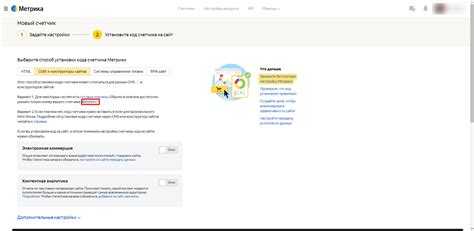
После создания счётчика откроется страница с настройками. Найдите раздел «Код счётчика».
- Выберите нужный вариант – асинхронный код (рекомендуется по умолчанию).
- Убедитесь, что включены нужные опции (например, «Вебвизор», если он нужен).
- Скопируйте весь JavaScript-код, отображаемый в окне. Это и есть код счётчика, который необходимо вставить на сайт.
Изменять код вручную не нужно – все параметры формируются автоматически в зависимости от выбранных настроек.
Как вручную вставить код Яндекс Метрики в файл header.php

Откройте административную панель WordPress и перейдите в меню «Внешний вид» → «Темы» → «Редактор файлов темы». В списке файлов справа найдите header.php. Если файл не отображается, убедитесь, что активная тема поддерживает редактирование.
Найдите тег </head> в файле. Обычно он находится внизу файла, перед открытием тега <body>.
Скопируйте код счётчика Яндекс Метрики из интерфейса Яндекс.Метрики (раздел «Установка» → «HTML-код»). Вставьте его непосредственно перед тегом </head>. Пример:
<!-- Yandex.Metrika counter -->
<script type="text/javascript" >(function(m,e,t,r,i,k,a){m[i]=m[i]||function(){
(m[i].a=m[i].a||[]).push(arguments)};m[i].l=1*new Date();
k=e.createElement(t),a=e.getElementsByTagName(t)[0],k.async=1,k.src=r,a.parentNode.insertBefore(k,a)})
(window, document, "script", "https://mc.yandex.ru/metrika/tag.js", "ym");
ym(XXXXXXX, "init", {
clickmap:true,
trackLinks:true,
accurateTrackBounce:true,
webvisor:true
});</script>
<noscript><div><img src="https://mc.yandex.ru/watch/XXXXXXX" style="position:absolute; left:-9999px;" alt="" /></div></noscript>
<!-- /Yandex.Metrika counter -->
Замените XXXXXXX на идентификатор вашего счётчика.
Нажмите «Обновить файл», чтобы сохранить изменения. После этого откройте сайт в браузере, нажмите правой кнопкой мыши → «Просмотреть код» и убедитесь, что скрипт загружается внутри тега <head>. Также можно проверить корректность работы счётчика в личном кабинете Яндекс.Метрики через отчёты в реальном времени.
Добавление Яндекс Метрики через плагин Insert Headers and Footers

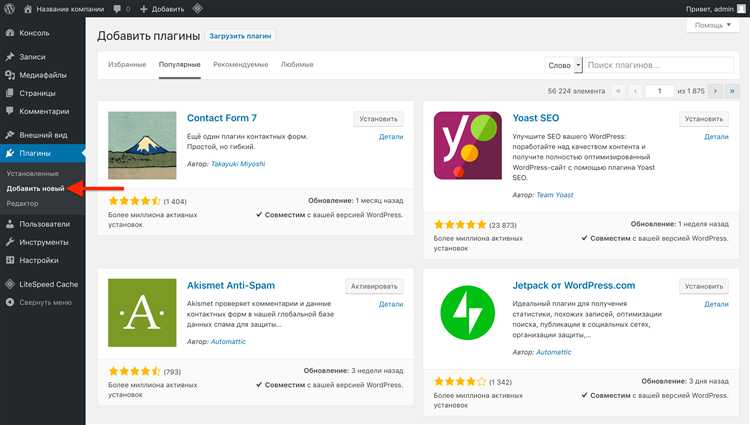
Установите и активируйте плагин Insert Headers and Footers через админ-панель WordPress: Плагины → Добавить новый, в поиске введите название и нажмите «Установить», затем «Активировать».
Откройте настройки плагина: Настройки → Insert Headers and Footers. В разделе Scripts in Header вставьте код счётчика Яндекс Метрики. Получить код можно в личном кабинете Метрики на странице создания счётчика после заполнения всех параметров сайта.
Убедитесь, что в коде установлен атрибут async для оптимальной загрузки страницы. Пример начала кода: <script type="text/javascript" async>. Не изменяйте содержимое скрипта вручную.
Нажмите «Save» для сохранения изменений. Проверьте наличие счётчика на сайте с помощью инструмента «Проверка установки» в интерфейсе Яндекс Метрики или через просмотр исходного кода сайта.
Плагин не требует редактирования файлов темы, сохраняет добавленный код при обновлениях и работает с любой темой WordPress. При необходимости временно отключить Метрику – просто удалите или закомментируйте код в настройках плагина.
Установка Яндекс Метрики с помощью плагина Яндекс Метрика
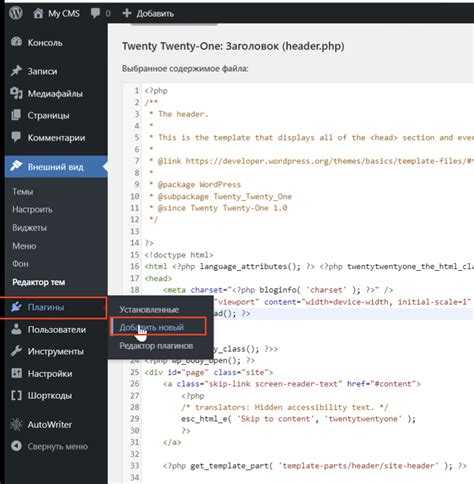
Откройте админку WordPress и перейдите в раздел «Плагины» → «Добавить новый». В строке поиска введите «Яндекс Метрика». Найдите плагин от разработчика ElbuzGroup, нажмите «Установить», затем «Активировать».
После активации откройте «Настройки» → «Яндекс Метрика». Введите номер счётчика, который можно найти в личном кабинете на metrika.yandex.ru. Убедитесь, что установлена галочка «Включить вебвизор», если требуется запись действий пользователей.
Плагин автоматически вставляет код счётчика в заголовок сайта. Дополнительная настройка темы или правка файлов шаблона не требуется. Также доступны опции анонимизации IP и отслеживания целей через события JavaScript – активируйте их при необходимости.
Проверьте работу счётчика через интерфейс Яндекс Метрики. Для ускорения проверки можно включить отладочный режим в настройках плагина, что поможет убедиться в корректной интеграции без ожидания первых данных.
Проверка работы счётчика на сайте WordPress
После установки кода Яндекс Метрики необходимо убедиться, что счётчик передаёт данные. Откройте сайт в режиме инкогнито и перейдите на любую страницу. Затем войдите в интерфейс Яндекс Метрики и откройте раздел «Отчёты» → «Вебвизор». Если сеанс отображается – счётчик активен.
Для дополнительной проверки нажмите F12 в браузере, перейдите на вкладку «Сеть» (Network) и обновите страницу. В строке поиска введите «watch.js» или «metrika». Если файл загружается с домена mc.yandex.ru – интеграция выполнена корректно.
Также можно использовать расширение для Chrome – «Яндекс Метрика: отладка». Оно показывает, какие события и цели срабатывают. При отсутствии активности проверьте наличие дубликатов кода, кэширование плагинов и правильность ID счётчика.
Если счётчик установлен через плагин, убедитесь, что он включён и не конфликтует с другими расширениями, особенно кэшерами. Очистите кэш и повторите проверку.
Настройка целей в Яндекс Метрике для WordPress
Настройка целей в Яндекс Метрике позволяет отслеживать важные действия пользователей на вашем сайте, такие как оформление заказа, заполнение формы или переход по ключевым страницам. В WordPress интеграция с Яндекс Метрикой дает возможность точно измерять эффективность разных элементов сайта.
Для настройки целей следуйте этим шагам:
- Перейдите в раздел «Цели» в интерфейсе Яндекс Метрики.
- Нажмите кнопку «Создать цель».
- Выберите тип цели, например, «Посещение страницы» или «Событие».
- Для «Посещения страницы» укажите URL, который должен быть отслежен (например, страница благодарности после оформления заказа).
- Для «События» настройте отслеживание действий на сайте, например, кликов на кнопки или отправки формы.
Для WordPress существует несколько способов добавления целей:
- Через плагин Яндекс Метрика: Установите плагин, и все события будут автоматически отслеживаться в Метрике, что упрощает настройку целей.
- Через интеграцию с Google Tag Manager: Используйте GTM для гибкой настройки отслеживания целей на сайте, что дает более точный контроль над аналитикой.
- Ручная настройка через код: Вставьте специальный код цели в нужные страницы или элементы WordPress.
После настройки целей важно провести тестирование. Это можно сделать, посетив страницы или выполнив действия, которые должны активировать цель. В Метрике вы сможете увидеть, были ли выполнены условия для активации цели.
Регулярно проверяйте эффективность целей, чтобы своевременно корректировать стратегию анализа и улучшать взаимодействие с пользователями сайта.
Подключение Вебвизора и анализ поведения пользователей

Для начала нужно зайти в раздел «Настройки» на странице Яндекс.Метрики и выбрать вкладку «Вебвизор». После активации Вебвизора на вашем сайте будет доступен просмотр сессий пользователей. Для этого достаточно просто вставить код счётчика в шаблон сайта, если он ещё не был добавлен.
Анализ поведения пользователей с помощью Вебвизора позволяет выявить несколько ключевых аспектов:
- Навигация по страницам: вы сможете проследить, какие страницы вызывают наибольший интерес и где пользователи проводят больше времени.
- Клики и скроллинг: можно наблюдать, куда пользователи кликают и как они прокручивают страницы, что позволяет оценить эффективность размещения контента.
- Проблемные зоны: с помощью записи сессий легко заметить, где пользователи сталкиваются с трудностями, например, не могут найти нужную информацию или кнопку.
Чтобы получить точные и полезные данные, не забывайте регулярно проверять настройки фильтров в Яндекс.Метрике. Они помогут исключить нежелательные записи, например, действия ботов или тестовые сессии.
Рекомендации:
- Не стоит использовать Вебвизор на всех страницах сайта, так как это может привести к снижению производительности. Лучше анализировать наиболее важные страницы.
- Для более точного анализа комбинируйте Вебвизор с другими инструментами Метрики, такими как цели и события.
- Регулярно проверяйте записи сессий, чтобы оперативно устранять возможные проблемы с пользовательским интерфейсом.
Вопрос-ответ:
Как добавить Яндекс Метрику на сайт WordPress?
Для того чтобы добавить Яндекс Метрику на сайт WordPress, необходимо создать счётчик в Яндекс.Метрике, затем установить код счётчика на сайт. Это можно сделать вручную, добавив код в раздел `
` вашего шаблона, либо использовать специальные плагины, такие как «Insert Headers and Footers» или «Header Footer Code Manager». После этого нужно проверить, работает ли счётчик, посетив сайт и убедившись, что данные начали поступать в панель Яндекс.Метрики.Как установить код Яндекс Метрики через плагин?
Для установки кода Яндекс Метрики через плагин нужно сначала установить и активировать плагин для вставки кода в заголовок сайта. Например, плагин «Insert Headers and Footers» является удобным инструментом для этого. После установки плагина зайдите в его настройки, вставьте код Яндекс Метрики в специальное поле для скриптов в раздел `
`. После сохранения изменений код будет автоматически добавлен на все страницы вашего сайта.Что делать, если Яндекс Метрика не отображает данные на сайте WordPress?
Если Яндекс Метрика не отображает данные, возможно, код был установлен неправильно или не на все страницы сайта. Проверьте, что код счётчика вставлен в раздел `
` на всех страницах. Также проверьте, что код не блокируется настройками браузера или плагинами для блокировки рекламы. Иногда данные могут не отображаться сразу — обычно они начинают поступать в течение нескольких часов.Можно ли использовать несколько счётчиков Яндекс Метрики на одном сайте?
Да, на одном сайте можно использовать несколько счётчиков Яндекс Метрики. Для этого нужно создать дополнительные счётчики в Яндекс.Метрике и добавить их коды на сайт. Обычно это делается для отслеживания различных сегментов аудитории или для разных подразделов сайта. Просто убедитесь, что каждый код счётчика вставлен в нужный раздел сайта, и не возникает конфликтов между счётчиками.
Нужно ли использовать дополнительные настройки в Яндекс Метрике для работы с сайтом WordPress?
Для базового отслеживания сайта WordPress дополнительных настроек в Яндекс Метрике не требуется. Однако, если вы хотите настроить более точное отслеживание, можно настроить цели, события или фильтры для отслеживания поведения пользователей. Для этого в Яндекс.Метрике есть инструменты, которые помогут настроить отслеживание кликов по кнопкам, переходов на определённые страницы или выполнения определённых действий на сайте.
Как добавить код Яндекс Метрики на сайт WordPress?
Для того чтобы подключить Яндекс Метрику к вашему сайту на WordPress, необходимо выполнить несколько шагов. Во-первых, зайдите в Яндекс Метрику и создайте новый счётчик. После этого скопируйте код счётчика. Далее перейдите в админку WordPress, в раздел «Внешний вид» и выберите «Редактор темы». Найдите файл footer.php, откройте его и вставьте код Яндекс Метрики перед закрывающим тегом . После сохранения изменений, счётчик будет активирован, и данные начнут поступать в вашу панель Яндекс Метрики.
Можно ли установить Яндекс Метрику на сайт WordPress без редактирования кода?
Да, есть более простой способ добавить Яндекс Метрику без редактирования файлов сайта. Для этого можно воспользоваться специальным плагином. Например, плагин «Insert Headers and Footers» позволяет вставить код в раздел «Header» или «Footer» без необходимости вмешиваться в код темы. Просто установите плагин, перейдите в его настройки и вставьте код Яндекс Метрики в нужное поле. Этот метод особенно полезен для тех, кто не хочет или не может редактировать код сайта вручную.

 Загрузка...