Создание выпадающего списка в редакторе Wix требует понимания работы с пользовательскими элементами и логикой взаимодействия между ними. В отличие от традиционных HTML-сайтов, в Wix нет встроенного тега <select>, поэтому элементы интерфейса формируются вручную через визуальный редактор или с помощью Velo – среды для добавления кода.
Для добавления выпадающего списка откройте редактор Wix и перейдите в раздел Элементы → Интерфейс → Ввод. Выберите компонент Выпадающий список и перетащите его на страницу. В появившихся настройках укажите список значений вручную или подключите его к коллекции данных, если элементы должны загружаться динамически.
Если требуется более гибкая логика – например, динамическая фильтрация данных по выбранному значению – необходимо активировать Velo (ранее Corvid). После активации можно получить доступ к элементу через его ID и обработать событие onChange с помощью JavaScript. Это позволяет, например, изменять содержимое повторителя или отправлять запросы к базе данных Wix Data.
Для примера, чтобы заполнить список значениями из коллекции, используйте следующий код: wixData.query(«Коллекция»).find().then((results) => { $w(«#dropdown»).options = results.items.map(item => { return { label: item.название, value: item.id }; }); });. Этот подход особенно полезен для динамически обновляемых страниц и фильтрации контента.
Выбор подходящего шаблона с возможностью вставки HTML-элементов
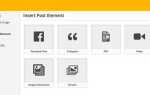
Чтобы добавить кастомный выпадающий список на сайт Wix, необходимо использовать шаблон, поддерживающий HTML-виджеты. Такие шаблоны позволяют вставлять пользовательский код через элемент «Встраиваемый HTML» (HTML iframe), доступный в редакторе Wix.
При выборе шаблона откройте его в редакторе и проверьте наличие функции «Встраиваемый элемент». Для этого в меню «Добавить» выберите раздел «Встраивание» и убедитесь, что доступен пункт «HTML iframe». Если он отсутствует, текущий шаблон не подходит для задач с внешним кодом.
Лучше использовать шаблоны из категории «Пустой шаблон» или минималистичные бизнес-решения. Они содержат меньше предустановленных скриптов и стилей, что снижает риск конфликтов с пользовательским HTML и CSS.
Избегайте шаблонов с комплексной анимацией, динамическими эффектами и нестандартными контейнерами – они могут ограничивать видимость и работоспособность вставленного списка. Также важно, чтобы шаблон был адаптивным: проверьте корректность отображения вставленного кода на мобильных устройствах.
После выбора подходящего шаблона сразу добавьте тестовый HTML-элемент, вставив базовый код (например, <div>Тест</div>), и убедитесь, что он отображается корректно. Это подтвердит, что редактор обрабатывает HTML без ограничений.
Добавление пользовательского HTML-блока на страницу Wix
Перейдите в редактор Wix и выберите нужную страницу. Нажмите «Добавить» (значок “+”) в левой панели.
В списке выберите «Встраиваемый код» → «HTML-код». Перетащите блок на страницу.
Кликните по блоку, нажмите «Ввод кода». В появившемся окне установите переключатель в положение «HTML-код».
Вставьте нужный фрагмент HTML – например, тег <select> с элементами <option> для создания выпадающего списка.
Убедитесь, что код не содержит скриптов, не поддерживаемых Wix. Скрипты можно вставлять только через «Инструменты разработчика» (Velo).
Нажмите «Применить». Отрегулируйте размер и расположение блока. Предпросмотрите страницу, чтобы проверить корректность отображения.
Для адаптивности используйте минимальное количество встроенных стилей и избегайте абсолютного позиционирования внутри HTML-блока.
Подключение внешних стилей для оформления выпадающего списка
Wix не позволяет напрямую редактировать HTML и подключать внешние CSS-файлы через стандартный редактор. Однако, можно использовать встроенный элемент «HTML iframe» для внедрения собственного кода со стилями. Для этого подготовьте фрагмент HTML с выпадающим списком и внешней ссылкой на CSS в любом редакторе, например:
<link rel=»stylesheet» href=»https://example.com/styles.css»>
<select class=»custom-dropdown»>
<option>Выбрать вариант</option>
<option>Вариант 1</option>
<option>Вариант 2</option>
</select>
Загрузите CSS-файл на внешний хостинг с поддержкой HTTPS, например GitHub Pages или Netlify. Убедитесь, что стили корректно применяются вне Wix перед вставкой кода.
Перейдите в редактор Wix, добавьте элемент «HTML iframe» через меню «Эмбед» → «HTML iframe», вставьте подготовленный HTML-код. Wix отобразит содержимое с вашими стилями, включая оформление выпадающего списка.
Не используйте относительные пути в ссылках на стили. Всегда применяйте полные URL-адреса, чтобы избежать сбоев в загрузке ресурсов. Также избегайте использования JavaScript внутри iframe, так как он может быть заблокирован политикой безопасности Wix.
Для адаптивности укажите в CSS стили с использованием единиц vw, %, а не px. Это обеспечит корректное отображение выпадающего списка на мобильных устройствах.
Вставка HTML-кода выпадающего списка в редактор кода
Перейдите в редактор Wix и выберите нужную страницу. Нажмите «Добавить» → «Встроенный код» → «HTML-фрейм». Перетащите элемент на страницу и кликните по нему дважды.
В появившемся окне включите режим «Код» и вставьте следующий HTML-код:
<select name="options" id="dropdown">

  <option value="1">Вариант 1</option>

  <option value="2">Вариант 2</option>

  <option value="3">Вариант 3</option>

</select>
Нажмите «Применить», чтобы сохранить изменения. Убедитесь, что контейнер фрейма не перекрыт другими элементами, иначе список не будет доступен для взаимодействия.
Если требуется связать выпадающий список с JavaScript-функцией, добавьте обработчик событий через опцию «Разместить код в теле страницы» в разделе «Настройки» → «Дополнительно» → «Пользовательский код».
Настройка поведения выпадающего списка с помощью JavaScript
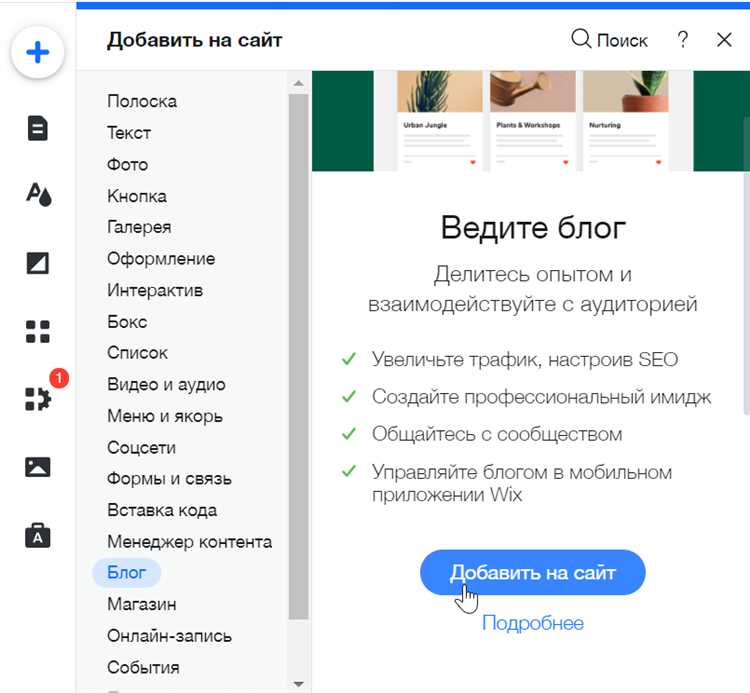
Для управления логикой выпадающего списка на Wix можно использовать встроенный редактор кода Velo. Ниже – конкретные шаги для реализации кастомного поведения:
- Откройте редактор Wix и активируйте Velo (Dev Mode).
- Выделите элемент выпадающего списка на странице и присвойте ему идентификатор (например,
#dropdown1). - В редакторе кода добавьте обработчик событий для отслеживания выбора:
import wixWindow from 'wix-window';
$w.onReady(function () {
$w("#dropdown1").onChange((event) => {
const selectedValue = event.target.value;
if (selectedValue === "Показать секцию") {
$w("#section1").expand();
} else if (selectedValue === "Скрыть секцию") {
$w("#section1").collapse();
} else {
wixWindow.openLightbox("Информация").then((result) => {
console.log("Выбранный элемент:", selectedValue);
});
}
});
});
Если необходимо динамически изменять содержимое списка в зависимости от других действий пользователя:
$w("#button1").onClick(() => {
const newOptions = [
{label: "Опция A", value: "A"},
{label: "Опция B", value: "B"}
];
$w("#dropdown1").options = newOptions;
});- Для сброса выбранного значения используйте:
$w("#dropdown1").selectedIndex = undefined; - Чтобы сделать элемент обязательным к выбору, установите свойство
requiredв редакторе или программно:$w("#dropdown1").required = true;
Такой подход позволяет задать конкретные сценарии взаимодействия пользователя с элементом и гибко управлять логикой отображения контента.
Размещение выпадающего списка в нужной области страницы
Для правильного размещения выпадающего списка на странице Wix важно учитывать, где именно он будет наилучшим образом выполнять свою задачу. Местоположение элемента напрямую влияет на удобство пользователя и общую функциональность сайта. Для точного размещения выпадающего списка следуйте нескольким рекомендациям.
1. Используйте встроенные блоки Wix. Платформа предоставляет специальные контейнеры и зоны для размещения элементов. Выбирайте блоки с фиксированными размерами, чтобы не возникало проблем с адаптивностью при изменении размера экрана.
2. Размещайте список в логическом контексте. Например, если выпадающий список связан с выбором категории товаров, он должен располагаться рядом с этим разделом. Важно, чтобы пользователь не тратил время на поиск нужного элемента.
3. Применяйте настройки «Слой» (Layer). С помощью этой опции можно точно настроить порядок наложения элементов. Убедитесь, что выпадающий список не перекрывает важные элементы страницы, такие как кнопки или текст.
4. Используйте адаптивные настройки. В редакторе Wix можно настроить выпадающий список так, чтобы он корректно отображался на разных устройствах. Настройки позволяют изменять размеры и расположение элемента в зависимости от устройства пользователя, что важно для мобильных версий сайтов.
5. Проверяйте на различных разрешениях. Перед финальной публикацией проверьте, как выглядит выпадающий список на экранах с разными разрешениями. Важно, чтобы элемент был видим и функционален на всех типах устройств.
6. Учитывайте пространство. Оставьте достаточно свободного места вокруг выпадающего списка, чтобы не создавать визуальную нагрузку и не перегружать интерфейс. Слишком много элементов рядом с выпадающим списком может сбивать с толку пользователей.
Проверка корректности работы выпадающего списка на разных устройствах
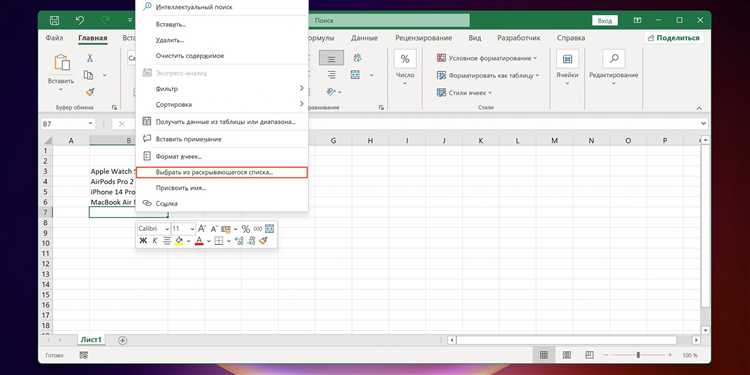
Чтобы убедиться, что выпадающий список на вашем сайте Wix работает корректно на различных устройствах, важно провести серию тестов и настроек. В первую очередь необходимо проверить функциональность списка на мобильных и десктопных устройствах, а также в разных браузерах.
- Тестирование на мобильных устройствах. Важно убедиться, что выпадающий список правильно отображается на смартфонах и планшетах. Обратите внимание на следующие моменты:
- Визуальная читаемость. Размер шрифта и элементы списка должны быть достаточно большими для удобного выбора на маленьких экранах.
- Обработка касания. Список должен корректно открываться при касании, а также закрываться при касании вне области списка.
- Перекрытие интерфейса. Проверьте, не перекрывают ли другие элементы интерфейса выпадающий список при открытии.
- Проверка на десктопных устройствах. На больших экранах важна правильная работа с мышью:
- Реакция на наведение. Убедитесь, что выпадающий список появляется сразу после наведения курсора на элемент с выпадающим меню.
- Использование прокрутки. Если список содержит много элементов, важно, чтобы появлялась возможность прокрутки, не теряя видимости выбора.
- Тестирование в разных браузерах. Результаты могут различаться в зависимости от того, какой браузер использует пользователь. Убедитесь, что выпадающий список работает одинаково в Google Chrome, Firefox, Safari и других популярных браузерах. Также стоит протестировать список в разных версиях браузеров.
Для более точной проверки используйте инструмент предпросмотра в редакторе Wix, а также протестируйте сайт на реальных устройствах, чтобы исключить возможные ошибки. Использование разных симуляторов устройств в браузерах также может помочь в процессе тестирования.
Дополнительно стоит проверить функциональность выпадающего списка с активированным режимом доступности (например, для слабовидящих), чтобы убедиться, что список доступен для всех пользователей.
Публикация изменений и тестирование на живом сайте
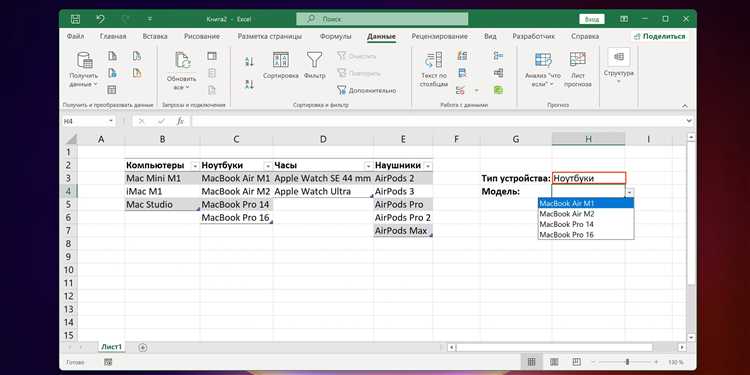
После того как выпадающий список готов и все изменения были внесены на вашем сайте в Wix, важно проверить, как эти изменения будут выглядеть в реальной среде. Публикация и тестирование на живом сайте помогают убедиться, что все работает корректно для пользователей.
Для начала, убедитесь, что все элементы сайта отображаются правильно в редакторе Wix. Переходите в раздел «Опубликовать» в правом верхнем углу редактора и нажмите кнопку «Опубликовать». Это отправит ваш сайт в реальную среду.
После публикации следите за тем, чтобы выпадающий список корректно функционировал. Проверьте его работу на различных устройствах и браузерах, чтобы гарантировать универсальность решения. Рекомендуется использовать инструменты для тестирования, такие как Chrome DevTools, для симуляции разных устройств и экранных разрешений.
Также, перед тем как закончить проверку, убедитесь, что выбранный стиль и анимации выпадающего списка выглядят плавно и не вызывают замедления загрузки страницы. Внесите корректировки, если что-то не соответствует вашим ожиданиям.
Для финальной проверки можно попросить нескольких пользователей протестировать выпадающий список и сам сайт в целом. Это поможет выявить проблемы, которые могут не быть очевидны при тестировании только на ваших устройствах.
Важный момент: при изменениях на живом сайте обязательно сделайте резервную копию. Если возникнут проблемы, вы сможете вернуться к предыдущей версии сайта.
Вопрос-ответ:
Как добавить выпадающий список на сайт в Wix?
Для того чтобы создать выпадающий список на сайте Wix, нужно использовать функцию «Меню» или «Список» в редакторе сайта. В первую очередь, выберите элемент, который хотите использовать для выпадающего списка, например, кнопку или текст. Далее откройте настройки этого элемента и активируйте опцию «Выпадающее меню». В настройках можно будет добавить дополнительные пункты, которые будут отображаться при нажатии на кнопку. После того как все пункты добавлены, сохраните изменения и опубликуйте сайт.
Как сделать выпадающий список с несколькими уровнями на Wix?
В Wix можно создать выпадающий список с несколькими уровнями, если использовать многоуровневое меню. Для этого добавьте основной пункт меню и затем добавьте подменю для каждого пункта. В настройках меню установите, чтобы подменю отображались при наведении курсора или при клике на соответствующий пункт. Это создаст несколько уровней в вашем выпадающем списке. Убедитесь, что структура меню правильно настроена и что каждый подуровень виден пользователям, когда они взаимодействуют с основным пунктом меню.
Можно ли настроить стиль выпадающего списка на Wix?
Да, в Wix можно настроить стиль выпадающего списка. После того как вы добавите элемент выпадающего меню, вы можете изменить его внешний вид с помощью редактора стилей. Выберите пункт меню или выпадающий список, и в панели настроек выберите «Дизайн». Здесь вы сможете настроить шрифт, цвет фона, размер и другие параметры, чтобы список соответствовал дизайну вашего сайта. Важно, чтобы выпадающее меню гармонировало с общей стилистикой страницы и было удобным для пользователя.
Как сделать выпадающий список в Wix для выбора категории товара?
Для создания выпадающего списка с категориями товаров на Wix, можно использовать элемент «Список» или «Меню», который будет связаться с фильтрами вашего магазина. В разделе настроек магазина выберите опцию фильтрации товаров, где вам будет предложено добавить категории. Далее настройте выпадающий список так, чтобы пользователи могли выбрать нужную категорию товаров, и примените фильтрацию на странице магазина. Также, если вы используете Wix Stores, можно добавить выпадающий список в шаблон фильтрации товаров по категории для улучшения навигации по магазину.

 Загрузка...