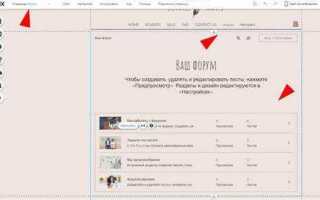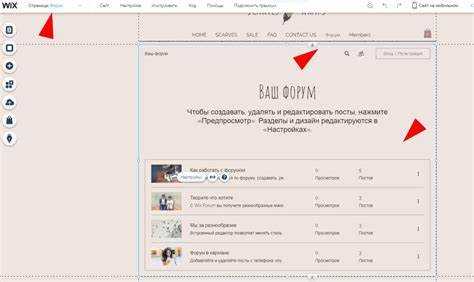
Wix позволяет создавать динамические страницы без необходимости программировать вручную. Основной инструмент для этого – Wix Content Manager, который работает на основе коллекций данных. Эти коллекции представляют собой таблицы, содержащие структурированную информацию, которая автоматически подставляется в шаблоны страниц.
Чтобы начать работу с динамическими страницами, необходимо создать коллекцию данных и связать её с элементами сайта через функцию “Подключить к данным”. Например, можно создать коллекцию «Продукты» с полями «Название», «Описание», «Цена», «Изображение», а затем использовать один шаблон для генерации десятков индивидуальных страниц товаров.
Динамические страницы автоматически получают уникальные URL-адреса на основе выбранного поля, чаще всего это slug или имя элемента. Это позволяет создать логичную структуру сайта без ручного ввода адресов. Каждая такая страница обновляется мгновенно при изменении данных в коллекции.
Для фильтрации данных внутри динамической страницы используются параметры “dataset”. Это особенно полезно при создании списков, связанных с категориями, тегами или авторами. Фильтры задаются через интерфейс без необходимости писать JavaScript-код, что упрощает поддержку и масштабирование сайта.
Создание динамических страниц на Wix – это практичный способ автоматизировать работу с большим объёмом контента, обеспечивая единый дизайн и централизованное управление данными. Это особенно эффективно для блогов, каталогов, портфолио и лендингов с персонализированным содержимым.
Настройка коллекции данных в Content Manager
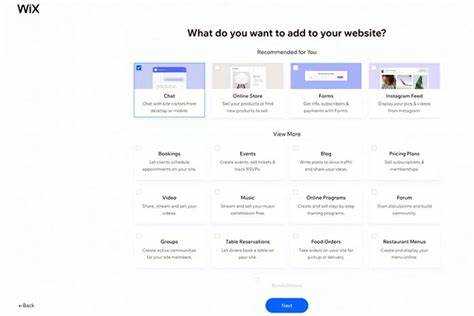
Откройте редактор Wix и перейдите в раздел Content Manager. Нажмите «Создать коллекцию», введите уникальное имя на латинице, избегая пробелов и спецсимволов – оно станет частью URL динамической страницы.
Выберите тип доступа: для создания защищённых страниц установите уровень «Ограниченный» или «Частный». Если планируется фильтрация контента по пользователям, включите режим «Ограниченный – автор может редактировать свои записи».
Добавьте поля, соответствующие будущему шаблону. Например, для карточки товара укажите тип «Текст» для названия, «Изображение» для фото, «Число» для цены, «Многострочный текст» для описания. Избегайте дублирующих или нерелевантных полей – это усложняет связку с шаблоном страницы.
Обратите внимание на настройку уникального идентификатора (slug). Поле типа «Текст» должно быть связано с URL, иначе система сгенерирует случайный адрес. Установите флажок «Использовать как основной идентификатор» на нужном поле.
После сохранения коллекции включите «Синхронизацию с Live Data», чтобы данные были доступны на опубликованном сайте. Проверьте, чтобы все поля имели корректные типы и были заполнены – пустые значения могут вызвать ошибки при генерации страниц.
Тестируйте коллекцию через функцию «Просмотр данных». Убедитесь, что отображаются все записи и информация корректно считывается. Только после этого переходите к созданию динамического шаблона страницы.
Создание шаблона динамической страницы
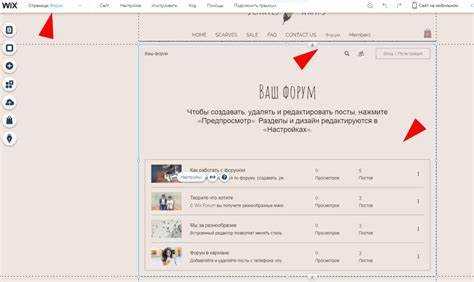
Открой редактор Wix и перейди в раздел Content Manager. Создай новую коллекцию данных, указав имя (например, “Проекты”) и добавив необходимые поля: название, описание, изображение, URL-идентификатор и другие, соответствующие структуре контента.
После сохранения коллекции активируй опцию “Create a dynamic page”. Wix автоматически сгенерирует шаблон страницы и привяжет его к выбранной коллекции. Проверь, чтобы тип шаблона был “Item page”, а не “All items” – это гарантирует, что каждая запись будет открываться на отдельной странице.
В редакторе шаблона используй элементы Text, Image, Repeater и другие, а затем свяжи их с полями коллекции через панель “Connect to Data”. Пример: элемент заголовка подключи к полю “название”, а изображение – к “изображение”.
Отключи опцию “Show on all pages” для элементов, не относящихся к каждому экземпляру записи. Настрой SEO каждого шаблона через вкладку Page Settings, используя динамические значения – например, тег {Название} в мета-заголовке.
После публикации страницы все записи из коллекции будут доступны по адресам, сформированным на основе URL-идентификаторов (например, /проекты/название-проекта), без необходимости вручную создавать каждую страницу.
Привязка элементов дизайна к полям базы данных
После подключения коллекции данных через Content Manager, выберите нужный элемент на странице и кликните по иконке «связывания» (значок базы данных). В открывшемся окне выберите источник данных и нужное поле.
Например, если элемент – текстовый блок, выберите поле типа Text, например, «Название». Для изображений – поле с типом Image, иначе данные не отобразятся. Несовпадение типов приводит к ошибкам отображения.
Если используется Repeater, установите источник данных для всего компонента, а затем для каждого вложенного элемента укажите конкретное поле. Например, в карточке товара: заголовок связан с полем «Название», изображение – с полем «Фото», кнопка – с «Ссылкой».
Для динамических страниц данные подтягиваются автоматически на основе параметров URL. Важно, чтобы поле URL Slug было уникальным. Связанные элементы на таких страницах отображают данные конкретной записи.
Чтобы избежать ошибок, проверяйте: все элементы связаны с актуальной коллекцией, поля соответствуют типу контента, в базе нет пустых значений. Не используйте одинаковую коллекцию одновременно в Dataset с режимами Read и Write.
Настройка URL-структуры для динамических страниц
При создании динамических страниц в Wix URL-структура формируется на основе выбранной коллекции базы данных. Каждый элемент коллекции получает уникальный адрес, зависящий от имени поля, заданного в качестве идентификатора (Field Key).
Для корректной настройки необходимо:
- Создать коллекцию данных и указать уникальное поле (например, slug или article-title), содержащее человекочитаемое значение на латинице без пробелов и специальных символов.
- При создании динамической страницы выбрать тип: «Динамическая страница (на основе данных)» и указать источник коллекции.
- Ввести шаблон URL, например:
/articles/{article-title}, где{article-title}– ключ поля, настроенный в коллекции.
Изменить шаблон после публикации возможно только вручную через настройки страницы. Автоматическое обновление URL не происходит при редактировании значений в коллекции, поэтому следует использовать постоянные значения ключей.
Рекомендации:
- Используйте короткие, описательные идентификаторы (до 50 символов).
- Избегайте кириллицы и пробелов – применяйте
kebab-case. - Не изменяйте структуру URL без необходимости – это нарушает индексацию и внутренние ссылки.
- Убедитесь, что поле-идентификатор уникально для всех записей коллекции.
Для SEO важно, чтобы URL отражал содержимое страницы. Например, /products/wireless-headphones информативнее, чем /products/item123.
Если необходимо создавать динамические страницы с иерархией (например, категория → продукт), используйте вложенные коллекции и соответствующие шаблоны URL: /catalog/{category}/{product-slug}.
Добавление фильтров и сортировки на динамическую страницу
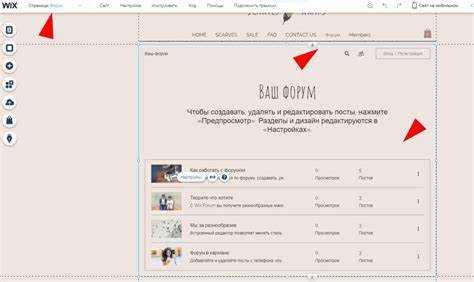
Для реализации фильтрации и сортировки на динамической странице Wix необходимо использовать коллекции данных, пользовательские элементы интерфейса и события Velo (Wix Code).
- Создайте коллекцию данных и подключите её к динамической странице.
- Добавьте элементы фильтрации: выпадающие списки, чекбоксы или текстовые поля в зависимости от параметров фильтрации (категория, цена, тег и др.).
- Присвойте каждому элементу уникальный
idдля обращения в коде.
Для обработки фильтрации:
- Импортируйте модуль
wixData:
import wixData from 'wix-data';- Создайте функцию, собирающую значения фильтров и формирующую запрос:
function applyFilters() {
let filter = wixData.filter();
if ($w('#categoryDropdown').value) {
filter = filter.eq('category', $w('#categoryDropdown').value);
}
if ($w('#minPrice').value && $w('#maxPrice').value) {
filter = filter.between('price', Number($w('#minPrice').value), Number($w('#maxPrice').value));
}
$w('#dataset1').setFilter(filter);
}- Назначьте обработчики событий для запуска фильтрации при изменении значений:
$w.onReady(function () {
$w('#categoryDropdown').onChange(() => applyFilters());
$w('#minPrice').onInput(() => applyFilters());
$w('#maxPrice').onInput(() => applyFilters());
});
Для сортировки:
- Добавьте выпадающий список с параметрами сортировки (по цене, по дате и т.д.).
- Используйте
setSort()на подключённом dataset:
$w('#sortDropdown').onChange(() => {
let sort = $w('#sortDropdown').value;
let sortObj;
if (sort === 'priceAsc') sortObj = wixData.sort().ascending('price');
else if (sort === 'priceDesc') sortObj = wixData.sort().descending('price');
else if (sort === 'newest') sortObj = wixData.sort().descending('createdDate');
$w('#dataset1').setSort(sortObj);
});
Не используйте несколько setFilter подряд – объединяйте все условия в одном фильтре. Для повышения производительности избегайте повторных запросов без изменения значений фильтров.
Проверка и публикация динамического контента
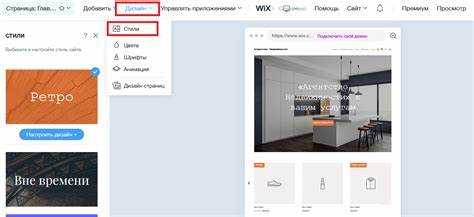
После создания динамических страниц на платформе Wix важно тщательно проверить их работоспособность и корректность отображения информации. Прежде чем публиковать сайт, нужно убедиться в правильности всех элементов и функционала.
Второй этап – тестирование взаимодействия с пользователями. Проверьте, как формы на динамических страницах отправляют данные, а также корректность отображения изменённых данных после отправки. Важно, чтобы после редактирования или добавления информации система мгновенно обновляла данные в коллекциях и правильно их отображала.
Третий этап – настройка SEO. Для каждой динамической страницы настройте уникальные мета-теги и URL, чтобы улучшить видимость сайта в поисковых системах. Проверьте, что параметры SEO, такие как описание, ключевые слова и заголовки, настроены в соответствии с требованиями.
После того как вы убедились в корректности работы всех функций, можно перейти к публикации. Для этого нажмите кнопку «Публикация» в правом верхнем углу редактора Wix. Публикация обновит все изменения на вашем сайте, сделав их доступными для пользователей. Однако, прежде чем нажать на кнопку, убедитесь, что все элементы проверены и протестированы на разных устройствах для обеспечения совместимости.
Регулярное обновление динамических страниц также важно для поддержания актуальности контента. Убедитесь, что данные в коллекциях актуальны, а страницы обновляются автоматически при внесении изменений в информацию.
Вопрос-ответ:
Что такое динамическая страница на платформе Wix?
Динамическая страница на платформе Wix – это страница, содержимое которой изменяется в зависимости от различных факторов, например, информации, загруженной пользователем, или данных из внешних источников. Такая страница может быть настроена так, чтобы показывать различные данные для разных пользователей, например, персонализированные предложения или информацию о товаре, что позволяет создавать уникальные страницы для каждого посетителя.
Как создать динамическую страницу на Wix?
Чтобы создать динамическую страницу на Wix, необходимо сначала настроить базу данных, которая будет содержать данные для страницы. После этого нужно создать шаблон страницы, используя Wix Editor, и привязать его к базе данных через Wix Corvid. Затем, когда пользователь будет открывать такую страницу, данные автоматически подставятся в шаблон в соответствии с его запросом или предыдущими действиями.
Какие особенности имеет работа с динамическими страницами на Wix?
Работа с динамическими страницами на Wix включает несколько важных этапов: настройку базы данных, создание шаблонов страниц и использование кода для реализации логики изменения содержимого. Wix предоставляет множество готовых инструментов и шаблонов, которые помогают упростить процесс. Кроме того, Wix поддерживает различные функции фильтрации и сортировки данных, что позволяет строить страницы, адаптированные под потребности пользователя или события на сайте.
Могу ли я использовать динамические страницы для интернет-магазина на Wix?
Да, динамические страницы на Wix идеально подходят для создания интернет-магазинов. Например, каждая страница товара может быть динамической, показывая уникальные изображения, описание, цену и другие данные, связанные с этим продуктом, в зависимости от того, что загружено в базу данных. Также можно использовать динамические страницы для создания каталогов товаров, отображения отзывов клиентов или персонализированных предложений на основе покупок.
Нужен ли опыт программирования для создания динамических страниц на Wix?
Для создания базовых динамических страниц на Wix не требуется глубоких знаний в программировании, так как платформа предлагает визуальные инструменты для работы с базами данных и шаблонами страниц. Однако если вы хотите добавить более сложные функциональные возможности, такие как кастомизация взаимодействия с пользователем или интеграция с внешними сервисами, знание JavaScript и платформы Wix Corvid будет полезным.

 Загрузка...