В конфигурациях 1С, особенно крупных, содержащих десятки тысяч объектов, поиск конкретной функции превращается в нетривиальную задачу. Стандартный механизм поиска по имени в «Конфигураторе» часто оказывается недостаточным, особенно если название функции не очевидно или используется редко.
Наиболее эффективный подход – использовать встроенный полнотекстовый поиск, доступный через меню Конфигурация → Поиск или клавишу Ctrl+Shift+F. Он позволяет искать в модулях, запросах, формах, командных интерфейсах и других элементах. Рекомендуется задавать ключевые слова, характерные для логики вызываемой функции, а не только её название. Например, фрагмент ПолучитьНастройки* охватывает функции с различными окончаниями.
Дополнительно можно применять внешние инструменты, такие как конфигураторные расширения (например, 1C:ExtensionTools или VSC с плагином 1C (BSL)), которые позволяют выполнять глобальный анализ исходного кода. Они ускоряют навигацию по проекту, дают список всех определённых процедур и функций, включая информацию о местах их вызова и объявлениях переменных.
Если функция вызывается из события формы или команды, используйте отображение связей объектов: переход по ссылке Переход к определению или команда Найти использования позволяет выявить цепочку вызовов, ведущую к искомому фрагменту.
При работе с типовыми решениями 1С (например, УТ, БП, ЗУП) целесообразно обращаться к официальной документации по API или использовать метод отладки по событию с логированием: вставка временного оператора Сообщить() в предполагаемые участки кода помогает локализовать вызов нужной функции при запуске сценария в пользовательском режиме.
Поиск функции по имени через «Глобальный поиск»
Откройте конфигуратор и нажмите Ctrl+Shift+F для запуска «Глобального поиска». В открывшемся окне введите точное или частичное имя функции. Например, для поиска функции РассчитатьИтог достаточно ввести Рассчитать.
Убедитесь, что в параметрах поиска установлены галочки напротив пунктов «В тексте модуля», «Имя процедуры/функции» и «Имя объекта». Это позволит найти как определение функции, так и её вызовы.
Для ускорения анализа результатов включите отображение типа объекта и его имени – это поможет отличать одноимённые функции в разных модулях. Используйте фильтрацию по типу – например, оставьте только «Общие модули», если ищете универсальные функции.
Клик по результату откроет нужный модуль с выделением строки, содержащей искомое имя. Если результат представлен как ссылка ИмяФункции() без тела, значит, найден вызов, а не определение. Чтобы найти определение, уточните условия поиска или выполните переход по ссылке через контекстное меню.
Определение модуля, в котором вызывается нужная процедура
Чтобы точно определить модуль, из которого вызывается нужная процедура в конфигурации 1С, используйте полнотекстовый поиск по конфигурации (Ctrl+Shift+F). Введите имя процедуры без скобок. Уточните область поиска: укажите «Все модули». Это ускорит поиск и исключит лишние совпадения.
Обратите внимание на тип модуля в результатах. Названия модулей, начинающиеся с «ОбщийМодуль.», «Объект.», «Форма.» или «КомандныйИнтерфейс.» указывают на разную принадлежность процедуры. Например, «ОбщийМодуль.УтилитыКлиент.Модуль» – это общий модуль на клиенте, а «Документ.РеализацияТоваровУслуг.Форма.ФормаДокумента.Модуль» – модуль формы конкретного документа.
Если имя процедуры распространённое (например, «Заполнить» или «Проверить»), сузьте область поиска, предварительно определив контекст её использования. Для этого выполните отладку (Shift+F9), запустите нужную операцию, установите точку останова внутри процедуры, затем по стеку вызовов определите исходный модуль.
Альтернативный способ – временно вставить в тело процедуры вызов ВызватьИсключение("DEBUG"), запустить нужное действие и в момент исключения посмотреть стек вызовов. В нём будет указан модуль и строка, откуда процедура была вызвана.
В сложных конфигурациях с перегруженными общими модулями используйте журнал регистрации. Включите уровень «Вызов методов» для нужных объектов. После выполнения операции проанализируйте журнал и найдите строку, содержащую имя процедуры. Это особенно эффективно, если процедура вызывается из событий платформы, где прямой поиск может быть затруднён.
Использование точки останова для отслеживания вызова функции
Чтобы точно определить, где и как вызывается нужная функция в конфигурации 1С, установите точку останова в модуле, содержащем предполагаемый вызов. Откройте конфигурацию в режиме отладки, найдите модуль, где может происходить вызов, и установите точку останова на строку с интересующей функцией или перед ней.
Запустите клиентское приложение в режиме отладки через 1С:Предприятие с включенной опцией «Разрешить отладку». После запуска начните выполнять действия, которые могут привести к вызову отслеживаемой функции. При достижении точки останова выполнение приостанавливается, и вы получаете доступ к стеку вызовов.
Используйте окно «Стек вызовов», чтобы определить, откуда произошёл вызов функции. Это позволяет точно установить модуль, процедуру и контекст, из которого функция была вызвана. При необходимости можно установить дополнительные точки останова выше по стеку.
Для отслеживания параметров вызова откройте окно «Переменные» или «Выражения». Это даст возможность проанализировать передаваемые значения и отладить логику. Если функция вызывается из событий формы или обработчика команд, имеет смысл установить точку останова в соответствующем обработчике на клиентской стороне.
Не используйте глобальный поиск без установки точек останова – это не позволяет выявить скрытые или динамические вызовы, например, через Выполнить() или ОбщийМодуль.ИмяФункции() с переменным именем.
После обнаружения мест вызова рекомендуется зафиксировать их и провести анализ условий, при которых функция срабатывает. Это позволяет ускорить поиск багов и уменьшить трудозатраты при рефакторинге.
Поиск по тексту в конфигурации с помощью «Найти вхождение в тексты объектов»
Функциональность «Найти вхождение в тексты объектов» в конфигураторе 1С позволяет выполнить точный поиск фрагментов кода, идентификаторов, строк и любых текстовых значений во всех объектах конфигурации. Это незаменимый инструмент при анализе унаследованных решений и внесении изменений в сложные модули.
Для запуска инструмента необходимо открыть конфигурацию в режиме редактирования, выбрать пункт меню Конфигурация → Поиск → Найти вхождение в тексты объектов или нажать сочетание клавиш Ctrl + Alt + F.
В появившемся окне указывается строка поиска. Поддерживается использование подстрок, регистр учитывается при установленной галочке «Учитывать регистр». Можно включить или отключить поиск в различных типах объектов: модулях, формах, шаблонах, запросах, макетах. Это особенно важно для ускорения работы в крупных конфигурациях.
Результаты поиска отображаются в виде списка, содержащего имя объекта, его тип и путь к конкретному модулю или элементу, где найдено вхождение. Двойной клик по строке переходит к нужному месту в редакторе.
Для повышения точности рекомендуется использовать уникальные идентификаторы процедур, переменных или ключевых слов, исключающих множественные ложные срабатывания. Например, поиск по ПровестиДокумент() даст точные результаты, в отличие от поиска по Провести.
Инструмент эффективен при необходимости определить, где используется конкретное поле, реквизит или метод. Это упрощает рефакторинг, поиск ошибок и анализ логики работы типовых и доработанных решений.
Определение контекста выполнения функции через «Отладчик»
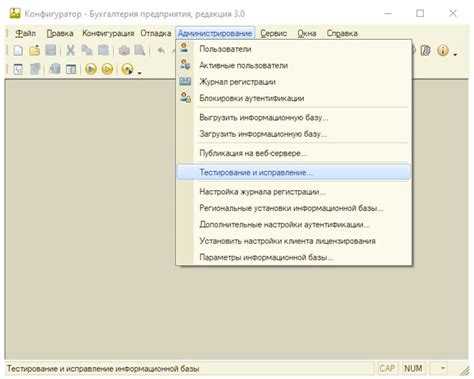
Для точного определения контекста вызова функции в конфигурации 1С откройте сеанс отладки через конфигуратор, выбрав режим «Отладка – Запустить отладку». Подключитесь к интересующему экземпляру тонкого клиента или веб-клиента.
Установите точку останова в предполагаемом месте вызова функции. При достижении точки останова откройте стек вызовов – окно «Вызовы» отображает цепочку процедур и функций, приведших к текущему выполнению. Каждая строка содержит имя модуля, строку и тип контекста: общий модуль, форма, обработка, регистр, подсистема.
Для анализа локальных переменных используйте окно «Локальные переменные». Это позволяет увидеть значения переменных, передаваемых в функцию, а также определить, к каким данным происходит обращение. При необходимости можно вручную раскрыть объекты, переданные в параметрах, и просмотреть их структуру и свойства.
Если функция вызывается из общего модуля, обратите внимание на установленную область видимости. В отладчике это отображается как «Сервер», «Клиент» или «На сервере без контекста». Контекст влияет на доступность переменных, объектов метаданных и внешних источников данных.
Для случаев динамического вызова через Вызвать или ВызватьМетод полезно анализировать значения переменных, содержащих имя вызываемой функции. Это позволяет понять, откуда именно инициирован вызов и в каком контексте он выполняется.
При отладке событий форм и управляемых форм отслеживайте активный объект через окно «Контекст». Оно показывает конкретный экземпляр формы, элемента или команды, в рамках которого выполняется функция. Это критично для корректной интерпретации поведения кода в UI-части конфигурации.
Поиск по регистрациям обработчиков событий в конфигурации
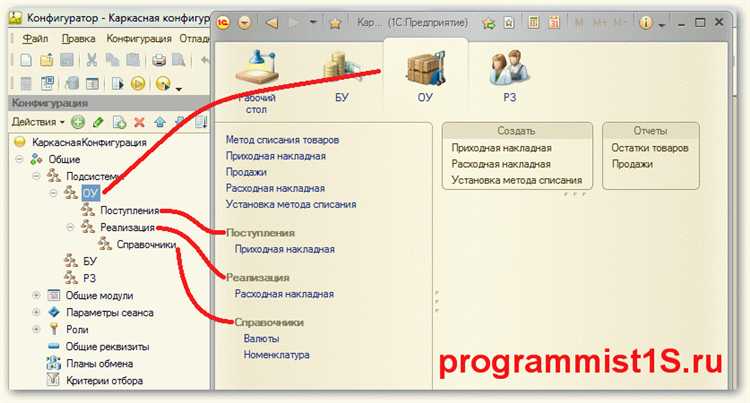
Поиск по регистрациям обработчиков событий в конфигурации 1С – важная часть работы разработчика при анализе и отладке системы. Обработчики событий выполняют ключевую роль в управлении бизнес-логикой, и правильный поиск по ним позволяет быстрее находить ошибки и улучшать взаимодействие с системой.
Для эффективного поиска по регистрациям обработчиков событий следует придерживаться нескольких подходов:
- Использование инструментов поиска внутри конфигурации: В режиме конфигуратора можно использовать встроенную функцию поиска по объектам. Для этого нужно открыть «Поиск по объектам» и ввести ключевое слово, связанное с интересующим событием. Это может быть название события, метода или ссылки на обработчик.
- Поиск по обработчикам в коде: Иногда полезно искать обработчики событий, прописанные непосредственно в коде. Для этого можно использовать редактор кода с поиском по строкам или файлам, если конфигурация крупная. Это позволит быстро локализовать все участки кода, связанные с регистрацией событий.
- Поиск по меткам событий: Все события в конфигурации могут быть привязаны к меткам, например, «ПриЗаписи», «ПриУдалении», «ПриОткрытии». Используйте их для точной локализации обработчиков. Чтобы найти все места, где используются обработчики для конкретного события, можно применить поиск по соответствующему тегу в настройках конфигурации.
- Поиск по объектам и их контексту: В случае работы с внешними обработчиками событий, важно учитывать, на какой объект или форму зарегистрировано событие. При поиске указывайте точную привязку к объекту (например, к форме или регистру), чтобы отсечь ненужные результаты.
Обработчики событий могут быть зарегистрированы в разных местах конфигурации, что усложняет их поиск. Например, обработка события может происходить не только в форме, но и в общих модулях, а также через механизмы расширений. Чтобы эффективно проводить поиск, стоит учитывать такие аспекты:
- Общие модули: Обработчики событий могут быть прописаны в общих модулях. Используйте поиск по именам модулей или событий, чтобы быстро локализовать обработчики в таких местах.
- Регистрация в свойствах объекта: Не все события прописаны в коде напрямую. Иногда обработчик может быть привязан через свойства объекта, например, через механизм «Обработчики событий». Это можно проверить через дерево объектов в конфигураторе.
- Использование внешних механизмов: Для сложных конфигураций, использующих внешние компоненты или обработчики, иногда полезно задействовать сторонние инструменты для поиска по исходному коду (например, IDE с поддержкой 1С или специализированные утилиты).
Важной частью поиска по регистрациям обработчиков является правильная настройка поиска в конфигураторе. При использовании фильтров и уточняющих параметров можно значительно ускорить процесс и получить точные результаты по всем частям конфигурации, где происходит регистрация событий.
После нахождения обработчиков событий важно внимательно проанализировать их функциональность и связи с другими объектами системы. Нередко события могут быть зарегистрированы в неожиданных местах, что требует дополнительной проверки контекста их применения.
Использование механизма профилирования для нахождения вызываемой логики
Для начала профилирования необходимо включить соответствующий режим через «Конфигуратор». Для этого следует открыть меню «Сервис», выбрать «Профилирование», а затем активировать «Профилирование производительности». Включение этой функции автоматически начинает записывать информацию о времени выполнения каждой функции, процедуре и методе.
После того как профилирование будет активировано, система начнет собирать данные о времени выполнения операций. Профилировщик записывает длительность каждого вызова, что позволяет выделить «узкие места» в коде. Это позволяет точно определить, какая часть программы тратит слишком много времени, и какие функции вызываются в этом процессе. При необходимости можно отсортировать результаты профилирования по времени, что поможет быстрее найти нужные участки кода.
Когда нужно найти именно вызываемую логику, следует ориентироваться на идентификаторы вызовов. В результатах профилирования будет представлена информация о том, какой код был вызван и сколько времени он занял. Применение фильтров в интерфейсе профилирования позволяет исключить несущественные операции и сосредоточиться на ключевых моментах работы системы.
Результаты профилирования можно экспортировать в файл для дальнейшего анализа. Это позволяет не только фиксировать текущие данные, но и следить за изменениями производительности при внесении изменений в конфигурацию или после обновлений.
Использование механизма профилирования помогает не только найти проблемные участки в коде, но и оптимизировать логику работы системы. Это особенно важно при работе с большими и сложными конфигурациями, где не всегда очевидно, какие функции или методы вызываются и как они влияют на общую производительность системы.
Вопрос-ответ:
Как найти нужную функцию в конфигурации 1С?
Для поиска нужной функции в конфигурации 1С можно воспользоваться несколькими способами. Один из них — это использование панели поиска в редакторе 1С. Для этого нужно открыть редактор, ввести название функции или ключевое слово в поле поиска, и система покажет все места, где этот элемент используется. Также можно воспользоваться навигацией по объектам конфигурации, если структура достаточно сложная.
Какие инструменты для поиска функций в 1С могут помочь новичкам?
Новички могут использовать встроенные средства поиска в 1С, такие как «Поиск по объектам» и «Поиск по меткам». В редакторе конфигурации есть возможность искать по типам объектов, что позволяет быстро находить нужную функцию по ее назначению. Также полезно работать с описаниями функций и их документацией, которая часто доступна прямо в интерфейсе редактора.
Как ускорить процесс поиска функции в большой конфигурации 1С?
Чтобы ускорить поиск, стоит использовать фильтры и группы объектов в 1С, так как они позволяют сужать круг поиска. Кроме того, можно создать индекс поиска, что значительно повышает скорость нахождения нужных элементов. Если конфигурация очень большая, полезно организовать систему поиска по ключевым словам и использовать метки для группировки функций по определенным категориям.
Можно ли искать функции по частичному совпадению имени в 1С?
Да, в 1С есть возможность поиска по частичному совпадению. Это особенно удобно, когда точное название функции неизвестно или вы помните только часть ее имени. Для этого достаточно ввести часть названия в строку поиска, и система предложит все возможные варианты, содержащие этот фрагмент.
Что делать, если не удается найти нужную функцию в конфигурации 1С?
Если нужная функция не находится через стандартные инструменты поиска, стоит проверить правильность ввода запроса и попробовать использовать другие ключевые слова или части названия. Иногда функции могут быть скрыты в разных модулях конфигурации, и для их нахождения потребуется больше времени. Если же проблема сохраняется, можно обратиться к документации по конфигурации или к коллегам, которые могут подсказать, где именно искать нужную функцию.
Как найти нужную функцию в конфигурации 1С, если она не сразу видна в интерфейсе?
Для поиска нужной функции в конфигурации 1С можно воспользоваться встроенным поиском. В 1С есть окно поиска, в которое нужно ввести ключевые слова, связанные с функцией. Это можно сделать через меню «Сервис» -> «Поиск». Результаты поиска отобразят все объекты конфигурации, которые содержат соответствующие слова. Если поиск не дал нужного результата, можно проверить справочную систему 1С или обратиться к документации, которая идет в комплекте с конфигурацией.
Какие шаги нужно предпринять, если не удается найти требуемую функцию, даже после использования поиска в 1С?
Если стандартный поиск не помог, можно попробовать несколько альтернативных методов. Во-первых, можно просмотреть настройки конфигурации, а также проверить, не скрыта ли функция в меню или панели, которые не отображаются по умолчанию. Во-вторых, можно обратиться к системным администраторам или консультантам, которые могут помочь найти требуемую функцию или объяснить, почему она недоступна. Если у вас есть доступ к модификации конфигурации, можно попробовать анализировать метаданные, чтобы найти нужные объекты или методы. В некоторых случаях функции могут быть скрыты для определенных ролей пользователей или настроены с ограничениями доступа.

 Загрузка...