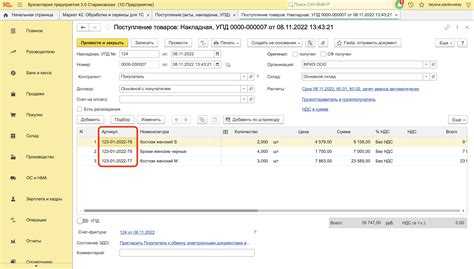
Для эффективной работы в 1С необходимо уметь быстро и точно находить непроведенные документы. Это особенно важно в случае, если вы столкнулись с ошибками в учете или процессами, которые не были завершены должным образом. Важно понимать, что непроведенные документы могут создавать дополнительные проблемы в расчетах и отчетности, если они остаются неучтенными в системе.
Использование стандартных фильтров в 1С – это первый шаг к нахождению непроведенных документов. В большинстве конфигураций для этого существует специальная настройка фильтров. В разделе «Документы» на панели инструментов можно установить фильтр, который позволит отобразить только те документы, которые находятся в статусе «Не проведен». Этот фильтр часто используется для поиска, например, счетов или актов, которые не были окончательно подтверждены системой.
Программирование и запросы – это следующий уровень поиска. Для более точной и гибкой настройки можно использовать запросы 1С. Написание запроса на языке 1С позволяет вам фильтровать документы по множеству параметров: дата создания, вид документа, статус и т.д. Пример простого запроса для поиска непроведенных документов может выглядеть следующим образом:
ВЫБРАТЬ
Документы.Ссылка,
Документы.Дата,
Документы.ВидДокумента,
Документы.Статус
ИЗ
Документы
ГДЕ
Документы.Статус = НеПроцесс
Этот запрос позволяет вам быстро получить список всех непроведенных документов за выбранный период или по определенным критериям.
Использование журналов операций – это еще один метод поиска. В 1С существует журнал регистрации операций, где можно отслеживать все изменения статусов документов. Вы можете настроить журнал так, чтобы он отображал все действия, связанные с проведением и непроведением документов. Это полезно, если вам необходимо понять, на каком этапе был «заблокирован» процесс проведения.
Таким образом, важно учитывать несколько подходов для нахождения непроведенных документов: использование стандартных фильтров, написание запросов для поиска и настройка журналов для отслеживания операций. Каждый из этих методов имеет свои преимущества, и их использование позволяет существенно повысить точность и скорость работы в 1С.
Поиск непроведенных документов с использованием фильтров в 1С
В 1С можно легко найти непроведенные документы с помощью встроенных фильтров. Это позволяет быстро идентифицировать все незавершенные операции и снизить вероятность ошибок в учете. Рассмотрим, как настроить фильтрацию для поиска непроведенных документов.
Для начала откройте раздел, где хранятся документы, например, «Продажи» или «Закупки». После этого выполните следующие шаги:
- Включение фильтра: В верхней части списка документов есть панель с фильтрами. Нажмите на кнопку фильтра, чтобы открыть дополнительные настройки.
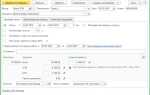
- Настройка условий: В окне фильтра выберите параметр «Проведен». Установите значение «Не проведен». Это исключит все проведенные документы и покажет только те, которые еще требуют завершения.
- Дополнительные условия: Чтобы сузить поиск, добавьте дополнительные фильтры, такие как «Дата документа», «Ответственный» или «Номенклатура». Например, можно отфильтровать документы по определенному периоду или по конкретному сотруднику.
- Применение фильтра: После настройки всех нужных фильтров нажмите «Применить». Результат отобразится в виде списка непроведенных документов, которые соответствуют выбранным условиям.
Если необходимо часто искать непроведенные документы с одними и теми же условиями, можно сохранить фильтр в настройках. Для этого в окне фильтра выберите опцию «Сохранить как» и задайте название для фильтра. В дальнейшем вы сможете быстро применять сохраненный фильтр без повторной настройки.
Не забывайте, что фильтры в 1С работают не только в режиме просмотра, но и при выгрузке данных. Вы можете выгрузить список непроведенных документов в Excel или другой формат для дальнейшей работы.
Настройка отображения статуса документов в списке
Для эффективного поиска непроведенных документов в 1С необходимо правильно настроить отображение статуса документов в списке. Это позволит быстро фильтровать данные и находить нужные документы. Рассмотрим, как настроить отображение статуса документов и как использовать эти настройки для улучшения работы с системой.
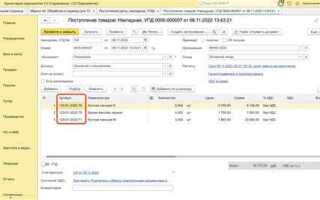
- Откройте список документов, для которых нужно настроить отображение статуса. Обычно это список в рамках обработки или отчета, например, «Документы поступления товаров».
- Перейдите в режим настройки списка. Это можно сделать через контекстное меню (клик правой кнопкой мыши) на таблице или через настройки в верхней панели, если таковая имеется.
- В настройках отображения выберите поля, которые должны быть отображены в таблице. Для отображения статуса документов выберите поле «Статус». В большинстве конфигураций оно будет включать значения типа «Не проведено», «Проведено» или другие специфичные статусы, заданные в бизнес-процессах.
- Если статус не отображается, убедитесь, что он добавлен в настройках представления. Для этого откройте параметры конфигурации и проверьте, что в настройках списка или в пользовательских полях имеется доступ к информации о статусе документа.
- Чтобы повысить удобство работы, можно настроить фильтрацию по статусу. Для этого установите фильтр на поле «Статус», выбрав интересующие значения. Например, для поиска непроведенных документов выберите фильтр «Не проведено».
Настройка отображения статуса документов не ограничивается только выбором полей. Важно учитывать, что можно настроить визуальное выделение документов с различными статусами. Например, можно использовать цвета для выделения строк с непроведенными или ошибочными документами, что значительно ускорит процесс обработки данных.
Для эффективной работы также рекомендуется сохранять фильтры для частых запросов. Это поможет сократить время на настройку и повысить производительность при работе с системой.
Использование запроса для поиска непроведенных документов по дате
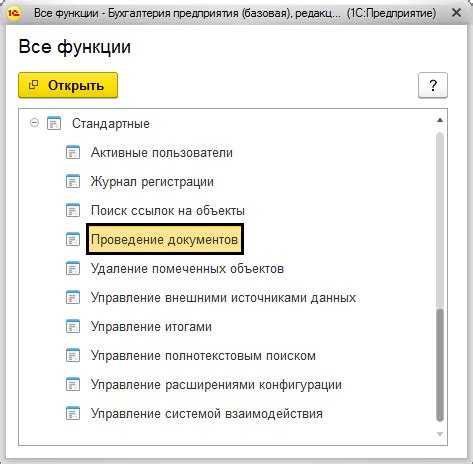
Для начала создайте запрос, который будет работать с таблицей документов. Важно, чтобы запрос учитывал только те документы, у которых не установлен флаг проведения. Для этого в запросе можно использовать условие на поле, отвечающее за статус документа, например, `Документ.Состояние = Не проведен`.
Для фильтрации по дате нужно добавить условие, проверяющее дату документа. Пример такого условия: `Документ.Дата >= &ДатаНачала И Документ.Дата <= &ДатаКонца`. Задайте параметры запроса для указания диапазона дат. Это позволит искать непроведенные документы в пределах конкретного интервала времени.
Также для оптимизации запроса рекомендуется использовать индексы на поле даты и поле состояния. Это ускорит выполнение запроса при большом объеме данных и обеспечит более быстрый доступ к нужной информации.
Пример SQL-запроса, который можно использовать в 1С для поиска непроведенных документов по дате, выглядит следующим образом:
ВЫБРАТЬ
Документ.Номер,
Документ.Дата,
Документ.Состояние
ИЗ
Документы.Документ
ГДЕ
Документ.Состояние = 'Не проведен'
И Документ.Дата >= &ДатаНачала
И Документ.Дата <= &ДатаКонца
Важно помнить, что для точности необходимо учитывать возможные особенности конкретных конфигураций 1С, так как в разных версиях системы могут быть различные названия полей или структуры данных.
При необходимости можно дополнительно отфильтровать документы по другим параметрам, например, по контрагенту или виду операции, добавив соответствующие условия в запрос.
Поиск непроведенных документов в конкретных регистрах учета
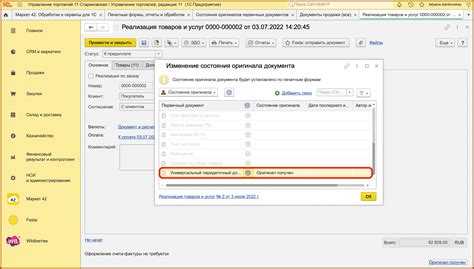
Для поиска непроведенных документов в конкретных регистрах учета в 1С, необходимо использовать возможности фильтрации и настройки запросов. Важно помнить, что каждый регистр учета имеет свою структуру, и метод поиска будет зависеть от особенностей конкретного регистра.
1. Откройте конфигурацию 1С и перейдите в нужный регистр учета. Это может быть, например, регистр бухгалтерии или складского учета. Найдите раздел, который отображает документы, связанные с этим регистром.
2. Используйте фильтры для поиска непроведенных документов. В большинстве случаев для этого необходимо настроить условия отображения документов. Включите в фильтр условие "Не проведен", которое позволит отсортировать только те записи, которые не были проведены. Это можно сделать как через интерфейс пользователя, так и через запросы в режиме конфигуратора.
3. В случае с запросами в конфигураторе, воспользуйтесь конструкцией типа:
Выборка
Если Регистратор.НомерДокумента = "Не проведен" Тогда
Вывести все непроведенные записи
КонецЕсли
4. Для более точного поиска уточните параметры фильтрации, например, по дате создания документа, контрагенту или сумме. Это поможет быстрее сузить область поиска и найти необходимые документы в конкретном регистре.
5. Если регистр учета включает в себя несколько видов документов, настройте фильтрацию по типам документов, чтобы исключить лишние записи. Например, если ищете непроведенные накладные, добавьте соответствующий фильтр по типу документа.
6. В случае необходимости автоматизировать поиск непроведенных документов, можно настроить отчеты или обработку, которая будет регулярно проверять состояние документов в регистрах и уведомлять пользователей о наличии непроведенных записей.
Таким образом, для поиска непроведенных документов в регистрах учета 1С необходимо комбинировать настройки фильтров, запросы и, при необходимости, автоматические процессы для обеспечения точности и оперативности поиска.
Автоматизация поиска непроведенных документов с помощью пользовательских отчетов
Для автоматизации поиска непроведенных документов в 1С можно использовать механизмы пользовательских отчетов, которые позволяют настроить фильтрацию данных на основе специфических критериев. Такой подход ускоряет процесс анализа и позволяет быстрее обнаружить потенциальные ошибки или упущения в учете.
Первым шагом является создание отчета, который будет учитывать флаг состояния документа – проведен или нет. Для этого в пользовательском отчете необходимо использовать поле, отвечающее за состояние документа (например, Проведен) в соответствующем объекте данных, например, в регистре или в журнале документов.
Настройка фильтрации на основе состояния документа позволяет выбрать только те записи, где значение флага «не проведен». Это поможет сузить выборку и ускорить анализ данных. В качестве критериев можно добавить также дату создания документа или его тип, чтобы точнее определить непроведенные документы, которые требуют внимания.
Для улучшения точности отчета стоит использовать дополнительные параметры, например, дату последней коррекции документа, чтобы не включать в выборку давно не актуальные записи, что ускоряет обработку.
Чтобы отчет стал более удобным и информативным, можно добавить группировку по контрагентам или по другим ключевым атрибутам, что позволит выявить системные проблемы в работе с определенными контрагентами или типами документов.
Автоматизация поиска непроведенных документов через пользовательские отчеты позволяет оперативно выявлять ошибки и сокращать время на поиск несогласованностей в учете, а также снижать нагрузку на сотрудников, которые занимаются контролем и исправлением подобных ситуаций.
Использование отчета "Документы на проверке" для выявления непроведенных
Отчет "Документы на проверке" в 1С позволяет эффективно выявить документы, которые не были проведены в системе. Этот инструмент позволяет пользователю быстро получить информацию о незавершенных операциях и предотвратить возможные ошибки в учете.
Для использования отчета необходимо выбрать его в меню "Отчеты" в разделе, соответствующем обработке документов. После запуска отчета появляется список всех документов, которые находятся на стадии проверки. Важно настроить фильтры отчета, чтобы сузить поиск только до тех документов, которые действительно необходимо проверить на наличие непроведенных записей.
Чтобы отфильтровать непроведенные документы, следует в настройках отчета указать соответствующие параметры. Обычно для этого нужно включить фильтрацию по статусу документа, выбирая те, у которых стоит статус "Не проведен". Это позволяет исключить уже проведенные документы из общего списка, значительно ускоряя процесс анализа.
Отчет можно настроить таким образом, чтобы он показывал не только статус документа, но и его дату, номер, ответственного сотрудника, а также возможные причины, по которым документ не был проведен. Использование этих дополнительных данных помогает быстрее определить, на каком этапе возникла проблема и кто отвечает за решение.
Для оптимизации работы рекомендуется регулярно проверять этот отчет, особенно в конце отчетного периода, чтобы избежать накопления неподтвержденных операций. Это позволяет поддерживать актуальность данных в системе и не допускать ошибок при составлении финансовых отчетов.
Также важно учитывать, что отчет "Документы на проверке" можно экспортировать в Excel для дальнейшей работы. Это дает возможность дополнительно проанализировать данные, например, с использованием сводных таблиц, или интегрировать их в другие отчетные формы.
Решение проблем с отображением непроведенных документов в 1С
Проблема с фильтрами и настройками списка
Наиболее частая причина, по которой непроведенные документы не отображаются в 1С – это неправильная настройка фильтров в списке документов. Часто, при просмотре документов, стоит фильтр, который исключает непроведенные элементы. Для решения необходимо проверить настройки фильтров в разделе "Отбор" и убедиться, что фильтры не ограничивают отображение по состоянию "не проведено". Также стоит проверить настройки отображения в самой форме, возможно, для конкретного списка настроены дополнительные фильтры, скрывающие нужные документы.
Проблемы с правами доступа
Отсутствие доступа к непроведенным документам также может стать причиной их невидимости. В 1С права доступа на уровне пользователя могут быть настроены таким образом, что определенные категории документов, включая непроведенные, становятся недоступными для просмотра. Проверьте настройки прав доступа в роли пользователя, а также убедитесь, что пользователю разрешено просматривать все типы документов, в том числе с состоянием "не проведено".
Ошибки в настройках конфигурации
Если проблема сохраняется, стоит проверить настройки конфигурации. Возможна ситуация, когда в конфигурации базы данных неправильно настроено отображение статуса документа. Например, может быть ошибочно настроено условие отображения для определенных типов документов, что приводит к их скрытию. В этом случае рекомендуется обратиться к администратору или разработчику для проверки и корректировки конфигурации.
Проблемы с индексами и кэшированием
Еще одной причиной может быть повреждение индексов в базе данных. Это влияет на корректность поиска и отображения данных. Для устранения такой проблемы следует провести индексацию базы данных через стандартные средства 1С. Также стоит очистить кэш, так как иногда старые данные в памяти системы могут мешать отображению актуальной информации.
Проверка корректности данных
Неправильные данные в базе могут стать причиной того, что документ не попадает в список непроведенных. В таких случаях следует проверить, правильно ли заполнены все обязательные поля в документе, такие как дата, контрагент, сумма и другие атрибуты. Некорректно заполненные или пустые поля могут быть причиной невидимости документа в соответствующих отчетах.
Решение через стандартные отчеты
Для быстрого поиска непроведенных документов можно воспользоваться стандартными отчетами 1С. Например, отчет "Непроведенные документы" позволяет отфильтровать все документы, которые еще не прошли проведение. Настроив его под конкретные условия, можно значительно ускорить процесс поиска проблемных документов и обнаружить ошибки в их отображении.
Решение через программирование
В случае, если стандартные методы не помогают, и проблема связана с глубокой настройкой конфигурации, можно использовать механизмы программирования для создания собственных отчетов или скриптов, которые помогут находить и устранять ошибки с отображением непроведенных документов. В таком случае может понадобиться помощь опытного разработчика 1С для написания специфических запросов.
Вопрос-ответ:
Как в 1С найти документы, которые не были проведены?
Для того чтобы найти непроведенные документы в 1С, можно воспользоваться встроенной системой фильтров. Для этого нужно открыть нужный журнал документов и применить фильтр по полю "Проведен". Установив значение "Нет", система отобразит только те документы, которые не были проведены. Также можно использовать отчеты для поиска таких документов, например, отчет "Документы без проводок".
Можно ли найти все непроведенные документы в 1С по определенному контрагенту?
Да, в 1С можно настроить фильтрацию по контрагенту для поиска непроведенных документов. Для этого необходимо зайти в журнал документов, выбрать фильтр по контрагенту и установить условие "Проведен" на значение "Нет". Также можно использовать дополнительные фильтры по дате или типу документа, чтобы сузить поиск до конкретной группы документов.
Какие способы существуют для нахождения непроведенных документов в 1С, если журнал документов очень большой?
Если журнал документов в 1С большой и поиск непроведенных документов вручную занимает много времени, можно использовать специальные отчеты, такие как "Документы без проводок" или "Отчет по состоянию документа". Эти отчеты позволяют быстро отфильтровать все непроведенные документы по различным критериям, таким как дата, контрагент, сумма и другие параметры. Также можно настроить регулярную проверку непроведенных документов с помощью заданных фильтров, чтобы не выполнять этот процесс вручную каждый раз.
Как правильно настроить фильтр для поиска только непроведенных документов по конкретной дате в 1С?
Чтобы найти непроведенные документы в 1С за конкретную дату, нужно в журнале документов открыть настройки фильтра. В разделе фильтрации выберите поле "Проведен" и установите значение "Нет". Затем добавьте фильтр по дате, указав нужный диапазон или конкретную дату. Это позволит отобразить только непроведенные документы за выбранный период. Также можно использовать отчеты, которые позволяют фильтровать документы по дате и статусу.
Почему в 1С не отображаются непроведенные документы, даже если они есть?
Причин, по которым непроведенные документы могут не отображаться в 1С, может быть несколько. Во-первых, возможно, фильтр настроен неправильно, например, выбран неправильный статус проведения или дата. Во-вторых, стоит проверить настройки прав доступа — пользователю могут быть ограничены права на просмотр определенных документов. Также стоит проверить, правильно ли настроены регистры и отчеты, так как иногда данные могут не отражаться из-за ошибок в настройках самой конфигурации.

 Загрузка...