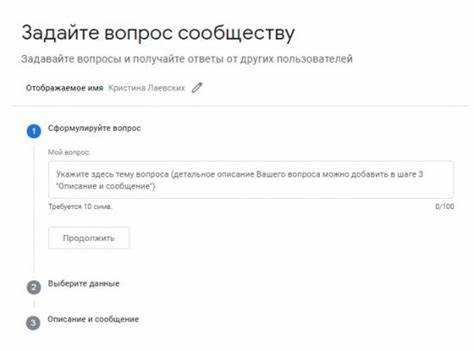
Платформа Wix предлагает несколько способов связи с техподдержкой, но доступ к ним зависит от типа аккаунта. Пользователи бесплатных тарифов могут использовать только Центр поддержки с подборками статей. Владельцы платных подписок получают доступ к прямой поддержке через чат или запрос обратного звонка.
Чтобы начать обращение, необходимо авторизоваться в аккаунте Wix и перейти по адресу support.wix.com. Внизу страницы расположен виджет «Связаться с нами». При его активации система предложит выбрать тему обращения. После этого появится доступ к чату с ботом, который может передать запрос специалисту.
Функция обратного звонка доступна только на английском языке и в рабочие часы (пн–пт, с 9:00 до 18:00 по времени UTC). Если необходима поддержка на русском, придется использовать английский чат или писать на английском. Автоматический переводчик в чате отсутствует.
При обращении через чат рекомендуется заранее подготовить: ссылку на сайт, описание проблемы, скриншоты или видео. Это сократит время ожидания и повысит шанс получить точный ответ с первого раза. Обращения через email Wix больше не принимает – все запросы проходят через форму на сайте.
Если доступ к аккаунту потерян, необходимо воспользоваться формой восстановления: https://www.wix.com/account/contact/user-recovery. Она позволяет восстановить доступ к учётной записи по адресу электронной почты или данным оплаты.
Где находится форма обращения в техподдержку на сайте Wix

Для доступа к форме обращения необходимо авторизоваться в аккаунте Wix. Без входа в систему форма недоступна.
- Перейдите на официальный сайт Wix и выполните вход в свой аккаунт.
- Нажмите на иконку профиля в правом верхнем углу.
- Выберите пункт «Справка» или «Помощь» в выпадающем меню.
- Откроется Центр поддержки. Введите ключевое слово в поисковую строку, например: «связаться с поддержкой».
- Прокрутите страницу вниз до блока «Нужна помощь?», нажмите «Связаться с нами».
- Выберите тему обращения. Например: «Проблема с сайтом», «Оплата и подписка» и т.д.
- После выбора темы появятся рекомендации. Пролистайте до конца и нажмите «Все еще нужна помощь?». Появится кнопка для обращения.
- Кликните по кнопке, после чего откроется форма с возможностью описания проблемы и прикрепления файлов.
Если форма не появляется, убедитесь, что вы используете поддерживаемый браузер и отключены блокировщики всплывающих окон.
Как войти в аккаунт, чтобы получить доступ к поддержке
Перейдите на официальный сайт Wix и нажмите «Войти» в правом верхнем углу.
Введите адрес электронной почты, связанный с вашим аккаунтом, и пароль. Если вы регистрировались через Google или Facebook, используйте соответствующую кнопку авторизации.
После входа кликните на иконку профиля в правом верхнем углу и выберите «Справка» или «Поддержка». Для отображения кнопки обращения в техподдержку необходимо быть авторизованным пользователем с активным сайтом или оплаченной подпиской.
Если вы не помните пароль, нажмите «Забыли пароль?» на экране входа и следуйте инструкциям для восстановления доступа через почту.
В случае проблем с авторизацией попробуйте очистить кэш браузера, отключить расширения, мешающие загрузке страницы, или сменить устройство.
Как выбрать категорию вопроса перед обращением
Перед тем как отправить запрос в техподдержку Wix, необходимо выбрать категорию, наиболее точно отражающую суть проблемы. Это ускоряет обработку обращения и позволяет системе автоматически направить его в нужный отдел.
- Проблемы с оплатой и выставлением счетов – подходит для вопросов о списаниях, отмене подписки, возвратах, смене платёжного метода.
- Редактор сайта – если не получается изменить текст, изображения, шапку сайта, использовать полосы или добавить элементы.
- Домены – для запросов о привязке домена, продлении, передаче прав или изменении DNS-записей.
- Почта и Google Workspace – при трудностях с подключением почты, созданием пользователей или входом в аккаунт.
- Магазин Wix – если вопрос касается товаров, способов оплаты, оформления заказов, доставки или купонов.
- SEO и продвижение – категория для вопросов о настройке индексации, подключении Google Search Console, редактировании метатегов.
- Вход и управление аккаунтом – если забыли пароль, не удаётся войти, требуется сменить e-mail или доступ к сайту.
Выбор категории осуществляется в форме обращения. Если не удаётся точно определить, выбирайте наиболее близкую по смыслу – это лучше, чем оставить выбор на случайной опции. Впоследствии категория может быть уточнена сотрудником поддержки вручную.
Какие языки поддержки доступны и как их сменить

Wix предоставляет техническую поддержку на нескольких языках, включая английский, испанский, португальский, французский, итальянский, немецкий, японский и корейский. Поддержка на русском языке доступна ограниченно – через центр помощи и автоматические подсказки, но не через живой чат или обратный звонок.
Для смены языка поддержки необходимо перейти в Центр поддержки Wix: https://support.wix.com. В нижней части страницы доступен переключатель языков. Выберите нужный язык из списка. После этого интерфейс центра помощи, включая статьи и навигацию, отобразится на выбранном языке.
Если вы авторизованы в аккаунте, язык интерфейса Wix также влияет на язык поддержки. Для его изменения нажмите на иконку профиля в правом верхнем углу, затем выберите «Account Settings» и измените язык в разделе «Language». Это действие влияет на язык автоматических уведомлений и интерфейса, но не на доступность поддержки через человека.
Для общения с живым специалистом предпочтительнее использовать английский или один из поддерживаемых языков, так как переводчики в чате не всегда доступны. Вопросы на русском языке можно задать через форму обратной связи в центре помощи, но ответы, как правило, поступают на английском.
Как заказать звонок от службы поддержки Wix

Перейдите на сайт support.wix.com и выполните вход в аккаунт. Без авторизации опция заказа звонка недоступна.
В строке поиска введите ключевое слово, связанное с вашей проблемой. Например: «оплата», «домены», «подписка». Выберите подходящую статью из результатов.
Прокрутите страницу вниз. Если тема входит в список поддерживаемых через звонок, появится кнопка «Связаться с нами» или «Заказать звонок».
Нажмите на кнопку и заполните форму: укажите номер телефона, выберите удобное время и кратко опишите суть запроса. Убедитесь, что введённый номер актуален и доступен для входящих звонков.
Wix предлагает обратный звонок только на английском языке и не по всем категориям. Поддержка доступна с понедельника по пятницу с 9:00 до 18:00 по часовому поясу, заданному в аккаунте.
После оформления запроса отобразится подтверждение, а также примерное время ожидания звонка. Перезвон обычно осуществляется в течение 5–15 минут.
Как написать в чат поддержки и когда он доступен
Для обращения в чат поддержки Wix, перейдите на сайт платформы и войдите в свою учетную запись. Внизу экрана появится значок чата. Нажмите на него, чтобы начать общение с представителем службы поддержки.
Когда чат доступен? Служба поддержки работает круглосуточно, однако время ожидания ответа может варьироваться в зависимости от региона и текущей нагрузки. В будние дни время ожидания обычно составляет несколько минут, но в выходные может быть дольше.
Как получить быстрый ответ? Убедитесь, что проблема чётко описана. Чем более конкретным будет ваш запрос, тем быстрее вы получите помощь. В чате можно прикрепить файлы, такие как скриншоты, что также ускоряет процесс решения проблемы.
Важно: Если чат не доступен, вы можете обратиться через форму обратной связи или на официальный форум Wix, где также активно отвечают сотрудники.
Что делать, если нет доступа к аккаунту Wix
Если вы не можете войти в свой аккаунт Wix, выполните следующие шаги:
1. Проверьте данные для входа. Убедитесь, что вы правильно ввели логин и пароль. Если не помните пароль, используйте опцию восстановления через «Забыли пароль?». Вам нужно будет указать адрес электронной почты, на который придет инструкция по сбросу пароля.
2. Сбросьте пароль. Для восстановления доступа перейдите на страницу восстановления пароля. На указанную почту будет отправлена ссылка для создания нового пароля. Если письма нет, проверьте папку «Спам» или используйте другой почтовый ящик.
3. Проверьте аккаунт на блокировку. Иногда доступ может быть заблокирован из-за нарушения условий использования. Если ваша учетная запись заблокирована, Wix уведомит вас об этом. Свяжитесь с техподдержкой для разъяснения причин и восстановления доступа.
4. Используйте дважды проверку безопасности. Если вы включили двухфакторную аутентификацию (2FA), убедитесь, что у вас есть доступ к дополнительным средствам (например, телефону или приложению для генерации кода), которые используются для подтверждения входа.
5. Свяжитесь с поддержкой Wix. Если стандартные методы не помогли, обратитесь в службу поддержки. Укажите как можно больше информации о вашем аккаунте, включая:
- Ваш логин
- Адрес электронной почты, привязанный к аккаунту
- Описание проблемы
Вы можете связаться с поддержкой через чат на сайте или по электронной почте, используя форму на странице помощи.
6. Попробуйте восстановить доступ через социальные сети. В некоторых случаях помощь можно получить через официальные аккаунты Wix в социальных сетях, таких как Facebook или Twitter. Напишите в директ и изложите проблему, указывая все необходимые данные.
7. Проверка настроек браузера. Иногда проблемы с входом могут быть вызваны настройками браузера или кэшированием. Попробуйте очистить кэш и куки, а также использовать другой браузер или инкогнито-режим для входа в систему.
8. Используйте мобильное приложение. Если у вас не получается войти через компьютер, попробуйте использовать мобильное приложение Wix для входа в аккаунт. Иногда проблемы с доступом могут быть связаны с конкретной платформой.
Как отследить статус обращения в техподдержку
Для того чтобы проверить статус своего запроса в техподдержку Wix, выполните следующие шаги:
1. Перейдите на страницу поддержки Wix. В правом верхнем углу вы увидите раздел «Мои обращения». Для этого необходимо войти в свой аккаунт Wix.
2. Откройте раздел «Мои обращения». Здесь будет отображён список всех запросов, которые вы отправляли в техподдержку. Статус каждого запроса будет показан рядом с его названием. Например, это может быть статус «В обработке», «Закрыто», «Ожидание ответа» и другие.
3. Для более детальной информации, кликните на конкретное обращение. Внутри вы сможете просмотреть все сообщения, ответы от техподдержки и добавить дополнительные комментарии, если необходимо.
4. Если ваш запрос был закрыт, но вы хотите продолжить общение, откройте закрытое обращение и выберите опцию «Открыть заново». Это позволит вам восстановить запрос для дальнейшей работы с ним.
5. Вы также получите уведомления на электронную почту о любых изменениях статуса обращения. Если ответ был предоставлен, на почту придёт письмо с информацией о решении проблемы.
Вопрос-ответ:
Как я могу обратиться в техподдержку Wix?
Чтобы связаться с техподдержкой Wix, нужно зайти на сайт компании, внизу страницы выбрать раздел «Помощь» или «Поддержка». Там вы найдете разные способы связи, включая чат с консультантом и форму обратной связи. Также на сайте есть подробные инструкции по решению большинства проблем.
Можно ли получить помощь через телефон при обращении в поддержку Wix?
На данный момент Wix не предоставляет поддержку по телефону. Все запросы обрабатываются через чат или электронную почту. Тем не менее, на сайте можно найти подробную базу знаний, которая помогает решить большинство распространённых вопросов самостоятельно.
Что делать, если я не могу найти решение своей проблемы в базе знаний Wix?
Если в базе знаний Wix нет ответа на ваш вопрос, вы можете воспользоваться функцией чата с консультантом. Для этого необходимо зайти в раздел поддержки на сайте, выбрать опцию общения с техподдержкой и описать свою проблему. В большинстве случаев вы получите помощь в реальном времени.
Какие каналы связи с техподдержкой Wix доступны для пользователей из России?
Пользователи из России могут обратиться в техподдержку Wix через чат на сайте или отправить запрос через форму обратной связи. Ответы приходят по электронной почте или в чате, в зависимости от выбранного способа общения.
Как я могу получить помощь от техподдержки Wix, если у меня нет аккаунта?
Если у вас нет аккаунта на Wix, вы все равно можете обратиться в техподдержку через форму на сайте. Для этого нужно заполнить поля с описанием проблемы и контактными данными. Техподдержка ответит вам по предоставленным данным, даже если вы не зарегистрированы на платформе.
Как я могу связаться с техподдержкой Wix?
Для связи с техподдержкой Wix существует несколько способов. Вы можете воспользоваться их онлайн-чатом на сайте или отправить запрос через форму поддержки в вашем аккаунте. Также доступна служба поддержки по телефону, но для этого нужно заранее проверить, доступна ли такая опция для вашего региона. В некоторых случаях, если вы столкнулись с технической проблемой, можно получить помощь через форумы и документацию, которые предоставляет компания.
Есть ли у Wix поддержка на русском языке?
Да, Wix предоставляет поддержку на русском языке. Вы можете обратиться в техподдержку через чат или форму на сайте, и вам ответит русскоязычный сотрудник. Важно отметить, что для некоторых запросов и вопросов ответ может занять больше времени, но в большинстве случаев ответ приходит достаточно быстро.

 Загрузка...