Плагин Contact Form 7 остаётся одним из самых надёжных инструментов для создания форм обратной связи в WordPress. Он бесплатен, регулярно обновляется и поддерживает гибкую настройку без вмешательства в код. Однако правильная конфигурация требует внимания к деталям, особенно если нужно больше, чем просто стандартная форма с полем имени и email.
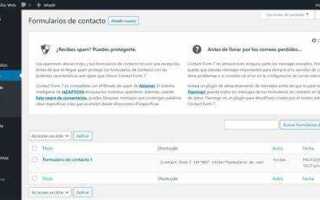
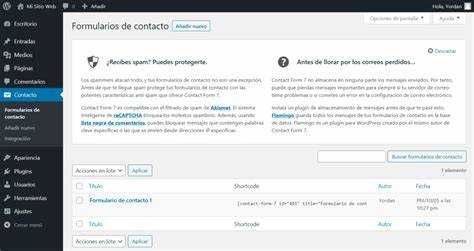
Перед началом убедитесь, что плагин установлен и активирован. Перейдите в раздел Контактные формы в панели администратора WordPress. Здесь вы можете создать новую форму или отредактировать существующую. Важно помнить, что каждая форма генерирует собственный шорткод, который вставляется в любую часть сайта – от страниц до виджетов.
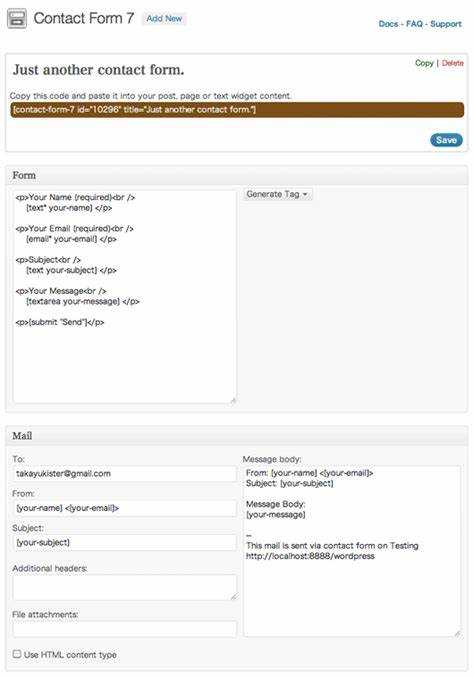
Основной блок – это разметка HTML с использованием специальных тегов Contact Form 7: [text* your-name], [email* your-email], [textarea your-message]. Звёздочка рядом с типом поля означает обязательность заполнения. Настраивайте эти теги вручную, чтобы избежать ненужных визуальных редакторов, которые могут повлиять на чистоту кода.
Не менее важно правильно настроить вкладку Почта. Укажите адрес получателя, тему письма, тело сообщения с переменными вида [your-name] и [your-message]. Если письмо не приходит, проверьте настройки SMTP или используйте дополнительные плагины, такие как WP Mail SMTP.
Дополнительно рассмотрите включение reCAPTCHA для защиты от спама, а также интеграцию с Akismet. Contact Form 7 позволяет использовать условную логику и скрытые поля – это особенно полезно для сбора UTM-меток или передачи технической информации, не видимой пользователю.
Установка и активация плагина Contact Form 7
Для начала работы с Contact Form 7 выполните следующие действия в административной панели WordPress:
- Перейдите в раздел Плагины → Добавить новый.
- В поле поиска введите Contact Form 7.
- Убедитесь, что автор плагина – Takayuki Miyoshi, чтобы избежать установки подделки.
- Нажмите кнопку Установить рядом с нужным плагином.
- После завершения установки нажмите Активировать.
После активации в панели администратора появится новый пункт меню Contact. Это подтверждает, что плагин успешно установлен и готов к настройке.
Создание первой формы обратной связи
Перейдите в админ-панель WordPress и откройте раздел Contact > Contact Forms. Нажмите кнопку Добавить новую. Введите название формы, например, «Обратная связь».
В редакторе вы увидите шаблон формы по умолчанию. Он содержит поля: имя, email, тема и сообщение. Для базовой формы оставьте их без изменений. Убедитесь, что у каждого поля указан атрибут required, чтобы исключить отправку пустых форм.
Для поля email используйте тег:
[email* your-email]
Звёздочка указывает на обязательность заполнения. Аналогично, для имени:
[text* your-name]
Перейдите во вкладку Почта. В поле To укажите email-адрес, на который будут поступать заявки. Убедитесь, что поле From содержит корректную конструкцию, например:
[your-name] <[your-email]>
Вставьте шорткод формы, расположенный над редактором, в нужное место страницы или записи. Например:
[contact-form-7 id="123" title="Обратная связь"]
Сохраните форму. Перейдите на страницу сайта и проверьте корректность работы: отправка, валидация, доставка писем. При необходимости настройте CAPTCHA и антиспам-фильтр через плагин Akismet или reCAPTCHA.
Добавление формы на страницу или запись сайта
После создания формы в Contact Form 7 откройте раздел «Контактные формы» в админ-панели WordPress. Скопируйте шорткод формы, который начинается с [contact-form-7 и содержит уникальный идентификатор, например: [contact-form-7 id="1234" title="Форма обратной связи"].
Перейдите в редактор нужной страницы или записи. В классическом редакторе вставьте шорткод в нужное место текстового блока. В блоковом редакторе (Gutenberg) добавьте блок «Шорткод» и вставьте код внутрь него. Форма будет отображаться на сайте точно в том месте, где размещён шорткод.
Если используется конструктор страниц (например, Elementor), вставьте шорткод через виджет «Шорткод» или «HTML». Убедитесь, что поддержка JavaScript на странице не нарушена сторонними скриптами – это важно для корректной отправки формы.
Для добавления одной и той же формы на несколько страниц, используйте один и тот же шорткод. Не создавайте дубликаты форм без необходимости – это усложняет их администрирование.
Настройка полей формы: текст, email, чекбоксы и списки
Для поля электронной почты применяйте [email* your-email]. Оно автоматически проверяет корректность email-адреса при отправке формы. Без звёздочки поле будет необязательным: [email your-email].
Чтобы добавить чекбокс, используйте [checkbox your-options "Вариант 1" "Вариант 2"]. Для обязательного выбора хотя бы одного значения добавьте звёздочку: [checkbox* your-options]. Для вертикального отображения вариантов добавьте атрибут label_first.
Выпадающий список создаётся с помощью [select your-choice "Опция 1" "Опция 2"]. Для обязательного выбора используйте [select* your-choice]. Если необходимо разрешить множественный выбор, добавьте атрибут multiple: [select* your-choice multiple].
Каждое поле должно иметь уникальное имя. Используйте эти имена в шаблоне письма на вкладке «Письмо», чтобы включить введённые пользователем данные в уведомление. Например, [your-name] будет подставлено в письмо, если указано в теле сообщения.
Настройка сообщений об успешной отправке и ошибках
Для управления текстами, которые отображаются пользователю после отправки формы, откройте редактируемую форму в Contact Form 7 и перейдите на вкладку «Сообщения» (Messages).
- «Ваше сообщение было отправлено успешно.» – замените на более конкретный текст, например: «Сообщение отправлено. Мы свяжемся с вами в течение 24 часов.»
- «Возникла ошибка при отправке сообщения.» – укажите действия, которые может предпринять пользователь: «Ошибка при отправке. Попробуйте ещё раз или свяжитесь с нами по телефону.»
- «Одно или несколько полей содержат ошибки.» – уточните, что именно нужно проверить: «Проверьте корректность заполнения всех обязательных полей.»
- «Это поле обязательно для заполнения.» – уточните причину: «Введите имя – это поможет нам обратиться к вам правильно.»
- «Введите действительный адрес электронной почты.» – избегайте абстракции: «Email указан неверно. Проверьте формат, например: user@example.com.»
Все сообщения можно кастомизировать под нужды проекта, включая тональность и стиль общения с аудиторией. Используйте единый стиль: официальный, дружелюбный или нейтральный – в зависимости от целевой аудитории сайта.
Для многоязычных сайтов подключите плагин перевода, например WPML или Polylang, и настройте сообщения отдельно для каждого языка в интерфейсе перевода строк.
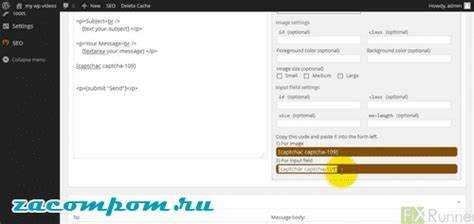
Подключение reCAPTCHA для защиты от спама
Чтобы защитить форму от спама, используйте интеграцию с Google reCAPTCHA. Это обеспечит дополнительную проверку и предотвратит автоматические отправки сообщений. Процесс подключения reCAPTCHA в Contact Form 7 состоит из нескольких простых шагов.
Шаг 1: Получение ключей reCAPTCHA
Перейдите на сайт Google reCAPTCHA (https://www.google.com/recaptcha) и зарегистрируйтесь, если еще этого не сделали. Выберите тип reCAPTCHA (рекомендуется использовать reCAPTCHA v2 или v3). После регистрации вам будут предоставлены два ключа: публичный и секретный.
Шаг 2: Ввод ключей в настройках Contact Form 7
В панели администратора WordPress откройте раздел «Контакт» и выберите «Настройки». Найдите вкладку «reCAPTCHA» и введите полученные ключи в соответствующие поля: публичный ключ и секретный ключ. Сохраните изменения.
Шаг 3: Включение reCAPTCHA в форму
Теперь откройте форму, к которой необходимо добавить защиту. В редакторе формы добавьте новый тег для reCAPTCHA. Для этого используйте шорткод:
[recaptcha]
Этот шорткод разместит reCAPTCHA на вашей форме. После добавления сохраните изменения.
Шаг 4: Проверка работы
Перейдите на страницу с формой и убедитесь, что reCAPTCHA отображается. Попробуйте отправить сообщение без выполнения проверки reCAPTCHA. Если все настроено правильно, форма не отправится до выполнения CAPTCHA.
Таким образом, интеграция reCAPTCHA с Contact Form 7 поможет значительно уменьшить количество спама и повысить безопасность формы на вашем сайте.
Настройка отправки писем на нужный email
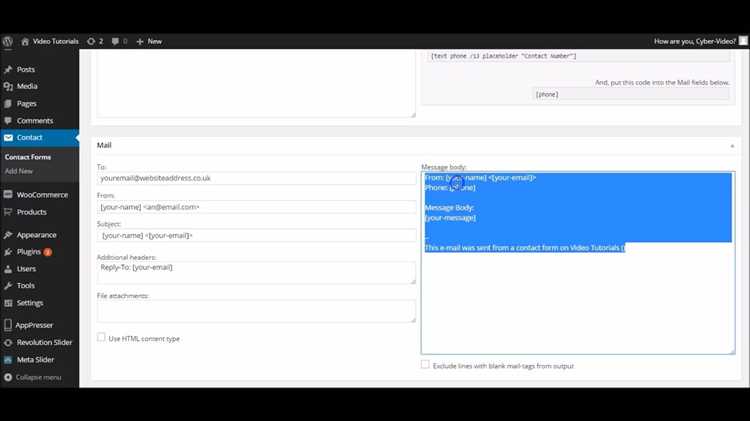
Для того чтобы письма с формы Contact Form 7 отправлялись на нужный email, необходимо правильно настроить параметры в админ-панели WordPress.
Перейдите в раздел Контакт – Формы и выберите нужную форму. После этого откроется настройка формы, в которой вам нужно отредактировать параметры отправки сообщений.
Найдите блок Почта (обычно он идёт сразу под блоком с полями формы). В этом блоке важно настроить поле To, которое отвечает за адрес получателя. Введите нужный email адрес, на который будут отправляться все сообщения с этой формы. Например: info@domain.com.
Если вы хотите отправить уведомление не только на один адрес, а сразу на несколько, разделите их запятой. Например: info@domain.com, support@domain.com.
Обратите внимание на поле From, в котором по умолчанию стоит [your-email]. Это значение указывает, что письмо будет приходить с того адреса, который введёт пользователь в поле «Email». Однако лучше использовать свой email для отправки сообщений, чтобы не попасть в спам. Введите сюда ваш email, например: noreply@domain.com.
В поле Reply-To укажите [your-email], чтобы получатель мог ответить на письмо, используя тот адрес, который указал отправитель формы. Это помогает избежать ошибок и неудобств при ответах на сообщения.
Если вы хотите, чтобы письма приходили с вашим доменом, а не с общего почтового сервиса, установите на сервере соответствующую настройку DKIM и SPF-записей. Эти записи позволяют повысить доверие к вашим письмам и избежать попадания в папку «Спам».
После того как вы настроили все поля, не забудьте нажать Сохранить, чтобы изменения вступили в силу.
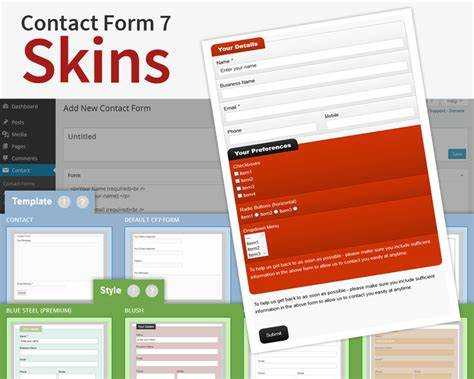
Стилизация формы с помощью CSS
Для изменения внешнего вида формы Contact Form 7 в WordPress можно использовать CSS. Это позволяет улучшить пользовательский интерфейс и сделать форму более адаптированной под стиль вашего сайта.
Начните с определения классов, которые задаются формой по умолчанию. Каждый элемент формы имеет уникальные идентификаторы и классы, такие как .wpcf7, .wpcf7-form, .wpcf7-text, и так далее. Они дают возможность настраивать внешний вид всех компонентов.
Для стилизации кнопки отправки формы используйте класс .wpcf7-submit. Пример:
.wpcf7-submit {
background-color: #4CAF50;
color: white;
padding: 10px 20px;
border: none;
border-radius: 5px;
cursor: pointer;
}
.wpcf7-submit:hover {
background-color: #45a049;
}
Чтобы улучшить внешний вид полей ввода, настройте их с помощью классов .wpcf7-text, .wpcf7-textarea:
.wpcf7-text, .wpcf7-textarea {
width: 100%;
padding: 12px;
border: 1px solid #ccc;
border-radius: 4px;
box-sizing: border-box;
font-size: 14px;
}
.wpcf7-text:focus, .wpcf7-textarea:focus {
border-color: #4CAF50;
outline: none;
}
Если вы хотите добавить отступы между полями ввода, используйте CSS-селектор для отступов между элементами формы:
.wpcf7-form p {
margin-bottom: 15px;
}
Для настройки формы на мобильных устройствах можно использовать медиа-запросы. Например, чтобы сделать поля ввода и кнопку отправки шире на мобильных устройствах:
@media (max-width: 600px) {
.wpcf7-text, .wpcf7-textarea, .wpcf7-submit {
width: 100%;
font-size: 16px;
}
}
Также можно стилизовать сообщение об успешной отправке формы. Используйте класс .wpcf7-response-output для изменения цвета и шрифта:
.wpcf7-response-output {
padding: 10px;
border-radius: 4px;
background-color: #eaf7e4;
color: #4CAF50;
font-size: 16px;
}
Настроив CSS для формы Contact Form 7, вы можете создать стиль, который будет гармонично сочетаться с дизайном вашего сайта и обеспечит удобство использования для посетителей.
Вопрос-ответ:
Как установить плагин Contact Form 7 в WordPress?
Для установки плагина Contact Form 7 в WordPress, зайдите в админ-панель вашего сайта. В меню слева выберите раздел «Плагины» и нажмите на «Добавить новый». В строке поиска введите «Contact Form 7» и нажмите «Установить». После установки нажмите кнопку «Активировать». Теперь плагин готов к использованию.
Как создать форму обратной связи с помощью Contact Form 7?
После установки плагина в меню WordPress появится раздел «Контактные формы». Перейдите туда и нажмите кнопку «Добавить новую». В открывшемся редакторе создайте форму, добавив поля для имени, электронной почты и сообщения. Вы можете настроить эти поля, изменяя их типы и добавляя различные атрибуты. После создания формы сохраните её и получите шорткод, который можно вставить в любую страницу или запись.
Можно ли настроить уведомления на почту при отправке формы через Contact Form 7?
Да, в настройках Contact Form 7 можно настроить уведомления на почту. Для этого откройте редактор вашей формы и перейдите в раздел «Настройки почты». Здесь вы можете указать адрес получателя, тему письма и содержание. В поле «Сообщение» можно использовать различные теги, такие как [your-name] или [your-email], чтобы включить данные из формы в письмо.
Почему форма Contact Form 7 не работает на моем сайте?
Если форма Contact Form 7 не работает, возможно, причина кроется в нескольких аспектах. Во-первых, проверьте, правильно ли настроены адреса электронной почты для уведомлений. Во-вторых, убедитесь, что на вашем сервере включен SMTP для отправки почты. Иногда проблемы могут возникать из-за конфликтов с другими плагинами или темами, так что попробуйте временно отключить остальные плагины и изменить тему, чтобы проверить, не вызывает ли один из них проблему.
Как добавить дополнительные поля в форму Contact Form 7?
Чтобы добавить дополнительные поля в форму Contact Form 7, откройте редактор формы в админ-панели. Используя кнопки в редакторе, вы можете вставить различные поля, такие как текстовые поля, радиокнопки, флажки и выпадающие списки. Например, для добавления поля с выбором из нескольких вариантов нажмите кнопку «Выпадающий список» и укажите нужные параметры. После добавления полей не забудьте сохранить изменения, а затем обновить страницу с формой на вашем сайте.

 Загрузка...