Кнопка гамбургер в Tilda – это ключевой элемент навигации, особенно в мобильной версии сайта. Она по умолчанию встроена в стандартные хедеры, но кастомизация требует точных действий: от изменения внешнего вида до настройки анимации и поведения при клике.
Для начала выберите блок меню в Zero Block или используйте стандартные хедеры из библиотеки Tilda. Если вы работаете в Zero Block, создайте собственную кнопку из трёх линий и задайте им фиксированные размеры (например, 24px ширина, 2px высота). Расположите их с одинаковыми отступами и сгруппируйте.
Чтобы реализовать анимацию при открытии меню, используйте свойства transform: rotate() и opacity с переходами на псевдокласс :active или .t-menu__open. В Tilda предусмотрена возможность подключения пользовательского CSS – активируйте эту опцию в настройках страницы и добавьте нужные стили в блок Settings → More → Custom Code.
Для открытия и закрытия меню задайте JavaScript-обработчик на клик. Используйте класс .t-menuburger и добавьте или уберите у тела страницы класс t-body_scroll-locked для блокировки прокрутки. Это улучшит UX на мобильных устройствах.
Проверяйте корректность адаптации кнопки на всех разрешениях. Tilda позволяет отдельно настраивать отображение блоков для desktop и mobile. Важно вручную протестировать поведение кнопки, так как визуальный редактор не всегда точно отражает поведение в живой версии сайта.
Выбор подходящего блока с кнопкой гамбургер в Tilda
Для настройки кнопки гамбургер в Tilda необходимо использовать блоки из категории «Меню» с поддержкой мобильной навигации. Наиболее гибкие варианты – блоки из библиотеки Zero Block (например, блоки «ZM101», «ZM102») и стандартные «ME401», «ME402» из библиотеки Tilda.
Блок «ME401» – оптимален для проектов с минималистичным дизайном. Он содержит уже встроенную иконку гамбургера, адаптированную под мобильные устройства. В нём можно настроить цвет, позиционирование, анимацию открытия меню. Преимущество – встроенная поддержка фиксации при прокрутке и прозрачного фона.
Блок «ME402» расширяет возможности за счёт наличия дополнительных элементов, включая логотип и иконки соцсетей. Идеален для брендов, где важна идентификация с первого экрана. Здесь гамбургер активирует полноценное боковое меню, доступное для редактирования в визуальном редакторе.
Zero Block позволяет вручную разместить иконку и задать анимацию через триггеры. Это удобно, если необходимо разместить гамбургер в нестандартной позиции или применить уникальный эффект появления меню. Однако такой подход требует навыков работы с Z-Index, адаптивностью и слоями.
При выборе блока ориентируйтесь на структуру сайта: для лендингов подойдёт «ME401», для многостраничных решений – «ME402» или кастомный Zero Block. Перед публикацией обязательно проверьте отображение меню на мобильных устройствах через предпросмотр, чтобы убедиться в корректной работе гамбургера и всех переходов.
Изменение иконки гамбургера через настройки блока
Чтобы изменить иконку гамбургера в Tilda, откройте блок меню, например, ME204, ME301 или аналогичный с поддержкой иконки гамбургера. Перейдите в настройки блока:
- Нажмите на иконку шестерёнки при наведении на блок в редакторе.
- В появившемся меню откройте вкладку «Бургер-меню» или «Mobile menu».
Далее выполните настройку внешнего вида иконки:
- В разделе «Тип иконки» выберите один из вариантов: стандартный бургер, крестик, стрелка, точки и др.
- Для изменения размера используйте поле «Размер иконки (px)» – оптимальное значение:
24–32пикселя. - Чтобы задать цвет, найдите параметр «Цвет иконки». Цвет указывается в hex-формате, например,
#000000или#FFFFFF. - При необходимости включите анимацию при открытии меню – опция «Анимация гамбургера».
После изменений обязательно нажмите кнопку «Сохранить и закрыть», затем опубликуйте страницу. Проверяйте отображение иконки как на десктопе, так и на мобильных устройствах.
Настройка анимации открытия и закрытия меню
Для создания кастомной анимации в Tilda необходимо использовать Zero Block с пользовательским кодом. Ниже – пошаговые действия по добавлению анимации открытия и закрытия меню при клике на кнопку-гамбургер.
- В Zero Block добавьте HTML-блок с классом, например
.burger-menu, и кнопку с классом.burger-toggle. - В панели «Дополнительно» → «HTML» вставьте следующий код:
<div class="burger-toggle">
<span></span>
<span></span>
<span></span>
</div>
<div class="burger-menu">
<!-- контент меню -->
</div>
- Перейдите в «Настройки проекта» → «Доп. CSS» и добавьте анимации:
.burger-menu {
position: fixed;
top: 0;
right: -100%;
width: 100%;
height: 100vh;
background: #fff;
transition: right 0.4s ease-in-out;
z-index: 1000;
}
.burger-menu.open {
right: 0;
}
.burger-toggle span {
display: block;
height: 2px;
margin: 6px 0;
background: #000;
transition: all 0.3s ease;
}
.burger-toggle.active span:nth-child(1) {
transform: rotate(45deg) translateY(8px);
}
.burger-toggle.active span:nth-child(2) {
opacity: 0;
}
.burger-toggle.active span:nth-child(3) {
transform: rotate(-45deg) translateY(-8px);
}
- Добавьте JavaScript в настройки страницы → «HTML внизу страницы»:
document.addEventListener('DOMContentLoaded', function() {
const toggle = document.querySelector('.burger-toggle');
const menu = document.querySelector('.burger-menu');
toggle.addEventListener('click', function() {
toggle.classList.toggle('active');
menu.classList.toggle('open');
});
});
Результат: плавное выдвижение меню справа и трансформация иконки гамбургера в крест. Измените значения transition и transform, чтобы адаптировать под нужный стиль. Для обратной анимации при закрытии достаточно убрать классы .open и .active.
Управление положением кнопки на экране
Для точного позиционирования кнопки гамбургера в Tilda необходимо использовать Zero Block. Перейдите в Zero Block и выберите элемент кнопки. В правой панели редактирования активируйте вкладку «Position».
Рекомендуется использовать абсолютное позиционирование (Absolute), чтобы закрепить кнопку в нужной части экрана независимо от других элементов. Установите координаты вручную:
| X: | значение в пикселях от левого края, например 30 |
| Y: | значение в пикселях от верхнего края, например 20 |
Для закрепления кнопки при прокрутке включите опцию «Fix on scroll». Это особенно полезно при длинных лендингах.
Если сайт адаптируется под мобильные устройства, настройте расположение отдельно для каждого брейкпоинта. Переключитесь на соответствующее разрешение в верхнем меню Zero Block и скорректируйте X и Y значения, чтобы кнопка не перекрывала важные элементы.
Избегайте размещения кнопки вплотную к краю экрана – оставляйте отступ не менее 16px для удобства нажатия на мобильных устройствах.
Настройка цветов и размеров элементов кнопки
Чтобы изменить цвет полос гамбургера, перейдите в настройки блока с кнопкой. В разделе «Цвет и прозрачность» укажите нужное значение в поле «Цвет иконки». Для прозрачного фона используйте rgba(0,0,0,0) или выберите ползунком полную прозрачность.
Размер полос регулируется параметром «Толщина линий». Оптимальное значение – от 2 до 4 пикселей. При меньшем значении линии становятся трудноразличимыми, при большем – перегружают визуально.
Для изменения ширины иконки используйте поле «Размер иконки». Рекомендуется значение от 24 до 40 пикселей. Не используйте размеры менее 20 пикселей – они ухудшают удобство касания на мобильных устройствах.
Цвет фона кнопки задаётся отдельно. В блоке с гамбургером найдите опцию «Цвет фона при открытии». Установите оттенок, контрастирующий с линиями, чтобы сохранить читаемость. Например, при светлых полосах используйте тёмный фон – #000, #1a1a1a.
Если используется кастомный CSS, для изменения цвета линий примените селектор .t-menuburger-lines, а для фона – .t-menuburger. Пример: .t-menuburger-lines { background-color: #ffffff; }
Связь гамбургера с всплывающим меню: настройка и проверка
Гамбургер-кнопка в Tilda используется для открытия и закрытия всплывающего меню. Для корректной работы этих элементов важно правильно настроить их взаимодействие. В этой части статьи рассмотрим процесс интеграции гамбургера с меню, а также проверку правильности его работы.
Для начала создайте гамбургер в блоке, поддерживающем эту функцию, например, в блоках из категории «Меню». В Tilda для этого достаточно добавить элемент «Гамбургер» в разделе «Меню» или в кастомизированном блоке, если нужна специфическая настройка.
После добавления гамбургера перейдите в настройки блока и активируйте опцию отображения всплывающего меню при нажатии на гамбургер. Эта настройка обычно скрыта в разделе «Действия» или «Меню». Важно отметить, что для корректной работы всплывающего меню, оно должно быть связано с соответствующей областью сайта. Проверьте, чтобы блок с меню был настроен на отображение по щелчку на гамбургер.
Настроив гамбургер, перейдите к настройке самого всплывающего меню. Оно должно быть расположено в отдельном блоке, чаще всего это блок с типом «Popup». В разделе настроек этого блока укажите, что его отображение зависит от действия с гамбургером. Для этого используйте функцию «Показывать при нажатии на кнопку». Убедитесь, что выбран правильный идентификатор кнопки гамбургера, чтобы действия были синхронизированы.
После настройки важно протестировать работу всех элементов. Для этого перейдите в режим предпросмотра и проверяйте корректность открытия и закрытия всплывающего меню. Убедитесь, что меню не вызывает багов, таких как накладывание на другие элементы страницы или некорректное скрытие. Если меню не открывается, проверьте, правильно ли установлены идентификаторы и ссылки между гамбургером и меню.
Проверяйте работу на разных устройствах и разрешениях экрана. Иногда элементы могут вести себя по-разному в зависимости от используемой платформы, особенно если активированы адаптивные режимы. Важно также протестировать плавность анимации и переходов между состояниями меню, чтобы обеспечить хорошее пользовательское восприятие.
Добавление кастомной иконки через HTML и CSS
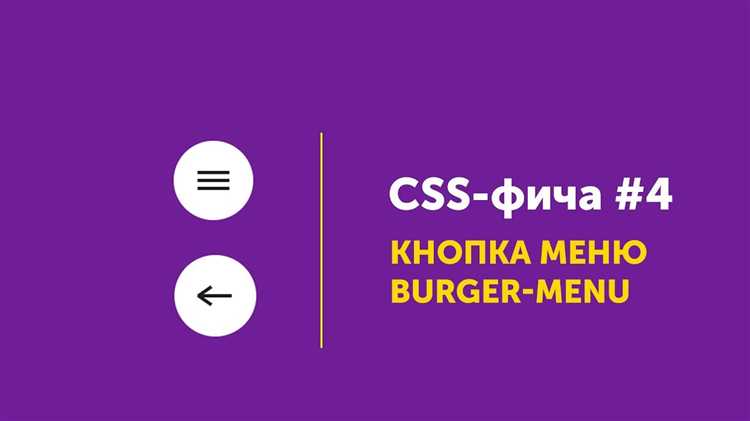
Для использования кастомной иконки в кнопке гамбургера на платформе Tilda, необходимо добавить изображение или SVG-иконку с помощью HTML и стилизовать ее через CSS. Процесс состоит из нескольких простых шагов.
1. Вставка HTML-кода для иконки. Это может быть как изображение в формате PNG, так и SVG-файл. Наиболее гибким и удобным вариантом будет использование SVG-кода непосредственно в HTML. Для этого вставьте код SVG-иконки в нужное место:
<div class="hamburger-icon">
<svg xmlns="http://www.w3.org/2000/svg" width="24" height="24" viewBox="0 0 24 24">
<path d="M4 6h16M4 12h16M4 18h16" stroke="#000" stroke-width="2" stroke-linecap="round" />
</svg>
</div>
2. Стилизация с помощью CSS. Чтобы кастомная иконка выглядела как кнопка гамбургера, добавьте соответствующие стили. Используйте свойство display: flex;, чтобы выровнять элементы по горизонтали или вертикали, и добавьте отступы для оптимального размещения:
.hamburger-icon {
display: flex;
flex-direction: column;
justify-content: space-around;
width: 30px;
height: 30px;
cursor: pointer;
}
.hamburger-icon svg {
fill: none;
stroke: #333;
stroke-width: 3;
}
3. Мобильная адаптация. При разработке на Tilda важно, чтобы иконка корректно отображалась на мобильных устройствах. Используйте медиазапросы для подстройки размера иконки под экраны разных размеров:
@media (max-width: 768px) {
.hamburger-icon {
width: 25px;
height: 25px;
}
.hamburger-icon svg {
stroke-width: 2;
}
}
4. Использование иконки из внешнего источника. Если вы хотите использовать иконки из внешних библиотек, таких как Font Awesome или Material Icons, просто добавьте ссылку на библиотеку в разделе <head> и используйте соответствующие классы:
<link rel="stylesheet" href="https://cdnjs.cloudflare.com/ajax/libs/font-awesome/5.15.4/css/all.min.css">
<div class="hamburger-icon">
<i class="fas fa-bars"></i>
</div>
5. Взаимодействие с пользователем. Добавьте анимацию, чтобы кнопка гамбургера менялась при открытии меню. Например, для создания эффекта трансформации иконки используйте CSS:
.hamburger-icon.open svg {
transform: rotate(45deg);
}
.hamburger-icon.open svg:nth-child(2) {
opacity: 0;
}
.hamburger-icon.open svg:nth-child(3) {
transform: rotate(-45deg);
}
Эти шаги позволяют настроить кастомную иконку для кнопки гамбургера, адаптированную под различные устройства и с возможностью взаимодействия с пользователем.
Проверка адаптивности кнопки на мобильных устройствах
Следующий важный момент – это функциональность кнопки при различных разрешениях экрана. Чтобы проверить это, можно воспользоваться инструментами разработчика в браузере. В Google Chrome достаточно нажать F12, затем выбрать режим эмуляции мобильного устройства и проверить, как кнопка отображается и работает на экранах разных размеров. Особенно важно убедиться, что кнопка не теряет свою видимость и не заходит за пределы экрана.
Для тестирования на реальных устройствах стоит проверить как сама кнопка, так и ее анимацию, которая может влиять на восприятие интерфейса. Например, плавность открытия меню или правильная реакция на касания. Важно, чтобы анимации не замедляли взаимодействие, а также чтобы кнопка оставалась отзывчивой, не требуя нескольких нажатий для открытия меню.
Также стоит обратить внимание на взаимодействие кнопки гамбургер с другими элементами на экране. На мобильных устройствах пространство ограничено, и кнопка не должна конфликтовать с другими активными элементами, например, с полем поиска или кнопками социальных сетей. Регулярная проверка и тестирование в реальных условиях позволяет избежать таких проблем.
Кроме того, на устройствах с маленьким экраном стоит предусмотреть, чтобы меню, открывающееся при нажатии на гамбургер, не перекрывало важные элементы интерфейса. Для этого стоит протестировать не только внешний вид кнопки, но и позиционирование и анимацию раскрывающегося меню.
Вопрос-ответ:
Как настроить кнопку гамбургер на сайте в Tilda?
Для того чтобы настроить кнопку гамбургер в Tilda, нужно зайти в настройки блоков и выбрать блок с меню, который содержит гамбургер. Затем можно настроить внешний вид кнопки и её поведение в настройках блока, включая цвет, размер и анимацию. После этого гамбургер будет отображаться в мобильной версии сайта, упрощая навигацию.
Можно ли изменить стиль кнопки гамбургер в Tilda?
Да, в Tilda можно изменить стиль кнопки гамбургер. В редакторе блоков можно выбрать необходимые параметры для этой кнопки, такие как цвет, размер и форму. Также можно изменить анимацию, которая будет использоваться при открытии меню, чтобы оно выглядело более современно и привлекательно.
Как сделать, чтобы кнопка гамбургер появлялась только на мобильной версии сайта?
Для этого нужно использовать настройки адаптивности в Tilda. В разделе настроек блока меню выберите, чтобы гамбургер показывался только на мобильных устройствах. На планшетах и десктопах можно оставить обычное меню, а на мобильных устройствах оно будет автоматически заменено на гамбургер. Это поможет сделать интерфейс более удобным и чистым на разных устройствах.
Почему кнопка гамбургер не работает на сайте, созданном в Tilda?
Причин, по которым кнопка гамбургер может не работать, может быть несколько. Во-первых, возможно, вы не подключили меню к кнопке или не настроили его правильно в блоке. Во-вторых, могут быть проблемы с JavaScript или стилями, если на странице используются кастомные скрипты или CSS. Рекомендуется проверить настройки блока меню и убедиться, что все элементы корректно связаны друг с другом.
Можно ли изменить анимацию открытия меню с кнопкой гамбургер в Tilda?
Да, в Tilda можно настроить анимацию для кнопки гамбургер. Для этого нужно зайти в настройки блока с меню и выбрать нужную анимацию из предложенных вариантов. Например, это может быть плавное появление меню или его слайд вниз. Также можно настроить продолжительность анимации и её эффекты, чтобы меню выглядело более динамично и красиво при открытии.

 Загрузка...