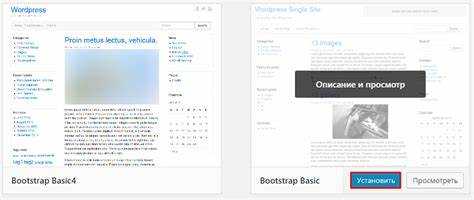
WordPress предоставляет широкие возможности для визуальной настройки сайта, и ключевую роль в этом играет шаблон. Он определяет структуру, стиль и поведение всех элементов интерфейса. Правильно выбранный и настроенный шаблон обеспечивает не только эстетическое восприятие, но и влияет на скорость загрузки страниц, SEO и поведенческие факторы.
Перед установкой шаблона необходимо убедиться в его совместимости с текущей версией WordPress, поддержкой необходимого функционала (например, WooCommerce, Gutenberg, мульти-язычность) и адаптивностью под мобильные устройства. Надёжные источники для поиска: официальный репозиторий WordPress, ThemeForest, TemplateMonster.
Установка возможна двумя способами: через административную панель (Внешний вид → Темы → Добавить новую) или вручную – загрузкой архива через FTP в директорию /wp-content/themes/. После активации важно отключить неиспользуемые темы для повышения безопасности.
Настройка шаблона включает изменение логотипа, цветов, шрифтов, настройку виджетов и меню. Большинство современных тем используют встроенный кастомайзер (пункт меню Внешний вид → Настроить) или отдельный панельный интерфейс в разделе администрирования. Рекомендуется сразу активировать дочернюю тему для сохранения пользовательских изменений при будущих обновлениях.
Для повышения производительности следует отключить ненужные скрипты, оптимизировать изображения и использовать кэширование. Проверка итогового результата на разных устройствах и в браузерах обязательна перед публикацией. Это минимизирует возможные ошибки отображения и улучшает пользовательский опыт.
Как выбрать шаблон в официальном каталоге WordPress
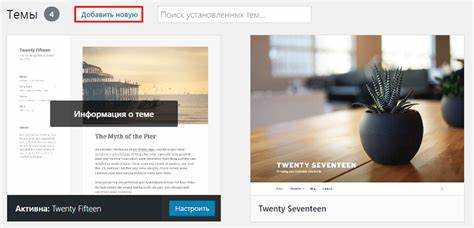
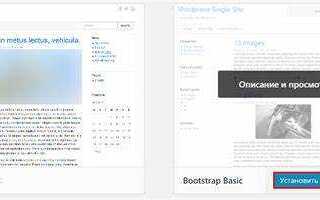
Перейдите в админ-панель WordPress и откройте раздел «Внешний вид» → «Темы». Нажмите «Добавить новую», чтобы получить доступ к официальному каталогу на wordpress.org, содержащему более 10 000 бесплатных шаблонов, проверенных на безопасность и совместимость.
Для точного поиска используйте фильтры: задайте желаемый макет (например, одна колонка, две колонки), назначение (блог, портфолио, интернет-магазин), а также поддержку функций – адаптивный дизайн, готовность к переводу, совместимость с Gutenberg.
Оценивайте шаблоны по последней дате обновления – приоритет шаблонам, обновлённым в течение последних 6 месяцев. Проверьте количество установок: больше 10 000 – признак стабильности и доверия. Обратите внимание на рейтинг и отзывы, особенно негативные – они помогают выявить скрытые проблемы.
Перед установкой нажмите «Предпросмотр». Это позволит проверить внешний вид и структуру на текущем контенте сайта. Не выбирайте шаблоны, которые жёстко зависят от специфических плагинов – это ограничит гибкость в будущем.
Скачивайте только из официального каталога, избегайте сторонних сайтов – это исключает риск заражения вредоносным кодом.
Загрузка и активация шаблона через админ-панель
Перейдите в админ-панель WordPress по адресу ваш-домен/wp-admin. В меню слева откройте раздел Внешний вид → Темы и нажмите кнопку Добавить новую.
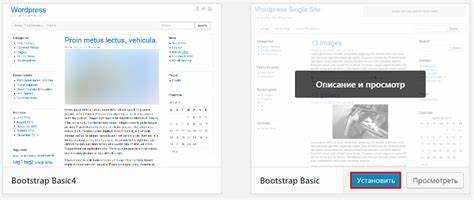
Для установки шаблона из каталога WordPress воспользуйтесь поиском. Введите название темы, например, Astra, и нажмите Установить рядом с нужным вариантом. После завершения установки появится кнопка Активировать – нажмите её, чтобы применить шаблон.
Если шаблон загружается вручную, нажмите кнопку Загрузить тему, затем – Выберите файл. Укажите ZIP-архив шаблона, скачанный заранее, и нажмите Установить. После установки нажмите Активировать.
Убедитесь, что шаблон поддерживает текущую версию WordPress и совместим с установленными плагинами. Это минимизирует ошибки отображения и повысит стабильность сайта.
Установка шаблона вручную через FTP
Для загрузки шаблона вручную потребуется FTP-клиент (например, FileZilla) и доступ к серверу. Перед началом убедитесь, что архив с шаблоном распакован на компьютере.
- Подключитесь к серверу через FTP, используя адрес, логин и пароль, предоставленные хостингом.
- Откройте каталог
/wp-content/themes/на сервере. - Перенесите папку шаблона (не архив!) в указанный каталог.
После загрузки шаблона:
- Авторизуйтесь в админ-панели WordPress.
- Перейдите в раздел «Внешний вид» → «Темы».
- Найдите загруженный шаблон и нажмите «Активировать».
Если шаблон не отображается, убедитесь, что:
- В папке шаблона присутствует файл
style.cssс корректным заголовком темы. - Структура папки не содержит лишних вложенных уровней.
- Файлы не повреждены при передаче – при необходимости перезагрузите шаблон заново.
Для предотвращения ошибок рекомендуется использовать режим передачи «Binary» в настройках FTP-клиента.
Импорт демо-данных для шаблона
После установки шаблона перейдите в админ-панель WordPress и откройте раздел «Внешний вид» → «Импорт демо-данных» или аналогичный, в зависимости от темы. Если опция отсутствует, установите рекомендуемый плагин, указанный в инструкции к теме, например, One Click Demo Import или ThemeGrill Demo Importer.
Перед импортом обязательно активируйте все требуемые плагины. Без них контент может быть загружен некорректно. Некоторые шаблоны требуют вручную выбрать файл с демо-данными в формате .xml, .wie (для виджетов) и .dat (для настроек кастомайзера). Эти файлы обычно находятся в архиве темы или доступны на сайте разработчика.
Во избежание дублирования данных рекомендуется импортировать демо на свежую установку WordPress. Убедитесь, что на сайте нет лишнего контента, так как процесс перезапишет меню, страницы и настройки виджетов.
После запуска импорта дождитесь завершения процесса – не обновляйте страницу и не покидайте вкладку. В зависимости от объема контента это может занять до 5 минут. По завершении проверьте корректность отображения главной страницы, меню и изображений. Если изображения не загрузились, включите функцию загрузки медиафайлов при импорте или проверьте доступность внешних ссылок на сервере.
Для повышения производительности рекомендуется после импорта очистить кэш и сохранить постоянные ссылки заново в разделе «Настройки» → «Постоянные ссылки».
Настройка внешнего вида через кастомайзер
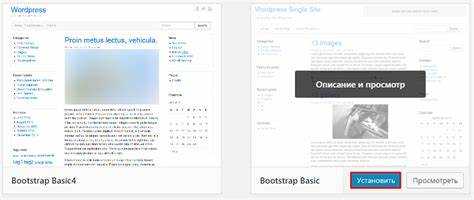
Перейдите в «Внешний вид» → «Настроить». Кастомайзер откроется в режиме предварительного просмотра, где можно в реальном времени видеть изменения перед их сохранением.
Логотип и иконка сайта: В разделе «Идентификация сайта» загрузите логотип в формате PNG или SVG. Оптимальный размер – не более 250×100 пикселей. Здесь же указывается фавикон – квадратная иконка, размером 512×512 пикселей.
Цвета: В блоке «Цвета» задаются основные оттенки интерфейса: фона, текста, ссылок. Для корпоративных сайтов соблюдайте брендбук. Используйте веб-форматы цветов (HEX, RGB).
Типографика: В разделе «Шрифты» выберите гарнитуру, размер и начертание для заголовков и основного текста. Для читаемости избегайте шрифтов меньше 16px. Проверьте совместимость с кириллицей.
Меню: Создайте и прикрепите меню к нужным позициям (верхнее, подвал, боковая панель). Используйте вложенные элементы для организации подменю.
Виджеты: В разделе «Виджеты» настройте содержимое боковых панелей и футера. Добавьте поиск, рубрики, последние записи или HTML-код.
Настройки главной страницы: Включите отображение статической страницы или последних записей. При использовании статической страницы укажите отдельную страницу для блога.
CSS-код: В блоке «Дополнительные стили» можно внести кастомные правки через CSS. Пример: body { background-color: #f5f5f5; }.
После завершения настройки нажмите «Опубликовать», чтобы изменения вступили в силу.
Изменение логотипа и цветовой схемы темы
Изменение логотипа
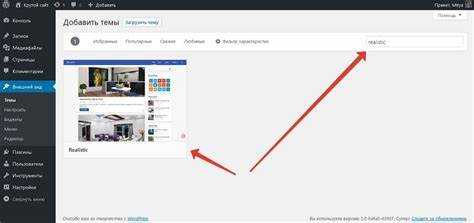
Для изменения логотипа выполните следующие шаги:
- Перейдите в раздел Внешний вид – Настроить.
- В меню настроек выберите Идентификация сайта или аналогичное, в зависимости от темы.
- Нажмите Выбрать логотип и загрузите изображение нужного размера. Обычно логотип должен иметь размер 250×100 пикселей, но это зависит от темы.
- После загрузки, если требуется, подгоните логотип с помощью инструментов обрезки.
- Нажмите Сохранить изменения.
Некоторые темы позволяют добавить не только изображение логотипа, но и текст. Если в вашей теме есть такая опция, вы можете настроить текстовое представление бренда в соответствующем разделе.
Изменение цветовой схемы
Изменение цветовой схемы помогает создать уникальный визуальный стиль сайта. Чтобы настроить цвета:
- Перейдите в раздел Внешний вид – Настроить.
- Выберите Цвета или аналогичный пункт меню.
- В разделе вы увидите различные настройки для фона, текста, ссылок и других элементов.
- Измените цвета в соответствующих полях. Например, можно настроить цвет фона, шрифта, ссылок, кнопок и др.
- Некоторые темы могут предлагать дополнительные опции для выбора акцентных цветов для элементов меню или заголовков.
Если ваша тема поддерживает использование пользовательских CSS, можно добавить кастомные стили для более тонкой настройки. Для этого воспользуйтесь вкладкой Дополнительные стили в меню настроек.
Полезные советы
- При выборе цветов ориентируйтесь на брендовые цвета, если вы создаете сайт для компании.
- Старайтесь использовать не более 3-4 основных цветов для сохранения гармонии дизайна.
- Проверьте, как ваш логотип и цветовая схема выглядят на разных устройствах и в разных браузерах.
Настройка шаблона с помощью встроенных виджетов
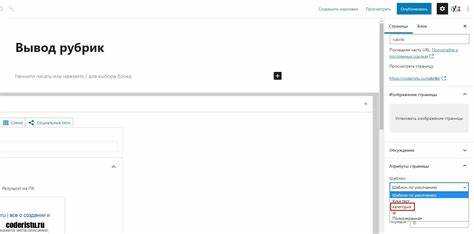
Встроенные виджеты WordPress позволяют гибко настраивать внешний вид сайта без необходимости вмешательства в код. Они добавляют функциональность на страницы и позволяют легко управлять контентом, не требуя знаний программирования.
Для начала настройки виджетов перейдите в раздел «Внешний вид» > «Виджеты» в админке WordPress. Здесь вы увидите доступные области для размещения виджетов. Эти области могут быть различными в зависимости от активного шаблона, например, боковая панель, подвал или другие кастомные зоны.
Чтобы добавить виджет, просто перетащите его в нужную область. Среди стандартных виджетов можно найти поиск по сайту, список последних записей, категории, метки и т.д. Некоторые шаблоны могут включать и специфические виджеты, такие как форма подписки на новости или блок с социальными иконками.
Не забывайте, что каждый виджет можно настроить. Например, в виджете «Последние записи» можно указать количество отображаемых постов, выбрать категории или включить/выключить отображение даты. Важное замечание: избыточное количество виджетов может перегрузить страницу, создавая излишнюю нагрузку на интерфейс, поэтому оптимизируйте их количество.
Для создания более сложных элементов в интерфейсе можно использовать специальные виджеты, предоставляемые сторонними плагинами. Например, виджеты для отображения отзывов, товаров или галерей. Важно учитывать, что использование сторонних виджетов может повлиять на скорость загрузки страницы, поэтому проверяйте производительность после их установки.
Настройка виджетов не ограничивается лишь добавлением контента. Некоторые шаблоны предлагают визуальные редакторы для управления их расположением и внешним видом. Например, вы можете изменить цвет фона, шрифт или маргинальные отступы для каждого виджета, улучшая гармонию дизайна.
После внесения всех изменений, не забудьте сохранить настройки. При необходимости вы можете всегда вернуться к редактированию виджетов, улучшая пользовательский опыт и функциональность сайта.
Обновление шаблона без потери настроек
Обновление шаблона WordPress может вызвать потерю индивидуальных настроек, если не соблюдать определенные рекомендации. Чтобы избежать этого, следуйте нескольким ключевым шагам.
1. Использование дочерней темы
Для начала рекомендуется создать дочернюю тему. Дочерняя тема позволяет сохранять все изменения в функционале и дизайне шаблона, не затрагивая основной. Это гарантирует, что при обновлении родительского шаблона ваши настройки и изменения останутся нетронутыми.
2. Резервное копирование
Перед обновлением шаблона сделайте полное резервное копирование сайта. Это включает файлы шаблона, базу данных и все настройки. Используйте плагины для создания резервных копий, такие как UpdraftPlus или All-in-One WP Migration.
3. Синхронизация с хранилищем настроек
Некоторые шаблоны WordPress предоставляют возможность сохранять настройки через панель администратора или в облачных хранилищах. Если ваш шаблон поддерживает такую функцию, активируйте её перед обновлением. Это даст вам возможность восстановить настройки в случае их потери.
4. Плагины для сохранения настроек
Существует несколько плагинов, которые позволяют сохранять и восстанавливать настройки шаблона. Один из таких плагинов – Customizer Export/Import. Он позволяет экспортировать все настройки кастомизатора и импортировать их после обновления шаблона, чтобы не настроить все заново.
5. Проверка обновлений на локальном сервере
Перед тем как обновить шаблон на живом сайте, рекомендуется установить его на локальный сервер. Это даст возможность проверить, как изменения повлияют на функциональность сайта и сохранность настроек.
6. Обновление вручную
Если автоматическое обновление вызывает опасения, обновите шаблон вручную. Скачайте последнюю версию шаблона с официального источника и замените файлы через FTP, оставив неизменными файлы дочерней темы и настроек.
7. Постоянный мониторинг
После обновления следите за сайтом, чтобы выявить возможные проблемы с сохранностью настроек. Если что-то не работает как прежде, восстановите настройки с резервной копии или из облачного хранилища.
Вопрос-ответ:
Как установить шаблон в WordPress?
Для установки шаблона в WordPress нужно зайти в панель администратора, затем выбрать раздел «Внешний вид» и кликнуть по «Темы». Далее нажмите «Добавить новую» и выберите способ установки — загрузка шаблона с вашего компьютера или установка через каталог WordPress. После выбора шаблона, нажмите «Установить» и затем «Активировать», чтобы шаблон применился к вашему сайту.
Можно ли настроить внешний вид шаблона в WordPress?
Да, в WordPress можно настроить внешний вид шаблона. Для этого нужно зайти в «Внешний вид» -> «Настроить». В этом разделе доступны настройки для изменения логотипа, фона, меню, цветов, шрифтов и других элементов. Каждая тема имеет собственные настройки, поэтому доступные параметры могут варьироваться в зависимости от выбранного шаблона.
Что делать, если выбранный шаблон не отображается правильно на сайте?
Если шаблон не отображается как нужно, прежде всего стоит проверить совместимость темы с версией WordPress. Иногда проблемы могут возникать из-за конфликта с плагинами. Для устранения ошибок рекомендуется отключить все плагины и проверить, решит ли это проблему. Также полезно обновить тему и сам WordPress до последних версий. Если ошибка сохраняется, стоит обратиться за поддержкой к разработчику шаблона или попробовать установить другую тему.
Как изменить шрифты и цвета на сайте с помощью шаблона WordPress?
Шрифты и цвета можно изменить через настройки темы в разделе «Настроить» в панели администратора WordPress. Там обычно есть разделы, отвечающие за цвета (например, цвет фона, текста, ссылок) и шрифты (выбор шрифта для заголовков и основного текста). Если такая возможность не предусмотрена, можно воспользоваться кастомным CSS-кодом для более точной настройки внешнего вида.
Можно ли использовать несколько шаблонов на одном сайте WordPress?
В WordPress нельзя использовать несколько активных шаблонов одновременно, но можно создавать разные страницы с разными стилями. Для этого можно использовать дочерние темы или создавать страницы с кастомными шаблонами, если тема поддерживает такую функциональность. Однако, важно помнить, что все страницы должны быть оформлены с использованием одной основной темы, и любые дополнительные шаблоны должны быть совместимы с основной темой.
Как установить шаблон в WordPress?
Для установки шаблона в WordPress необходимо выполнить несколько простых шагов. Сначала войдите в панель управления сайтом. Затем перейдите в раздел «Внешний вид» и выберите «Темы». В верхней части экрана нажмите кнопку «Добавить новую». Вы можете выбрать шаблон из предложенных или загрузить свой файл шаблона. Для этого нажмите «Загрузить тему», выберите файл .zip на своем компьютере и нажмите «Установить». После этого останется только активировать тему, чтобы она начала использоваться на вашем сайте.
Как настроить шаблон в WordPress после установки?
После того как шаблон установлен, настройка может зависеть от его типа и возможностей. В большинстве тем настройка производится через панель «Настроить», доступную в разделе «Внешний вид». Здесь можно изменять цветовую гамму, шрифты, логотип, а также другие элементы дизайна. Некоторые темы также могут иметь дополнительные настройки в виде специальных панелей или плагинов, которые позволяют настроить страницы, меню и другие функциональные элементы. Чтобы создать сайт с уникальным видом, можно использовать виджеты и меню для добавления нужных блоков и страниц. Если шаблон поддерживает различные демо-данные, то вы можете импортировать их, чтобы сразу получить предварительно настроенную структуру сайта.

 Загрузка...