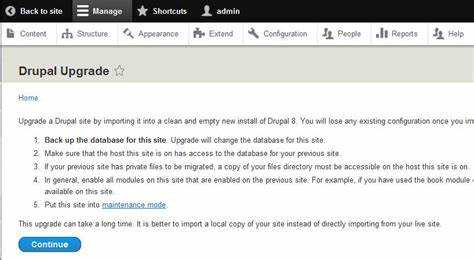
Обновление Drupal 7 вручную необходимо в случаях, когда автоматическое обновление недоступно или вызывает ошибки. Особенно важно это при переходе между минорными версиями (например, с 7.78 на 7.99), когда есть риск несовместимости модулей или изменения в API ядра.
Перед началом необходимо выполнить полное резервное копирование сайта: база данных и все файлы в каталоге сайта, включая sites/default, где хранятся настройки и файлы пользователей. Это обязательное условие, поскольку восстановление после ошибки без резервной копии крайне затруднительно.
Очистите кэш сайта через интерфейс администратора или выполните команду drush cc all (при установленном Drush). Это минимизирует вероятность конфликтов после обновления. Далее перейдите в режим обслуживания, чтобы исключить вмешательство пользователей во время работ. Это можно сделать в административной панели или через изменение значения $conf[‘maintenance_mode’] = TRUE; в settings.php.
Удалите все файлы и папки ядра, кроме sites, robots.txt и .htaccess. Распакуйте архив новой версии Drupal 7 в корневую директорию и перезапишите все файлы. Убедитесь, что папка sites и её содержимое не были затронуты, иначе настройки будут утеряны.
Завершите процесс, перейдя в браузере по адресу /update.php. Следуйте инструкциям на экране, чтобы обновить базу данных до актуальной схемы. После этого отключите режим обслуживания и повторно очистите кэш. Проверьте работоспособность всех пользовательских модулей и тему оформления.
Подготовка резервной копии файлов и базы данных перед обновлением
Перед обновлением необходимо зафиксировать текущее состояние сайта, чтобы обеспечить возможность отката при ошибке. Копирование должно включать всю файловую структуру и полную дамп-копию базы данных.
Для резервного копирования файлов используйте команду rsync -aP /путь_к_сайту/ /путь_к_резервной_копии/ или архивируйте корневую директорию сайта с помощью tar -czf drupal_backup.tar.gz /путь_к_сайту/. Обратите внимание, что папка sites/default/files может содержать большие объёмы данных – убедитесь в наличии свободного места.
Базу данных экспортируйте с помощью утилиты mysqldump:
mysqldump -u имя_пользователя -p имя_базы > drupal_db_backup.sql. Если используется Drush, выполните:
drush sql-dump > drupal_db_backup.sql.
Проверьте целостность резервной копии: убедитесь, что архив файлов открывается и содержит нужные директории, а SQL-файл начинается с инструкций CREATE TABLE и не обрывается на середине. Храните копии на внешнем носителе или другом сервере для предотвращения потери данных при сбое на основном хостинге.
Удалите старые временные и кэш-файлы перед архивированием, чтобы уменьшить объём копии и исключить устаревшие данные:
drush cc all или вручную удалите содержимое sites/default/files/js и sites/default/files/css.
Выключение сайта и активация режима обслуживания
Перед началом ручного обновления необходимо перевести сайт в режим обслуживания, чтобы предотвратить доступ пользователей и избежать сбоев при изменении файлов и базы данных.
Авторизуйтесь как администратор и перейдите в меню «Конфигурация» → «Обслуживание сайта» (/admin/config/development/maintenance).
Установите флажок «Включить режим обслуживания». В поле «Сообщение для посетителей» укажите причину недоступности. Сохраните изменения.
Проверьте, что режим активирован: при переходе на главную страницу в браузере должно отображаться заданное сообщение. Убедитесь, что авторизованные пользователи с соответствующими правами по-прежнему имеют доступ к административным страницам.
Дополнительно ограничьте доступ к сайту с помощью конфигурации веб-сервера. Для Apache в .htaccess добавьте директивы, запрещающие подключение с внешних IP, оставив доступ только для вашего:
Order Deny,Allow
Deny from all
Allow from xxx.xxx.xxx.xxx
Замените xxx.xxx.xxx.xxx на свой текущий IP-адрес. Это временное ограничение можно удалить после завершения обновления.
Резервное копирование и другие операции следует выполнять только после успешной активации режима обслуживания и блокировки доступа.
Удаление старых файлов ядра за исключением специфических директорий
Перед обновлением удалите все файлы и каталоги ядра Drupal 7, кроме следующих:
sites/ – содержит пользовательские настройки, загруженные файлы, модули и темы. Удаление приведёт к потере конфигурации и контента.
.htaccess и robots.txt – если они были изменены вручную, сохраните копии и сравните с новыми версиями после обновления.
Удалению подлежат:
— index.php
— includes/
— misc/
— modules/ (если не содержит кастомных модулей)
— profiles/
— scripts/
— themes/ (если не содержит кастомных тем)
— update.php
— xmlrpc.php
— все остальные файлы и каталоги, кроме вышеуказанных
Не удаляйте директорию sites/all/ и её содержимое, если в ней размещены кастомные или сторонние модули и темы. Для безопасности рекомендуется сделать резервную копию перед удалением.
После очистки загрузите новые файлы ядра Drupal 7, исключая перезапись директории sites/. Используйте команду rsync с флагом --exclude, чтобы избежать случайного удаления пользовательских данных:
rsync -av --exclude='sites/' drupal-7.x/ /path/to/your/site/
Загрузка и замена файлов новой версии Drupal 7
Перед заменой файлов создайте полную резервную копию текущего сайта и базы данных. Это необходимо для отката в случае ошибок. Далее выполните следующие шаги:
- Скачайте последнюю стабильную версию Drupal 7 с официального сайта drupal.org/project/drupal. Убедитесь, что загружен архив именно с веткой 7.x.
- Распакуйте архив в отдельную директорию на локальном компьютере. Не распаковывайте его сразу на сервере.
- Удалите из новой директории следующие файлы и папки, чтобы сохранить пользовательские данные и конфигурации:
sites– полностью, не переносите его из архива;.htaccess– только если в старом файле есть пользовательские настройки, проверьте различия перед заменой;robots.txt– аналогично, сохраните кастомные изменения при необходимости.
- На сервере удалите все файлы ядра Drupal, кроме директории
sitesи файлов с индивидуальными настройками. - Загрузите очищенную от лишнего директорию новой версии на сервер, заменив старые файлы. Используйте SFTP или SCP, чтобы избежать потерь прав доступа.
- Проверьте, что права доступа на папки
sites/default/filesиsites/defaultне изменились – они должны быть доступны для записи веб-сервером.
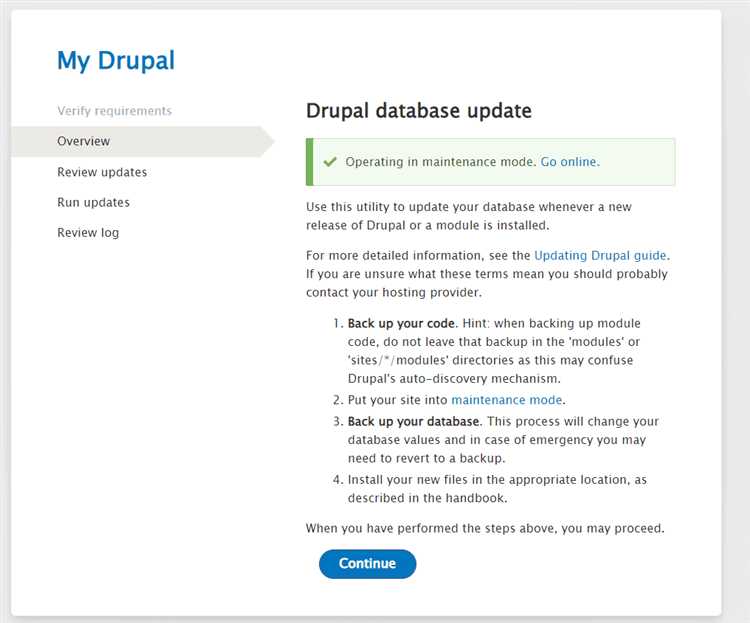
После загрузки новых файлов перейдите в /update.php для запуска обновления базы данных.
Запуск обновления базы данных через update.php
После замены файлов ядра Drupal 7 на новые версии, необходимо выполнить обновление структуры базы данных. Для этого перейдите по адресу http://example.com/update.php, заменив example.com на домен вашего сайта.
Перед запуском убедитесь, что файл settings.php, расположенный в директории sites/default, временно разрешает доступ к скрипту обновления. Найдите строку $update_free_access = FALSE; и измените её на TRUE.
Откройте страницу update.php в браузере. Если вы не авторизованы как администратор, система потребует вход. После авторизации скрипт предложит список доступных обновлений модулей и ядра.
Нажмите «Продолжить», чтобы запустить процесс. Не прерывайте выполнение. При возникновении ошибок читайте сообщения системы и исправляйте указанные проблемы до повторного запуска.
После успешного завершения обязательно верните значение $update_free_access обратно на FALSE, чтобы закрыть доступ к скрипту.
Проверьте работоспособность сайта и убедитесь, что все модули функционируют корректно. Очистите кэш через административный интерфейс или командой drush cc all, если используется Drush.
Проверка работоспособности сайта и восстановление режима онлайн
После завершения обновления Drupal 7 важно провести тестирование сайта, чтобы убедиться в его работоспособности. Для этого выполните несколько ключевых шагов, которые помогут выявить возможные ошибки и восстановить сайт в случае проблем.
1. Проверьте доступность сайта в браузере. Откройте главную страницу сайта и убедитесь, что он загружается без ошибок. Если вместо страницы появляется ошибка 500 или 404, это может указывать на проблему с настройками или структурой файлов.
2. Проверьте логи ошибок. Для диагностики проблем откройте файлы журналов. В Drupal они обычно находятся в директории `sites/default/files`. В логах ищите сообщения об ошибках, которые могут дать подсказки о причине проблем.
3. Очистите кеш. Иногда после обновления данные остаются в кеше, что может привести к некорректной работе сайта. Перейдите в админпанель и очистите кеш через интерфейс Drupal или вручную через командную строку с помощью Drush: `drush cache-clear all`.
4. Проверьте состояние модулей. После обновления некоторые модули могут быть отключены или работать некорректно. Зайдите в раздел «Модули» и убедитесь, что все необходимые модули активированы и работают без сбоев.
5. Восстановление режима онлайн. Если сайт был переведен в режим обслуживания, удалите файл `maintenance.mode`, если вы выполняли обновление вручную, или воспользуйтесь командой `drush vset maintenance_mode 0` для восстановления работы сайта. Убедитесь, что сайт снова доступен для посетителей.
6. Тестирование функциональности. Проверьте работу форм, поиска и других ключевых функций сайта. Если какой-то функционал не работает, возможно, потребуется дополнительно обновить или восстановить настройки соответствующих модулей.
7. Проверьте совместимость с темой. После обновления Drupal 7 некоторые темы могут требовать доработки для совместимости с новой версией CMS. Убедитесь, что ваша тема корректно отображается на всех страницах, особенно на мобильных устройствах.
Следуя этим шагам, вы сможете убедиться, что сайт полностью восстановлен и готов к нормальной эксплуатации. Регулярное тестирование и проверка всех компонентов помогут избежать скрытых проблем после обновлений.
Вопрос-ответ:
Что такое ручное обновление Drupal 7 и когда оно необходимо?
Ручное обновление Drupal 7 подразумевает процесс обновления CMS без использования автоматических средств, таких как встроенные обновления через админ-панель. Этот метод может быть необходим, если автоматическое обновление не удалось из-за ошибок или если нужно выполнить обновление на сервере с ограниченным доступом. Такой подход требует больше времени и внимательности, так как необходимо вручную скачать обновления, заменить файлы и выполнить другие шаги, чтобы система продолжала корректно работать.
Как подготовиться к ручному обновлению Drupal 7?
Перед началом обновления важно выполнить несколько подготовительных шагов. Во-первых, сделайте полный бэкап файлов и базы данных сайта. Это позволит восстановить сайт в случае ошибок. Затем убедитесь, что все модули и темы совместимы с новой версией Drupal. Важно также отключить кэширование, чтобы избежать проблем с загрузкой устаревших данных. Рекомендуется отключить все ненужные модули на время обновления, чтобы процесс прошел более гладко.
Как выполнить ручное обновление Drupal 7? Какие шаги необходимо пройти?
Процесс обновления Drupal 7 вручную состоит из нескольких этапов. Сначала необходимо скачать последнюю версию Drupal с официального сайта и распаковать ее на локальном компьютере. После этого следует заменить старые файлы на новые, исключив файл settings.php, который содержит настройки сайта. Следующим шагом является обновление базы данных, что можно сделать через админ-панель. Для этого нужно зайти на сайт и запустить обновление базы данных через путь /update.php. Если все шаги выполнены корректно, сайт будет обновлен.
Что делать, если после обновления Drupal 7 возникли проблемы с сайтом?
Если после обновления сайта на Drupal 7 возникли проблемы, важно проверить журнал ошибок сервера и логи Drupal. Это поможет выявить причины неполадок, будь то проблемы с совместимостью модулей или ошибками в базе данных. В случае, если сайт не загружается, можно восстановить старую версию из бэкапа. Также полезно проверить, были ли правильно обновлены все модули и темы, а также убедиться, что нет конфликтов с дополнительными настройками. Если проблема не решается, можно обратиться за помощью в сообщество Drupal или на форумы, где могут подсказать решения специфических проблем.
Можно ли использовать автоматические обновления для Drupal 7?
Drupal 7 имеет встроенные средства для автоматического обновления, однако они могут не всегда работать корректно, особенно если сайт сильно настроен или использует нестандартные модули. Если автоматическое обновление не удалось, рекомендуется попробовать выполнить обновление вручную. Это также может быть полезно, если сервер не поддерживает автоматические обновления или если на сайте имеются специфические настройки, которые нужно контролировать вручную. В любом случае, перед любым обновлением важно создать бэкап сайта и базы данных.
Как можно вручную обновить Drupal 7?
Для ручного обновления Drupal 7 необходимо выполнить несколько шагов. Во-первых, создайте резервную копию вашего сайта и базы данных. Затем скачайте последнюю стабильную версию Drupal 7 с официального сайта и распакуйте её на сервере, заменяя старые файлы новыми. После этого перейдите на страницу обновления через интерфейс сайта и следуйте инструкциям для выполнения обновления базы данных. Важно удостовериться, что все модули и темы совместимы с новой версией, чтобы избежать ошибок в работе сайта.
Какие проблемы могут возникнуть при обновлении Drupal 7 вручную?
При ручном обновлении Drupal 7 могут возникнуть различные проблемы. Например, могут возникнуть ошибки из-за несовместимости некоторых модулей или тем с новой версией Drupal. Важно перед обновлением проверить, что все используемые расширения поддерживают последнюю версию системы. Также возможно, что после обновления сайт не будет корректно отображаться, если не была выполнена правильная настройка или обновление базы данных. В таких случаях стоит обратить внимание на логи ошибок и восстановить сайт из резервной копии, если проблемы не удается устранить.

 Загрузка...