Обновление PHP – не косметическая мера, а необходимость для стабильной и безопасной работы Joomla. Поддержка устаревших версий PHP прекращается, и они перестают получать патчи безопасности. Например, версия PHP 7.4 утратила официальную поддержку в ноябре 2022 года, а Joomla 4 требует минимум PHP 7.2.5, но для полноценной совместимости рекомендуется использовать PHP 8.1 или выше.
Перед обновлением необходимо проверить, поддерживает ли текущая версия Joomla и установленные расширения целевую версию PHP. Это можно сделать через раздел Система → Информация о системе в админ-панели и на сайтах разработчиков расширений. Игнорирование этой проверки может привести к неработоспособности сайта после обновления.
Бэкап обязателен. Используйте Akeeba Backup или аналогичный инструмент, чтобы создать полную резервную копию сайта и базы данных. Это позволит быстро восстановить проект в случае ошибок после перехода на новую версию PHP.
Процесс обновления зависит от хостинга. На большинстве виртуальных хостингов версия PHP меняется через панель управления, например, cPanel, ISPmanager или Plesk. В разделе Настройки PHP выберите нужную версию и сохраните изменения. После этого проверьте работу сайта: отсутствие ошибок, корректную загрузку шаблонов и функциональность расширений.
Если используется VPS или выделенный сервер, обновление PHP выполняется через консоль с использованием пакетного менеджера, например apt для Debian/Ubuntu или yum/dnf для CentOS/AlmaLinux. После установки новой версии не забудьте обновить конфигурацию веб-сервера (Apache/Nginx), чтобы он использовал новый PHP-интерпретатор.
Как узнать текущую версию PHP на хостинге Joomla-сайта
Для точного определения версии PHP, на которой работает Joomla-сайт, выполните одно из следующих действий:
-
Через панель администратора Joomla:
- Авторизуйтесь в админке Joomla.
- Перейдите в «Система» → «Информация о системе».
- Откройте вкладку «Информация о PHP» – версия указана в верхней части страницы.
-
С помощью пользовательского PHP-скрипта:
- Создайте файл
phpinfo.phpв корне сайта. - Добавьте в него строку:
<?php phpinfo(); ?> - Откройте файл в браузере, например:
https://ваш-домен/phpinfo.php - Искомая версия указана в первом блоке «PHP Version».
- После проверки обязательно удалите файл по соображениям безопасности.
- Создайте файл
-
Через панель управления хостингом (например, cPanel, ISPmanager):
- Войдите в панель управления хостингом.
- Откройте раздел, связанный с управлением версиями PHP или настройками домена.
- Найдите текущую версию PHP, назначенную для вашего сайта.
-
Через терминал (только для VPS или выделенного сервера):
- Подключитесь к серверу по SSH.
- Выполните команду:
php -v
Какие версии PHP поддерживает установленная версия Joomla
Поддержка версий PHP зависит от конкретной версии Joomla. Например, Joomla 3.10 официально поддерживает PHP от 7.2.5 до 8.0. Joomla 4.x требует как минимум PHP 7.2.5, но оптимально работает на версиях 7.4 и 8.0. Joomla 5.x требует PHP 8.1 и выше, включая 8.2, и не запускается на более ранних версиях.
Чтобы узнать, какую версию Joomla использует ваш сайт, войдите в админ-панель, перейдите в «Система» → «Информация о системе» и откройте вкладку «Система». Там указана текущая версия CMS. Далее проверьте официальную документацию на сайте joomla.org в разделе «Технические требования» для соответствующей версии.
Если установленная версия Joomla устарела и не поддерживает актуальную версию PHP, потребуется либо обновление CMS, либо временное сохранение совместимой версии PHP на сервере. Прежде чем обновлять PHP, убедитесь в совместимости всех установленных расширений. Несовместимые плагины или шаблоны могут привести к сбоям сайта.
Как проверить совместимость расширений Joomla с новой версией PHP
Перед обновлением PHP необходимо убедиться, что все установленные расширения Joomla поддерживают целевую версию. Несовместимость может привести к ошибкам или полной недоступности сайта.
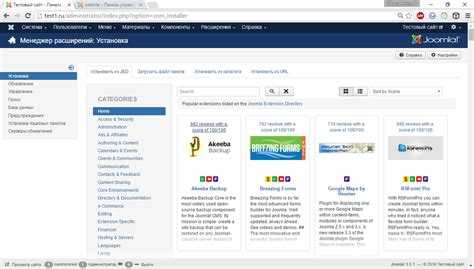
1. Используйте Joomla Extension Directory (JED): перейдите на страницу расширения в каталоге extensions.joomla.org и проверьте, указана ли поддержка нужной версии PHP. Обратите внимание на раздел «Technical Requirements».
2. Изучите сайт разработчика: большинство авторов публикуют список совместимых версий PHP. Ищите changelog или техническую документацию. Если информации нет – рассмотрите замену расширения.
3. Проверьте код на устаревшие функции: используйте инструменты анализа, например PHPCompatibility для PHP_CodeSniffer. С его помощью можно просканировать директорию расширения и выявить функции, удалённые или изменённые в новых версиях PHP.
4. Включите журнал ошибок Joomla: в административной панели откройте «Система» → «Конфигурация» → «Сервер» и активируйте максимальный уровень отчётности. Это поможет выявить предупреждения и ошибки после обновления на тестовой среде.
5. Используйте локальный сервер или staging-среду: установите копию сайта с новой версией PHP и следите за поведением расширений. Ошибки чаще всего возникают при вызове устаревших функций или несовместимых библиотек.
6. Удалите неиспользуемые расширения: старые и неактивные компоненты могут вызывать проблемы, даже если они не используются. Удаление снижает риск конфликтов после обновления.
Как создать резервную копию сайта перед обновлением PHP
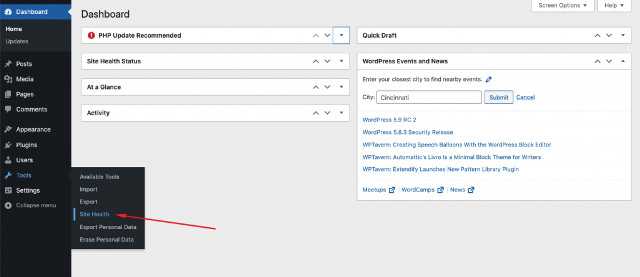
Перед обновлением PHP необходимо создать полную резервную копию сайта Joomla, включая файлы и базу данных. Это позволит восстановить сайт в случае ошибок или несовместимости расширений.
Сначала подключитесь к хостингу через FTP-клиент (например, FileZilla) и загрузите на локальный компьютер все файлы из корневой директории сайта. Убедитесь, что скачаны скрытые файлы, такие как .htaccess.
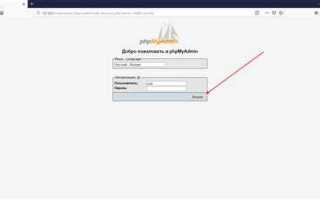
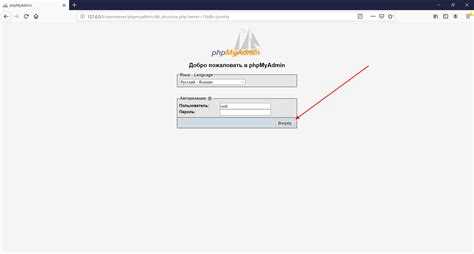
Для резервного копирования базы данных подключитесь к phpMyAdmin, выберите нужную базу и нажмите «Экспорт». Выберите формат SQL, установите метод экспорта «Полный» и сохраните файл на компьютере.
Альтернативный способ – использовать компонент Akeeba Backup. Установите его через административную панель Joomla, перейдите в раздел «Components → Akeeba Backup», нажмите «Backup Now» и дождитесь завершения процесса. После создания архива загрузите его с помощью FTP из каталога administrator/components/com_akeeba/backup.
Храните резервные копии отдельно от сервера, например, в облаке или на внешнем диске. Это защитит данные при сбоях хостинга или ошибках при обновлении PHP.
Как изменить версию PHP в панели управления хостингом
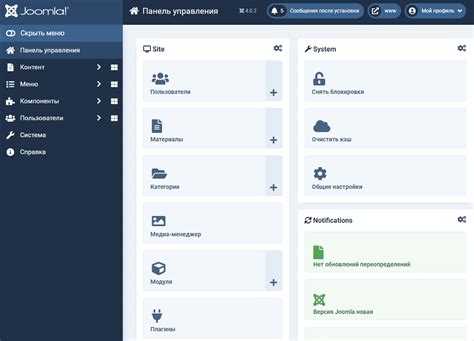
Перед обновлением PHP для Joomla важно убедиться, что сайт и все расширения совместимы с целевой версией. Далее – пошаговая инструкция по смене версии PHP через панель управления хостингом.
- Авторизуйтесь в панели управления хостингом (например, cPanel, ISPmanager, DirectAdmin).
- Найдите раздел, отвечающий за управление версиями PHP. В cPanel это «Select PHP Version» или «MultiPHP Manager»; в ISPmanager – «Настройки PHP» или «WWW-домены».
- Если используется cPanel:
- Перейдите в «Select PHP Version».
- Выберите нужный домен из списка (если необходимо).
- В выпадающем списке выберите требуемую версию PHP (например, 8.1).
- Нажмите «Set as current» или «Применить».
- Если используется ISPmanager:
- Откройте раздел «WWW-домены».
- Выберите нужный домен и нажмите «Изменить».
- В поле «Версия PHP» укажите нужную (например, php8.1-cli).
- Сохраните изменения.
- После изменения версии проверьте сайт. Если возникает ошибка 500, проверьте файл
.htaccessна наличие старых директив PHP. - При использовании дополнительных PHP-модулей (например, ionCube, mbstring, zip) убедитесь, что они активированы в новой конфигурации.
Для Joomla оптимальна версия PHP 8.1 или выше, если используется Joomla 4.x. Не рекомендуется использовать устаревшие версии ниже 7.4 из-за отсутствия поддержки и угроз безопасности.
Что делать, если сайт Joomla перестал работать после обновления PHP
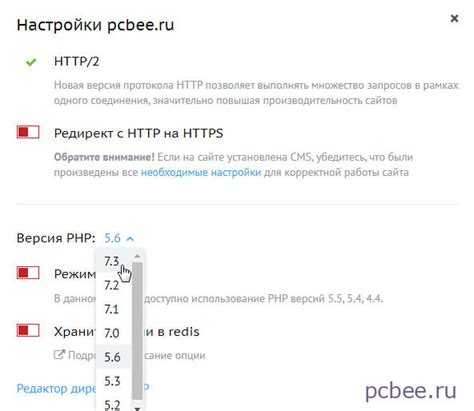
После обновления PHP на сервере сайт Joomla может перестать работать корректно. Это может проявляться в виде ошибок на странице, сбоях в отображении контента или даже полной недоступности сайта. Вот что нужно проверить и какие действия предпринять для восстановления работы сайта.
1. Совместимость версии Joomla с новой версией PHP
Первое, что следует сделать – проверить, поддерживает ли ваша версия Joomla новую версию PHP. Например, версии Joomla 3.x имеют ограниченную совместимость с PHP 7.4 и выше. Если ваша версия Joomla устарела, обновите её до актуальной версии. Для этого используйте последнюю стабильную версию Joomla, которая гарантирует совместимость с новыми версиями PHP.
2. Проверка ошибок в журнале
Чтобы понять причину проблемы, активируйте отображение ошибок на сайте. В Joomla это можно сделать, зайдя в панель управления, выбрав «Система» > «Настройки» и включив режим отладки. После этого ошибки будут отображаться на сайте. Логи ошибок на сервере также могут содержать важную информацию. Используйте их для диагностики проблем, связанных с несовместимостью расширений или конфигурации PHP.
3. Обновление расширений
Ошибки могут быть связаны с устаревшими или несовместимыми расширениями. Проверьте все установленные компоненты, модули и плагины. Обновите их до последней версии. Особенно это касается популярных расширений, таких как JCE, VirtueMart, Akeeba Backup, которые могут требовать обновлений для работы с новыми версиями PHP.
4. Проверка настроек PHP
После обновления PHP на сервере могут измениться параметры конфигурации, такие как лимит памяти, версия MySQL или настройки для обработки ошибок. Обратитесь к администратору сервера или провайдеру хостинга для проверки следующих параметров:
- memory_limit – ограничение памяти, выделяемой PHP.
- max_execution_time – время, отведенное для выполнения скриптов.
- display_errors – настройка отображения ошибок.
5. Отключение кеша и включение отладки
Если проблемы возникли после обновления PHP, попробуйте очистить кеш сайта. Включите отладку в Joomla и отключите кеширование, чтобы исключить влияние старых данных. Для этого зайдите в «Система» > «Настройки» и отключите кеширование и сжатие.
6. Совместимость с пользовательскими скриптами
Если на сайте используются пользовательские скрипты, они могут быть несовместимы с новой версией PHP. Проверяйте их на ошибки и обновляйте, если это необходимо. Используйте официальную документацию PHP для поиска несовместимостей между версиями PHP и кодом сайта.
7. Переход на более стабильную версию PHP
Если все вышеописанные шаги не помогают, можно временно вернуться к более старой и стабильной версии PHP, с которой сайт работал корректно. Обычно это делается через панель управления хостингом. После этого продолжайте работать над обновлением Joomla и её расширений для полноценной поддержки новой версии PHP.
8. Обращение за помощью
Если самостоятельно решить проблему не удаётся, обратитесь к профессиональному разработчику Joomla или поддержке хостинга. Специалисты могут провести более детальную диагностику и устранить проблему в короткие сроки.
Как откатить версию PHP, если обновление вызвало ошибки
Если после обновления версии PHP на вашем сайте Joomla возникли ошибки, необходимо вернуть предыдущую стабильную версию. Для этого выполните следующие шаги:
1. Проверка доступных версий PHP в панели управления хостингом
Зайдите в панель управления хостингом (например, cPanel, Plesk или аналогичную) и найдите раздел, посвящённый настройкам PHP. Обычно это меню называется «PHP Selector» или «PHP Configuration». В нем вы увидите список доступных версий PHP для вашего сайта. Если предыдущая версия ещё доступна, выберите её.
2. Откат через .htaccess
Если панель управления не позволяет откатить PHP до нужной версии, можно попробовать изменить файл .htaccess, который находится в корневом каталоге вашего сайта. Добавьте следующий код:
AddHandler application/x-httpd-php74 .php
Замените php74 на версию, которую вы хотите использовать (например, php72 или php73). Это действие временно вернёт старую версию PHP, но может не работать, если хостинг ограничивает версии через .htaccess.
3. Обращение в службу поддержки хостинга
Если предыдущие способы не подошли, обратитесь в службу поддержки хостинга. Сообщите им о возникших ошибках и попросите откатить PHP до версии, совместимой с вашим сайтом. Обычно хостинг-провайдеры могут помочь в этом процессе, если это не противоречит их политике.
4. Проверка совместимости Joomla с версией PHP
После отката PHP важно удостовериться, что версия вашего сайта Joomla совместима с выбранной версией PHP. Для этого посетите официальную документацию Joomla, где указаны минимальные и рекомендуемые версии PHP для каждой версии Joomla.
5. Тестирование сайта
После того как откат PHP завершён, обязательно проверьте работу сайта. Просматривайте страницы на наличие ошибок и убедитесь, что функциональность восстановлена. Иногда потребуется очистить кеш браузера или кеш Joomla, чтобы изменения вступили в силу.
Вопрос-ответ:
Как обновить версию PHP на сайте Joomla?
Для обновления версии PHP на сайте Joomla, вам нужно выполнить несколько шагов. Во-первых, войдите в панель управления хостингом, где размещен ваш сайт, и найдите раздел для управления PHP-версией. Обычно этот раздел называется «PHP Version» или «PHP Configuration». Выберите нужную версию PHP (например, 7.4, 8.0 или 8.1) из предложенного списка и сохраните изменения. После этого проверьте сайт на совместимость с новой версией PHP, чтобы убедиться, что все функции работают корректно.
Какие проблемы могут возникнуть при обновлении PHP на Joomla?
При обновлении PHP на сайте Joomla могут возникнуть несколько проблем. Например, старые расширения или шаблоны могут быть несовместимы с новой версией PHP. В таком случае, может понадобиться обновление расширений или модификация кода. Также возможно, что некоторые функции, использующие устаревшие функции PHP, перестанут работать. Рекомендуется заранее проверить совместимость всех установленных расширений и шаблонов с новой версией PHP.
Нужно ли обновлять PHP на Joomla вручную?
В большинстве случаев обновление PHP не требует вмешательства с вашей стороны, так как оно осуществляется через панель управления хостингом. Однако, если ваш хостинг не предоставляет возможность изменить версию PHP через панель управления, вам может потребоваться вручную изменить конфигурационные файлы или обратиться к технической поддержке хостинга. Важно помнить, что после обновления PHP нужно проверить работу сайта, чтобы убедиться в отсутствии ошибок.
Как узнать, какая версия PHP используется на моем сайте Joomla?
Чтобы узнать текущую версию PHP на сайте Joomla, войдите в панель управления администратором, перейдите в раздел «Система» и выберите «Настройки» или «Общие настройки». Здесь будет указана информация о текущей версии PHP. Также можно использовать функцию «PHPInfo», создавая файл на сервере с содержимым ``, чтобы увидеть подробную информацию о текущей конфигурации PHP.
Что делать, если после обновления PHP сайт Joomla перестал работать?
Если после обновления PHP сайт Joomla перестал работать, первое, что нужно сделать — это проверить логи ошибок на сервере, чтобы понять, какая именно ошибка возникла. Возможно, это связано с несовместимостью расширений или шаблонов с новой версией PHP. Для устранения проблемы попробуйте временно вернуть старую версию PHP через панель управления хостингом. Также полезно обновить все расширения Joomla и проверить, есть ли для них новые версии, совместимые с обновленным PHP.

 Загрузка...