Обновление версии PHP – одна из ключевых задач по обеспечению безопасности и производительности сайта на WordPress. Поддержка устаревших версий PHP прекращается, что делает их уязвимыми к атакам. Например, PHP 7.4 перестал получать обновления безопасности в ноябре 2022 года. Работа сайта на актуальной версии, такой как PHP 8.1 или 8.2, не только снижает риски, но и повышает скорость загрузки страниц.
Перед началом необходимо убедиться, что ваша тема и установленные плагины совместимы с новой версией PHP. Рекомендуется использовать плагин PHP Compatibility Checker или протестировать сайт в локальной среде, например, с помощью Local WP или DevKinsta. Это помогает избежать критических ошибок после обновления.
Следующий шаг – создание резервной копии. Используйте UpdraftPlus или Duplicator для полного бэкапа файлов и базы данных. Это позволит восстановить сайт при возникновении сбоев после обновления.
Смена версии PHP производится через панель управления хостингом. В cPanel откройте раздел «Выбор версии PHP» или аналогичный, выберите нужную версию и сохраните изменения. Изменения вступают в силу мгновенно, но могут потребовать очистки кэша или перезапуска PHP-процессов.
После обновления проверьте работоспособность сайта. Откройте консоль разработчика браузера (F12), проверьте наличие ошибок в логах сервера, протестируйте формы, админ-панель и ключевые функции. При обнаружении ошибок временно откатитесь к предыдущей версии PHP и устраните несовместимости.
Как определить текущую версию PHP на сайте WordPress
Чтобы узнать версию PHP, используем административную панель хостинга или сам WordPress.
Через панель хостинга (например, cPanel или ISPmanager):
Войдите в панель управления, откройте раздел «Выбор версии PHP» или «Настройки PHP». Там отобразится активная версия PHP для конкретного домена.
В админке WordPress:
Перейдите в меню «Инструменты» → «Сайт-здоровье», затем вкладка «Информация». В секции «Сервер» найдите строку «Версия PHP». Это точное значение, используемое на сайте.
Альтернатива – файл phpinfo:
Создайте файл phpinfo.php в корне сайта с содержимым: <?php phpinfo(); ?>. Загрузите на сервер и откройте через браузер, чтобы увидеть все параметры PHP, включая версию. После использования обязательно удалите файл по соображениям безопасности.
Для точной диагностики всегда проверяйте версию именно того PHP-пула, к которому привязан домен сайта, особенно при наличии нескольких сайтов на одном хостинге.
Что нужно проверить перед обновлением версии PHP
Проверь текущую версию PHP на сервере. Для этого в панели хостинга найдите информацию о конфигурации сервера или создайте файл с содержимым <?php phpinfo(); ?> и откройте его в браузере.
Убедитесь, что установленная версия WordPress и все плагины совместимы с планируемой версией PHP. Откройте официальный сайт WordPress и страницы плагинов в каталоге, чтобы найти информацию о минимальных требованиях PHP. Особое внимание – плагинам, давно не обновлявшимся: они часто вызывают критические ошибки на новых версиях PHP.
Проверьте тему оформления. Если вы используете кастомную или устаревшую тему, проанализируйте её код на наличие устаревших функций PHP (например, create_function(), each()). Такие функции удалены начиная с PHP 7.2–8.0 и выше.
Откройте логи ошибок сервера. Если при текущей версии PHP в логах уже фиксируются предупреждения (notice, warning, deprecated), то после обновления они могут превратиться в фатальные ошибки. Используйте эти данные для предварительной отладки.
Сделайте полную резервную копию сайта и базы данных. Проверьте, что бэкап можно восстановить: просто наличие файла не гарантирует его работоспособность.
Если используется сторонний код (например, кастомные функции, скрипты интеграции с API), протестируйте его в среде с нужной версией PHP заранее. Самодельные решения особенно уязвимы к изменениям в синтаксисе и поведении PHP.
Как создать резервную копию сайта перед обновлением PHP
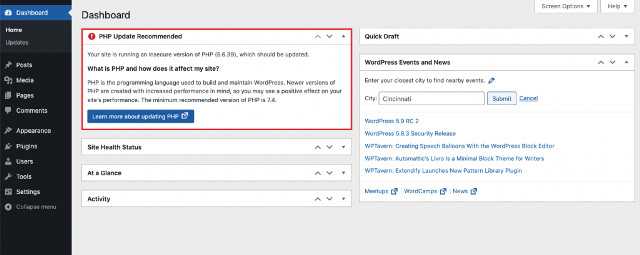
Перед обновлением версии PHP необходимо создать полную резервную копию WordPress-сайта: файлов и базы данных. Это позволит быстро восстановить работу ресурса в случае несовместимости с новой версией интерпретатора.
1. Копирование файлов сайта
Подключитесь к серверу через FTP (например, с помощью FileZilla) или через файловый менеджер хостинга. Скачайте весь корневой каталог WordPress, включая скрытые файлы (.htaccess, .user.ini). Убедитесь, что сохранены папки wp-content, wp-includes, wp-admin, а также файл wp-config.php.
2. Экспорт базы данных
Зайдите в phpMyAdmin. Выберите базу данных, используемую WordPress, затем перейдите во вкладку «Экспорт». Установите формат «SQL» и метод «Быстрый». Нажмите «Вперёд» и сохраните файл на локальный компьютер. При большом объёме данных предпочтительнее использовать SSH и команду:
mysqldump -u [пользователь] -p [имя_базы] > backup.sql3. Проверка целостности копии
Убедитесь, что архив с файлами сайта открывается без ошибок. Откройте файл backup.sql в текстовом редакторе и проверьте наличие команд CREATE TABLE и INSERT INTO.
4. Хранение копии
Разместите резервные данные в надёжном месте: на внешнем диске или в облачном хранилище (Google Drive, Dropbox, Yandex.Disk). Избегайте хранения на том же сервере, где размещён сайт.
5. Использование плагина (альтернатива ручному методу)
Для автоматизации резервного копирования можно использовать плагин UpdraftPlus. Установите его через админку WordPress, настройте автоматическую отправку копий в облако и выполните ручное резервное копирование перед обновлением PHP.
Где и как обновить PHP в панели хостинга
Процесс обновления PHP зависит от конкретной панели управления хостингом. Ниже приведены инструкции для наиболее распространённых вариантов.
- cPanel:
- Авторизуйтесь в cPanel.
- Перейдите в раздел «Select PHP Version» или «MultiPHP Manager».
- Выберите нужный домен из списка.
- В выпадающем списке выберите актуальную версию PHP (например, 8.2).
- Нажмите «Apply» или «Set as current».
- ISPmanager:
- Войдите в ISPmanager под администратором.
- Откройте «WWW-домены» и выберите нужный сайт.
- Нажмите «Изменить» и прокрутите до раздела «Версия PHP».
- Выберите новую версию и сохраните изменения.
- DirectAdmin:
- Перейдите в DirectAdmin и выберите пункт «Domain Setup».
- Выберите нужный домен.
- Найдите опцию изменения версии PHP (может быть «PHP Version Selector»).
- Установите нужную версию и подтвердите.
- Панели от хостинг-провайдеров (например, Timeweb, Beget):
- Откройте панель управления аккаунтом.
- Перейдите в раздел «Управление сайтом» или «Настройки PHP».
- Выберите нужный сайт.
- В списке доступных версий установите актуальную (например, PHP 8.2).
- Сохраните изменения.
После обновления версии PHP важно проверить работу сайта и отключить устаревшие модули или плагины, если они несовместимы.
Как проверить совместимость тем и плагинов с новой версией PHP
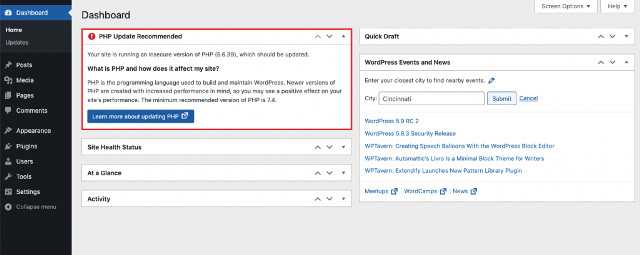
Перед обновлением PHP критически важно убедиться, что используемые темы и плагины не вызовут ошибок на сайте. Начните с установки плагина PHP Compatibility Checker от WP Engine. После активации запустите сканирование всех активных компонентов, выбрав целевую версию PHP. Отчёт покажет конкретные проблемы, включая устаревшие функции и потенциальные конфликты.
Если плагин не поддерживает вашу версию WordPress, воспользуйтесь инструментом WP-CLI. Выполните команду wp plugin list --update=available, затем проанализируйте код с помощью статического анализатора, например, PHPStan с уровнем строгости 5 и выше. Установите его локально, укажите путь к плагину или теме и выполните анализ с флагом --level=5.
Для тем, разработанных вручную или купленных вне официального каталога, откройте исходный код и проверьте наличие устаревших функций, таких как create_function(), each(), mysql_query(). Эти функции удалены в новых версиях PHP и вызовут фатальные ошибки.
Обратите внимание на поддержку разработчиков. Если последний апдейт плагина или темы старше двух лет – велик риск несовместимости. В таком случае найдите альтернативу с регулярными обновлениями и официальной поддержкой текущих версий PHP.
Завершив проверку, протестируйте сайт в среде разработки с нужной версией PHP. Используйте локальный сервер (например, LocalWP или Docker) и дублируйте сайт через резервную копию. Ошибки и предупреждения в логах error_log позволят выявить скрытые проблемы до перехода в продакшн.
Как устранить ошибки после обновления PHP
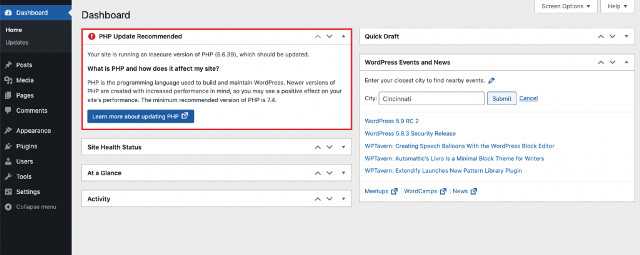
После обновления PHP на сайте WordPress могут возникнуть различные ошибки. Чтобы их исправить, выполните следующие шаги:
1. Проверьте совместимость темы и плагинов. Обновление PHP может вызвать проблемы с устаревшими версиями темы или плагинов. Используйте консоль администратора, чтобы деактивировать плагины и активировать стандартную тему, например, Twenty Twenty-One. Если ошибка исчезает, активируйте плагины по очереди, чтобы найти проблемный.
2. Активируйте режим отладки. Включите в файле wp-config.php строку define('WP_DEBUG', true);. Это позволит увидеть подробные сообщения об ошибках, что поможет выявить проблемные участки кода, несовместимые с новой версией PHP.
3. Проверьте лог ошибок сервера. Логи ошибок, доступные через панель управления хостингом или FTP, могут содержать подробности о сбоях в работе сайта. Внимательно изучите записи, чтобы определить точные причины проблем.
4. Обновите все компоненты. Убедитесь, что у вас установлены последние версии WordPress, тем и плагинов. Разработчики часто обновляют свои продукты для улучшения совместимости с новыми версиями PHP.
5. Используйте версию PHP, рекомендованную для WordPress. На данный момент WordPress поддерживает версии PHP от 7.4 и выше, но наилучшая производительность и безопасность достигается с версиями 8.0 и 8.1. Если ваша версия PHP выше, и возникают ошибки, возможно, стоит вернуться к стабильной версии, поддерживаемой WordPress.
6. Проверьте код кастомных функций. Если на сайте используются кастомные функции или код, который написан вручную, возможно, он не совместим с новой версией PHP. Проверьте такие участки на наличие устаревших конструкций или ошибок синтаксиса, таких как использование устаревших функций.
7. Используйте плагины для тестирования совместимости. Некоторые плагины, например, PHP Compatibility Checker, могут помочь проверить, насколько ваш сайт совместим с новой версией PHP. Эти инструменты автоматически выявляют потенциальные проблемы в коде плагинов и темах.
8. Проверьте настройки базы данных. Обновление PHP может повлиять на работу с базой данных. Убедитесь, что все таблицы в базе данных находятся в исправном состоянии, и выполните оптимизацию базы данных через плагины или напрямую через phpMyAdmin.
9. Восстановите сайт из резервной копии. Если ошибка не устраняется, и сайт не функционирует должным образом, верните сайт на предыдущую рабочую версию PHP из резервной копии. Это позволит вам временно решить проблему, пока не будет найдено окончательное решение.
Как проверить производительность сайта после обновления PHP
После обновления версии PHP важно убедиться, что производительность сайта не ухудшилась. Вот несколько шагов, которые помогут оценить работу сайта после обновления.
1. Использование инструментов для тестирования скорости. Запустите тесты с помощью сервисов, таких как GTmetrix, Google PageSpeed Insights или WebPageTest. Эти инструменты помогут оценить время загрузки страницы и другие ключевые метрики, такие как First Contentful Paint (FCP) и Time to Interactive (TTI). Обратите внимание на показатели до и после обновления PHP.
2. Мониторинг серверных нагрузок. Используйте серверные мониторинговые инструменты, такие как New Relic или серверные логи, чтобы отслеживать время обработки запросов. Обратите внимание на показания по использованию процессора, памяти и времени отклика сервера.
3. Профилирование запросов базы данных. После обновления PHP выполните профилирование запросов базы данных с помощью плагинов, таких как Query Monitor. Это позволит выявить возможные замедления, связанные с новыми версиями PHP или совместимостью плагинов.
4. Тестирование на реальном трафике. Проведите нагрузочное тестирование с помощью инструментов, таких как Load Impact или Apache JMeter. Это поможет оценить, как сайт выдерживает трафик при различных условиях нагрузки. Сравните результаты до и после обновления PHP.
5. Оценка совместимости с плагинами и темами. Некоторые плагины и темы могут иметь уязвимости или несовместимости с новой версией PHP. Используйте отладчик WordPress и логи ошибок для отслеживания любых предупреждений или ошибок, связанных с обновлением PHP.
6. Проверка работы кэширования. После обновления убедитесь, что системы кэширования, такие как W3 Total Cache или Varnish, работают корректно. Проверьте конфигурации кэша и временные файлы для выявления возможных изменений, которые могли повлиять на производительность.
Регулярно повторяйте эти проверки в процессе эксплуатации, чтобы поддерживать стабильную работу сайта и не допускать снижения производительности в будущем.
Вопрос-ответ:
Как обновить PHP на сайте WordPress без потери данных?
Для безопасного обновления PHP на сайте WordPress, важно следовать нескольким шагам. Во-первых, сделайте полную резервную копию вашего сайта, включая базы данных и файлы. Затем проверьте совместимость установленной версии WordPress и плагинов с новой версией PHP. После этого можно обновить PHP через панель управления хостингом или с помощью cPanel. После обновления проверяйте работоспособность сайта и устраняйте возможные проблемы с плагинами или темами.
Какие могут быть проблемы при обновлении PHP на WordPress сайте?
При обновлении PHP на сайте могут возникнуть различные проблемы. Наиболее частыми являются несовместимость с плагинами или темами, которые не поддерживают более новые версии PHP. Иногда обновления могут привести к сбоям в работе сайта, если код не совместим с новой версией языка. Также возможно появление ошибок в базе данных или неправильная работа некоторых функциональных элементов сайта. Поэтому рекомендуется сначала проверить совместимость всех элементов сайта с новой версией PHP.
Какие версии PHP лучше использовать для WordPress?
Для стабильной работы сайта на WordPress рекомендуется использовать актуальную стабильную версию PHP, которая поддерживается командой WordPress. На данный момент оптимальной версией считается PHP 7.4 или выше. Однако, важно регулярно следить за обновлениями и проверять совместимость вашего сайта с новыми версиями PHP, так как старые версии могут быть уже не поддерживаться и содержать уязвимости.
Как проверить совместимость плагинов с новой версией PHP?
Чтобы проверить совместимость плагинов с новой версией PHP, можно воспользоваться инструментами, такими как плагин «PHP Compatibility Checker». Он сканирует ваш сайт и указывает, какие плагины или темы могут вызвать проблемы с новой версией PHP. Также можно посетить страницу каждого плагина в репозитории WordPress, чтобы узнать, поддерживает ли он актуальные версии PHP. В случае проблем с совместимостью может понадобиться обновление плагинов или замена их на альтернативные.
Что делать, если после обновления PHP сайт перестал работать?
Если после обновления PHP сайт WordPress перестал работать, первым делом нужно включить режим отладки. Для этого откройте файл wp-config.php и добавьте строку: define(‘WP_DEBUG’, true);. Это позволит увидеть ошибки, которые могут помочь в диагностике проблемы. Часто проблемы связаны с несовместимостью плагинов или тем. В таком случае попробуйте временно отключить плагины или сменить тему на стандартную, чтобы проверить, не они ли вызывают ошибку. Также проверьте настройки базы данных и версии PHP на хостинге.
Как обновить PHP на сайте WordPress, чтобы избежать проблем?
Чтобы обновить PHP на сайте WordPress, важно следовать нескольким шагам, чтобы избежать проблем с совместимостью и функциональностью. Начните с создания резервной копии сайта, чтобы в случае неудачи можно было восстановить данные. Далее проверьте текущую версию PHP в разделе «Инструменты» вашего хостинг-панеля. Перед обновлением убедитесь, что все плагины и темы на сайте обновлены до последних версий, так как старые версии могут быть несовместимы с новыми версиями PHP. После этого выберите нужную версию PHP (рекомендуется использовать версию 7.4 или выше) и обновите её через панель управления хостингом. После обновления протестируйте сайт на наличие ошибок. Если возникнут проблемы, можно откатить обновление PHP через хостинг-панель или использовать резервную копию для восстановления.
Какие возможные проблемы могут возникнуть при обновлении PHP на WordPress сайте?
Обновление PHP на WordPress может привести к нескольким возможным проблемам. Одна из самых распространённых — это несовместимость старых плагинов и тем с новой версией PHP. В этом случае некоторые элементы сайта могут не работать должным образом или даже привести к его полному сбою. Ещё одной проблемой может быть конфликт с настроенной на сайте кастомной функциональностью, которая использует устаревшие функции PHP. Важно тестировать сайт после обновления PHP, чтобы убедиться, что все работает корректно. Также могут возникать проблемы с производительностью сайта, если сервер не настроен на работу с более новой версией PHP. Чтобы минимизировать риски, всегда обновляйте плагины и темы перед обновлением PHP и создавайте полные резервные копии сайта.

 Загрузка...