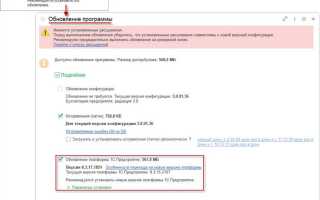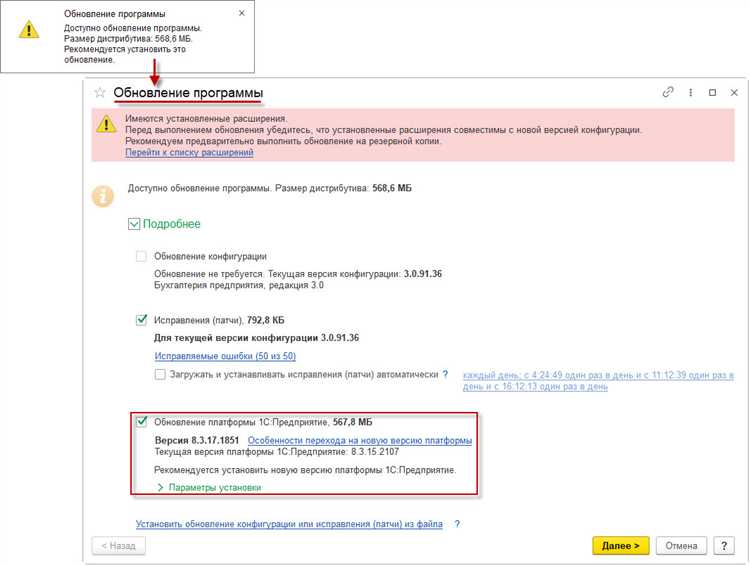
Перед началом обновления платформы 1С важно определить текущую версию установленного программного обеспечения. Это можно сделать через меню Справка → О программе. Сравните установленную версию с актуальной на официальном сайте 1С. Если текущая версия устарела, потребуется скачать дистрибутив новой платформы.
Резервное копирование – обязательный этап перед любыми изменениями. Создайте резервные копии информационных баз и файловой структуры платформы. Для клиент-серверной версии также выполните резервирование на уровне СУБД. Это обеспечит возможность восстановления работы в случае ошибки обновления.
Завершите работу всех пользователей в 1С. При использовании серверной версии остановите службу 1C:Enterprise Server через Службы Windows или с помощью командной строки. Убедитесь, что в диспетчере задач не осталось активных процессов 1cv8.exe или ragent.exe.
Запустите инсталлятор новой версии платформы. При обновлении необходимо выбрать вариант Обновление установленной версии, чтобы сохранить текущие настройки. После завершения установки перезапустите сервер 1С и проверьте доступность информационных баз.
Откройте каждую базу в режиме конфигуратора и выполните обновление конфигурации до версии платформы. Если база работает в управляемом режиме, убедитесь в совместимости конфигурации с новой платформой и, при необходимости, выполните пересборку расширений.
Завершите процесс тестированием функционала. Проверьте запуск баз, работу ключевых бизнес-процессов и корректность подключения внешних обработок. Рекомендуется провести тестирование на копии базы перед обновлением рабочей среды.
Обновление платформы 1С: пошаговая инструкция
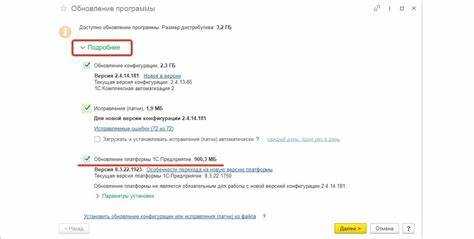
1. Определите текущую версию платформы. Откройте 1С в режиме «Предприятие», нажмите «О программе». Запомните номер версии, например: 8.3.18.1483.
2. Скачайте актуальный дистрибутив с официального сайта users.v8.1c.ru. Для этого требуется регистрация. Выберите версию, рекомендованную для вашей конфигурации. Проверьте совместимость с операционной системой.
3. Закройте все сеансы 1С, включая фоновое расписание задач, процессы агента кластера и сервер приложений, если используется серверная версия. Убедитесь, что ни один пользователь не подключен к базе.
4. Создайте резервную копию. Для файловой базы – скопируйте каталог. Для клиент-серверной – используйте утилиту 1Cv8.exe /DumpIB или резервное копирование средствами СУБД (например, pg_dump для PostgreSQL).
5. Удалите старую версию через «Программы и компоненты» в панели управления. Не удаляйте информационные базы – они сохраняются отдельно.
6. Установите новую платформу, запустив инсталлятор от имени администратора. Следуйте инструкциям мастера установки. После завершения проверьте наличие ярлыков 1С на рабочем столе и в меню «Пуск».
7. Откройте каждую информационную базу в режиме «Конфигуратор». При появлении запроса на обновление структуры согласитесь. Дождитесь завершения процесса.
8. Проверьте работоспособность конфигурации: откройте базу в режиме «Предприятие», проверьте ключевые операции, запуск внешних обработок и корректность обменов.
9. При использовании серверного варианта убедитесь, что все сервисы 1С (кластер серверов, агент сервера, лицензирование) запущены и работают корректно. Перезапустите службы при необходимости.
10. Задокументируйте обновление: укажите дату, версию, имя файла дистрибутива и ответственного за операцию. Это упростит аудит и последующие обновления.
Как определить текущую версию платформы 1С
Откройте 1С:Предприятие в режиме пользователя. После запуска в правом нижнем углу окна программы отобразится строка с номером версии, например: «Версия 8.3.23.1688». Это основной способ, не требующий дополнительных действий.
Альтернативный метод – через «О программе». В главном меню выберите «Справка» → «О программе». В открывшемся окне будет указана полная информация о текущей версии платформы, включая номер сборки и дату релиза.
Для файловых и клиент-серверных конфигураций можно также использовать конфигуратор. Откройте конфигурацию в режиме конфигуратора, затем выберите «Справка» → «О программе». Здесь отображается точная версия платформы, на которой работает база данных.
Если доступ к интерфейсу ограничен, используйте командную строку Windows. Выполните команду: "C:\Program Files\1cv8\8.3.xx.xxxx\bin\1cv8.exe" /version, заменив путь на актуальный. В ответе отобразится установленная версия платформы.
Для системных администраторов удобен просмотр каталога установки платформы. Папка с именем вида «8.3.23.1688» в директории C:\Program Files\1cv8\ указывает на установленную версию. Наличие нескольких папок сигнализирует о наличии нескольких версий одновременно.
Где скачать последнюю версию платформы 1С
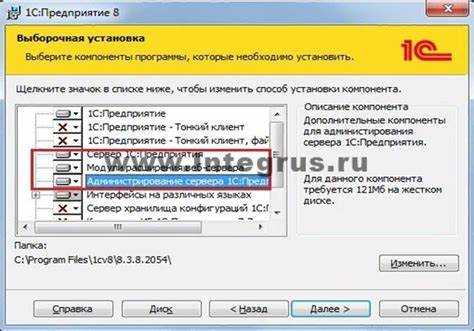
Актуальную версию платформы 1С:Предприятие можно скачать только с официального ресурса компании 1С – портала поддержки пользователей: https://users.v8.1c.ru. Для доступа необходима действующая регистрация и активный договор ИТС.
После авторизации выполните следующие действия:
- Перейдите в раздел Загрузки → Платформы.
- Выберите необходимую версию платформы, учитывая разрядность (x86 или x64) и операционную систему.
- Скачайте дистрибутив в формате .exe или .zip – в зависимости от предпочтений по установке.
Рекомендуется использовать стабильные релизы, отмеченные как «рекомендованные для обновления». Тестовые и технологические релизы следует загружать только при необходимости использования экспериментальных функций.
При отсутствии доступа к порталу users.v8.1c.ru необходимо обратиться к администратору ИТС вашей организации или оформить договор сопровождения через партнёра 1С.
Как подготовить базу 1С к обновлению платформы
Перед обновлением платформы необходимо закрыть все активные сеансы пользователей и отключить возможность новых подключений. Это исключает риск повреждения базы данных из-за параллельного доступа во время обновления.
Сделайте резервную копию информационной базы. Для файловых баз – скопируйте каталог вручную. Для клиент-серверных – используйте штатные средства резервного копирования СУБД (например, `pg_dump` для PostgreSQL, `sqlcmd` для MS SQL).
Отключите фоновые задания и регламентные задания через конфигуратор: откройте базу в режиме конфигуратора, перейдите в раздел «Администрирование» → «Поддержка и обслуживание» → «Остановить фоновые задания». Это исключает их некорректную работу после обновления.
Проверьте корректность конфигурации. В конфигураторе выполните «Проверку конфигурации» (меню «Конфигурация» → «Проверка конфигурации»). Исправьте все найденные ошибки перед переходом к обновлению.
Удалите временные файлы и очистите журналы регистрации. Это сократит время обновления и обеспечит чистоту базы. В каталоге `1Cv8Log` удалите устаревшие данные, предварительно убедившись, что они не нужны для анализа.
Проверьте наличие доступа к каталогу установки платформы и прав администратора у пользователя, от имени которого будет производиться обновление. Без этих прав возможны ошибки при замене системных компонентов.
При использовании внешних обработок или расширений убедитесь в их совместимости с новой версией платформы. В случае сомнений – временно отключите их перед обновлением, чтобы избежать критических ошибок выполнения.
Порядок обновления платформы 1С в режиме «Толстый клиент»
1. Завершите работу пользователей. Обеспечьте полное отключение всех пользователей от информационной базы. Используйте «Администрирование» → «Активные пользователи» и завершите сессии вручную при необходимости.
2. Создайте резервную копию. Выполните выгрузку базы через встроенные средства 1С или воспользуйтесь утилитой 1cv8.exe /DumpIB. Храните копию на внешнем носителе или сервере, не связанном с основной машиной.
3. Удалите старую версию платформы. Через «Программы и компоненты» удалите текущую версию 1С:Предприятие. После удаления вручную проверьте и при необходимости удалите остатки в папках C:\Program Files\1cv8 и C:\Users\Имя_пользователя\AppData\Roaming\1C.
4. Установите новую версию. Скачайте дистрибутив с официального сайта. Запустите установку от имени администратора. Выберите тип установки – «Толстый клиент». Убедитесь, что установлен нужный релиз платформы, совместимый с конфигурацией вашей базы.
5. Обновите ярлыки и параметры запуска. Если ярлыки создавались вручную, укажите новый путь к исполняемому файлу 1cv8.exe. При использовании ключей запуска проверьте их актуальность и соответствие новой версии.
6. Откройте информационную базу. При первом запуске система предложит обновить хранилище конфигурации платформы. Подтвердите выполнение. Дождитесь окончания процедуры без прерываний.
7. Проверьте работоспособность. Выполните вход под учетной записью администратора. Протестируйте критичные функции и обмен с внешними системами. Убедитесь, что все компоненты функционируют корректно.
Особенности обновления платформы 1С на сервере
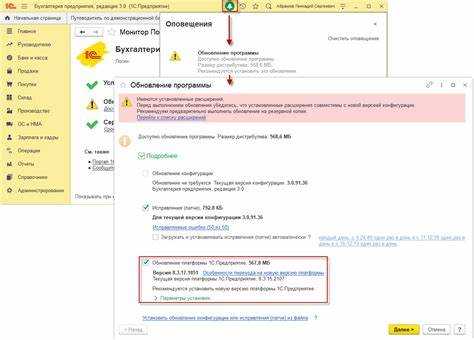
Обновление платформы 1С на сервере требует особого подхода, так как от правильности выполнения шагов зависит стабильность работы всех подключённых клиентов и конфигураций. Прежде чем приступать к обновлению, важно провести подготовку и учесть несколько ключевых моментов.
1. Подготовка резервных копий
Перед началом обновления обязательным шагом является создание резервной копии конфигураций и базы данных. Рекомендуется использовать инструменты 1С для создания копий базы, а также делать снимок всей системы (сервера), чтобы в случае ошибок можно было быстро вернуться к рабочему состоянию.
2. Совместимость версий
Перед обновлением необходимо проверить совместимость текущей версии платформы 1С с используемыми конфигурациями. Некоторые версии могут требовать дополнительных изменений в конфигурации, и важно заранее удостовериться, что все используемые функции и отчёты будут работать без сбоев после обновления.
3. Обновление компонентов сервера
Обновление платформы на сервере состоит из нескольких этапов. Важно обновить все компоненты, такие как сервер 1С, сервер базы данных (например, MS SQL или PostgreSQL), а также клиентские приложения. Обновления могут быть разнесены по времени, но всегда следует начинать с серверной части. Обновление через механизм «1С:Предприятие» должно быть выполнено на сервере, где хранится серверная часть платформы.
4. Остановка всех рабочих процессов
Перед обновлением необходимо остановить все рабочие процессы, связанные с 1С. Это включает в себя завершение работы всех клиентов, остановку серверов и служб, связанных с платформой 1С. Это необходимо для предотвращения ошибок и повреждения данных во время обновления.
5. Выполнение обновлений
После подготовки серверной части и остановки всех процессов можно приступить к обновлению. Используйте официальные инструменты для обновления версии 1С. Если обновление выполняется через «Конфигуратор», важно следить за корректным завершением всех этапов. После установки новой версии на сервере проверьте её функциональность и работу с текущими конфигурациями.
6. Тестирование и проверка работоспособности
После выполнения обновления обязательно проведите тестирование системы. Проверьте работу всех бизнес-процессов, отчетов и интеграций. Особое внимание стоит уделить производительности и стабильности работы при высоких нагрузках.
7. Обновление клиентов
После успешного обновления серверной части обновление клиента можно проводить более спокойно, так как сервер уже будет поддерживать актуальные версии. Обновление клиентов должно быть выполнено на всех рабочих станциях, которые подключаются к серверу. Это предотвратит проблемы с несовместимостью версий.
8. Логирование и мониторинг
После завершения обновления рекомендуется настроить систему логирования и мониторинга для отслеживания возможных проблем в работе системы. Это поможет оперативно выявлять сбои и устранять их на ранних стадиях.
Как проверить корректность работы после обновления платформы
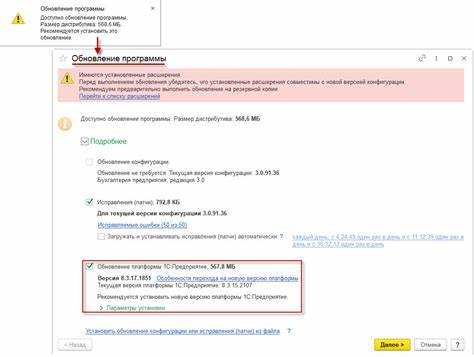
После обновления платформы 1С необходимо тщательно проверить её работу, чтобы убедиться в правильности и стабильности функционирования. Для этого выполните несколько ключевых шагов:
- Проверка работоспособности конфигураций:
- Запустите все конфигурации, которые использует ваша организация, и убедитесь, что они корректно загружаются без ошибок.
- Проверьте, что все формы и отчеты открываются без сбоев и отображаются корректно.
- Проверка регламентных заданий и обработок:
- Запустите все автоматизированные процессы, включая регламентные задания и обработку данных, чтобы удостовериться в их успешном выполнении.
- Проверьте логи выполнения регламентных заданий на наличие ошибок или предупреждений.
- Тестирование производительности:
- Замерьте время выполнения ключевых операций, таких как открытие документа, проведение операций и выполнение отчётов, чтобы убедиться, что производительность не ухудшилась.
- Особое внимание уделите операциям с большими объемами данных, так как обновление может повлиять на их обработку.
- Проверка совместимости с внешними системами:
- Проверьте интеграцию с другими системами, такими как бухгалтерия, складской учёт, системы оплаты. Убедитесь, что обмен данными происходит корректно и без сбоев.
- Проверьте корректность импорта/экспорта данных из/в различные форматы, такие как Excel, XML и другие.
- Проверка прав пользователей:
- Проверьте настройки прав доступа для различных ролей пользователей. Убедитесь, что каждый пользователь имеет доступ только к необходимым для него данным и функциям.
- Тестируйте работу с ограничениями прав, чтобы убедиться, что система не допускает некорректного доступа к чувствительной информации.
- Анализ журналов и ошибок:
- Просмотрите журналы ошибок и предупреждений. Обратите внимание на возможные проблемы с обработкой данных или взаимодействием с другими компонентами системы.
- После обновления также важно обратить внимание на логирование работы системы для выявления скрытых проблем.
- Тестирование на различных рабочих местах:
- Проверьте работу платформы на разных рабочих местах, включая тестирование на различных операционных системах и с разными версиями браузеров (для веб-версий). Это поможет убедиться в универсальности решения.
После выполнения этих шагов можно быть уверенным, что обновление прошло успешно и система работает корректно. В случае выявления ошибок необходимо детально анализировать причину их возникновения и устранить их, чтобы избежать негативных последствий в дальнейшем.
Вопрос-ответ:
Как правильно выполнить обновление платформы 1С?
Для обновления платформы 1С необходимо выполнить несколько ключевых шагов. Начать нужно с создания резервной копии базы данных, чтобы избежать потери данных. После этого можно загрузить последнюю версию обновлений с официального сайта 1С или через механизм обновлений внутри программы. Перед установкой рекомендуется отключить все дополнительные модули и проверить совместимость новой версии с установленными конфигурациями. После установки обновления необходимо проверить корректность работы системы и провести тестирование на реальных данных.
Какие ошибки могут возникнуть при обновлении платформы 1С и как их исправить?
Во время обновления платформы 1С могут возникать различные проблемы. Одной из частых ошибок является несоответствие версии конфигурации и платформы. В этом случае необходимо обновить конфигурацию, чтобы она была совместима с новой версией платформы. Также может появиться ошибка, связанная с нехваткой прав доступа для выполнения обновления. Для решения этой проблемы нужно проверить настройки учетных записей пользователей и убедиться в наличии необходимых прав. Если обновление не удается из-за проблем с файлами, рекомендуется удалить старые версии и загрузить актуальную сборку обновлений.
Как проверить, была ли успешно установлена новая версия 1С?
После обновления платформы 1С для проверки успешности установки можно выполнить несколько действий. Во-первых, откройте программу и в разделе «О программе» проверьте номер текущей версии платформы. Он должен соответствовать тому, который был указан в документации к обновлению. Также рекомендуется проверить работу всех ключевых функций системы, чтобы убедиться, что они функционируют корректно. Если после обновления система не запускается или возникают ошибки, необходимо выполнить диагностику и вернуть старую версию с помощью резервной копии.
Какие шаги нужно предпринять, если обновление платформы 1С вызывает сбои в работе конфигурации?
Если после обновления платформы 1С возникают сбои в работе конфигурации, необходимо проверить совместимость конфигурации с новой версией платформы. Для этого можно зайти в настройки конфигурации и убедиться, что она обновлена до последней версии. В случае, если конфигурация несовместима, потребуется выполнить обновление или адаптацию к новому релизу. Иногда сбои могут быть связаны с проблемами в модификациях или внешних обработках, которые не были адаптированы для новой версии. В таких случаях нужно проверить их обновления или отключить на время обновления, чтобы исключить их влияние на работу системы.
Как часто нужно обновлять платформу 1С?
Частота обновлений платформы 1С зависит от нескольких факторов, таких как изменения в законодательстве или обновления конфигураций, которые требуют изменений в платформе. Обычно, обновления выпускаются несколько раз в год. Рекомендуется следить за официальными анонсами от 1С и устанавливать обновления в случае появления важных исправлений безопасности или функциональных улучшений. Важно также учитывать требования бизнеса и нужды пользователей: если новая версия платформы содержит обновления, которые значительно облегчают работу или повышают безопасность, то обновление стоит провести как можно скорее.

 Загрузка...