Обновление темы WordPress без потери настроек, пользовательских стилей и функционала требует точного подхода. Стандартное обновление через панель администратора часто затирает изменения, внесённые напрямую в файлы темы. Чтобы избежать этого, необходимо использовать дочернюю тему или инструменты резервного копирования и импорта настроек.
Создание дочерней темы – ключевой шаг. Она позволяет сохранить все пользовательские правки отдельно от оригинальной темы. В неё выносится весь изменённый CSS, шаблоны и функции, что обеспечивает их сохранность при любом обновлении основной темы. Если дочерняя тема ещё не используется, её создание должно стать приоритетом до начала обновления.
Перед обновлением обязательно сделайте полную резервную копию: файлы сайта и база данных должны быть сохранены в безопасном месте. Это позволит быстро восстановить сайт в случае ошибок после обновления.
Если тема использует собственный панель настроек или поддерживает экспорт конфигурации через Customizer, обязательно сохраните текущие параметры. Для этого используйте раздел «Внешний вид» → «Настроить» → «Экспорт» (если доступен) или установите плагин типа Customizer Export/Import.
Обновление темы вручную через FTP – безопасный способ, особенно если используется тема, скачанная вне официального каталога WordPress. Для этого скачайте свежую версию темы, переименуйте старую папку темы на сервере (например, добавив суффикс _old), и загрузите новую версию. Это сохранит прежнюю версию в резерве и упростит откат при необходимости.
Проверка наличия изменений в дочерней теме
Открой папку дочерней темы, расположенную по пути wp-content/themes/название_темы. Сравни структуру и содержимое файлов с оригинальной родительской темой. Основное внимание удели файлам functions.php, style.css, а также всем переопределённым шаблонам, включая header.php, footer.php, single.php и файлы из папки template-parts.
Для точного сравнения используй инструменты контроля версий, такие как Git, либо специализированные программы – Beyond Compare, WinMerge, Kaleidoscope (для macOS). Они позволяют выявить строковые различия и локализовать внесённые изменения.
Проверь наличие пользовательских хуков и фильтров в functions.php. Если в дочерней теме присутствуют уникальные действия, их сохранность после обновления критична. Изучай вставленные add_action и add_filter, чтобы исключить конфликты с новой версией родительской темы.
Если используются сторонние стили или скрипты, подключённые вручную, удостоверься, что они задействованы через wp_enqueue_scripts в дочерней теме, а не скопированы напрямую из родительской. Это снизит риск несовместимости при обновлении.
Создание резервной копии сайта перед обновлением
Перед обновлением темы WordPress необходимо создать полную резервную копию сайта, чтобы иметь возможность восстановить его в случае ошибок. Резервное копирование включает два ключевых компонента: файлы сайта и базу данных.
- Файлы сайта: Содержат тему, плагины, загрузки и ядро WordPress. Их можно сохранить с помощью FTP-клиента (например, FileZilla), подключившись к серверу и скачав директорию
/wp-contentи файлwp-config.php. - База данных: Хранит все записи, страницы, настройки и пользовательские данные. Для резервного копирования базы данных используйте phpMyAdmin. Выберите нужную базу, нажмите «Экспорт» и сохраните файл в формате SQL.
Альтернатива ручному копированию – использование плагинов:
- UpdraftPlus: Позволяет создавать резервные копии в облако (Google Drive, Dropbox и др.), поддерживает планирование и восстановление в один клик.
- Duplicator: Создаёт архив сайта и установочный скрипт, удобен для полной миграции или быстрого восстановления.
- All-in-One WP Migration: Удобен для экспорта сайта целиком, включая медиафайлы, темы и базу данных.
Храните копии на внешнем носителе или в облачном хранилище. Не полагайтесь только на хостинг-провайдера. Проверяйте резервные файлы, открывая их локально или разворачивая на тестовом сервере перед обновлением темы.
Выявление и сохранение пользовательских настроек темы
Перед обновлением темы необходимо точно определить, какие настройки были изменены вручную. Это могут быть параметры в панели кастомизации, изменения в файле functions.php, добавленные виджеты, пользовательские CSS-правила или шаблоны.
1. Кастомайзер (Customizer): Откройте Внешний вид → Настроить. Все настройки, сделанные через интерфейс кастомизации, сохраняются в базе данных и не теряются при обновлении, если тема использует стандартный API. Для подстраховки выполните экспорт настроек с помощью плагина Customizer Export/Import.
2. Виджеты: Перейдите в Внешний вид → Виджеты. Запишите список всех используемых виджетов и их содержимое. Для автоматического сохранения можно использовать плагин Widget Importer & Exporter.
3. Пользовательские стили: Если вы добавляли CSS в разделе Настроить → Дополнительные стили, скопируйте код в отдельный файл. Эти стили обычно сохраняются, но возможна их перезапись при сбое темы.
4. Изменения в файлах темы: Если вы редактировали файлы напрямую (например, header.php, style.css, functions.php), такие изменения будут утеряны. Используйте инструмент сравнения файлов (например, WinMerge или Meld), чтобы зафиксировать все кастомизации. Перенесите изменения в дочернюю тему.
5. Пользовательские шаблоны и хуки: Найдите добавленные фильтры и действия через add_filter() и add_action(). Они должны находиться в дочерней теме или в отдельном плагине, чтобы сохранить функциональность после обновления.
Создайте резервную копию текущей темы, включая все файлы и базу данных. Это позволит восстановить настройки в случае ошибки после обновления.
Обновление темы через админку WordPress без удаления файлов
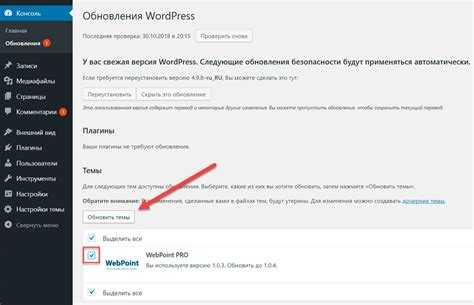
Перейдите в Консоль → Обновления. Если для активной темы доступна новая версия, она появится в списке с кнопкой Обновить. Нажмите эту кнопку – WordPress автоматически скачает и установит обновлённую версию с официального репозитория, не удаляя пользовательские файлы в папке wp-content/uploads и настройки темы, хранящиеся в базе данных.
Если вы вносили изменения напрямую в файлы темы (например, в style.css или functions.php), они будут перезаписаны. Чтобы этого избежать, используйте дочернюю тему. Она позволяет сохранить кастомный код при обновлении основной темы.
Перед обновлением создайте резервную копию сайта через плагин (например, UpdraftPlus или Duplicator). Это позволит восстановить рабочее состояние в случае ошибки обновления или конфликта с плагинами.
Убедитесь, что установленная тема совместима с текущей версией WordPress. Проверьте журнал изменений темы (changelog) – он доступен на странице темы в каталоге WordPress.org или в архиве, если тема премиум-класса.
После обновления проверьте работоспособность сайта: внешний вид, функциональность виджетов и меню, а также страницы с пользовательскими шаблонами.
Ручное обновление темы через FTP с сохранением модификаций
Перед обновлением создайте резервную копию текущей темы и базы данных. Скопируйте папку с темой из /wp-content/themes/ на локальный компьютер через FTP-клиент (например, FileZilla).
Если в теме были внесены изменения напрямую, сравните текущую версию с новой с помощью инструмента сравнения кода (например, WinMerge или Meld). Обратите внимание на файлы header.php, footer.php, functions.php и style.css – именно в них чаще всего вносят изменения.
Скачайте архив новой версии темы с официального сайта или репозитория. Распакуйте его на компьютере. Перенесите все файлы новой темы в отдельную папку, чтобы не затереть старую версию до завершения слияния изменений.
Вручную перенесите все пользовательские правки из старой версии в новую, избегая полной замены файлов. Проверяйте наличие новых функций или изменений структуры в шаблонах, чтобы не потерять совместимость.
После объединения загрузите обновлённую тему в /wp-content/themes/, заменив существующую. Убедитесь, что права доступа к файлам и папкам корректны: 644 для файлов и 755 для папок.
Зайдите в админ-панель WordPress, активируйте тему (если не активна) и проверьте работоспособность сайта. Очистите кэш, если используется плагин кэширования.
Для сохранения модификаций в будущем рекомендуется использовать дочернюю тему, чтобы избежать подобных ручных процедур при каждом обновлении.
Проверка работоспособности сайта после обновления темы
После обновления темы WordPress важно тщательно проверить, чтобы сайт продолжал функционировать корректно. Начать следует с проверки основных элементов: загрузки страниц, внешнего вида и взаимодействия с пользователем.
1. Проверьте отображение всех страниц и постов. Убедитесь, что все страницы, записи и медиафайлы отображаются правильно. Если возникли проблемы с визуальным представлением, возможно, потребуется очистка кэша браузера или кэша плагинов, отвечающих за кэширование.
2. Тестирование мобильной версии. Убедитесь, что сайт корректно отображается на различных устройствах, включая смартфоны и планшеты. Это поможет избежать проблем с адаптивностью после обновления темы.
3. Проверка функциональности плагинов. Многие плагины могут зависеть от структуры темы. Проверьте, работают ли все установленные плагины, особенно те, которые добавляют функционал, зависящий от элементов дизайна (например, слайдеры, формы и т.д.).
4. Тестирование ссылок и навигации. Убедитесь, что все меню, ссылки и кнопки работают корректно. Иногда обновления темы могут влиять на навигацию или структуру URL.
5. Проверка скорости сайта. После обновления темы может измениться время загрузки страниц. Используйте инструменты вроде Google PageSpeed Insights или GTmetrix для анализа скорости работы сайта.
6. Тестирование функций пользовательского интерфейса. Проверьте, все ли интерактивные элементы, такие как кнопки, формы и меню, работают без ошибок. Это особенно важно для тем с кастомными функциями.
7. Отслеживание ошибок в консоли браузера. Откройте консоль разработчика (F12) в браузере и проверьте наличие JavaScript-ошибок, которые могут появляться после обновления темы. Это поможет выявить проблемы с функциональностью сайта, связанные с обновлением.
8. Проверка SEO настроек. Обновление темы может повлиять на структуру URL, мета-теги и заголовки. Проверьте все SEO-настройки с помощью плагинов, таких как Yoast SEO, чтобы убедиться, что сайт остаётся оптимизированным для поисковых систем.
Проводя эти проверки, вы сможете удостовериться в корректной работе сайта после обновления темы и минимизировать возможные риски для его функциональности и производительности.
Вопрос-ответ:
Как обновить тему WordPress, чтобы не потерять данные?
Обновление темы в WordPress не должно приводить к потере данных, если придерживаться определённых правил. Прежде всего, важно создать резервную копию сайта, чтобы в случае проблем можно было восстановить все данные. Также рекомендуется перед обновлением темы отключить все сторонние плагины, чтобы избежать конфликтов. Лучше всего использовать дочернюю тему для внесения изменений, так как обновление основной темы может перезаписать изменения в файлах. Если обновление происходит через административную панель, то процесс обычно сводится к одному клику. После обновления следует проверить, не изменились ли настройки и функциональность сайта.
Обновление темы в WordPress приводит к сбоям на сайте, что делать?
Если после обновления темы на сайте начались сбои, первым шагом стоит отключить все плагины. Иногда они могут конфликтовать с новой версией темы. Далее, проверьте журнал ошибок сервера, чтобы выявить конкретную причину проблемы. Возможно, необходимо обновить сам WordPress или настройки PHP на сервере. Если сайт использует нестандартные или кастомизированные элементы темы, эти изменения могут быть утеряны, если они не были сохранены в дочерней теме. В таком случае стоит восстановить сайт из резервной копии или вручную исправить возникшие ошибки.
Что такое дочерняя тема WordPress и как она помогает при обновлении?
Дочерняя тема WordPress — это тема, которая наследует все функции и стили родительской темы, но позволяет безопасно вносить изменения без риска потерять их при обновлениях. Основное преимущество дочерней темы заключается в том, что все изменения сохраняются при обновлениях родительской темы. Например, вы можете изменять файлы стилей или шаблонов в дочерней теме, и эти изменения не будут перезаписаны. Таким образом, использование дочерней темы — это один из самых безопасных способов модификации сайта на WordPress.
Как создать резервную копию сайта WordPress перед обновлением темы?
Для создания резервной копии сайта WordPress перед обновлением темы можно использовать специальные плагины, такие как UpdraftPlus, All-in-One WP Migration или BackupBuddy. Эти инструменты позволяют легко сделать полную копию файлов сайта и базы данных. Вы можете сохранить копию на локальном компьютере или в облаке. Кроме того, можно вручную скачать файлы сайта через FTP и экспортировать базу данных через phpMyAdmin. Важно, чтобы копия была актуальной и содержала все данные, включая изображения и настройки, чтобы в случае сбоя можно было быстро восстановить сайт.
Какие риски связаны с обновлением темы WordPress?
Основной риск при обновлении темы — это возможная потеря настроек и изменений, сделанных в коде. Например, если вы изменяли файлы темы напрямую, то обновление может привести к их перезаписи. Также возможно, что после обновления некоторые плагины или функции сайта перестанут работать корректно, если они не совместимы с новой версией темы. Чтобы минимизировать эти риски, всегда стоит делать резервную копию перед обновлением, использовать дочерние темы для внесения изменений и проверять совместимость плагинов с новой версией темы.
Как можно обновить тему WordPress без потери данных?
Для обновления темы WordPress без потери данных важно выполнить несколько шагов. Во-первых, создайте резервную копию сайта, чтобы в случае ошибок можно было восстановить данные. Затем проверьте, не были ли внесены индивидуальные изменения в файлы темы, такие как CSS, шаблоны или функции. Если изменения были, можно перенести их в дочернюю тему. Перед обновлением обязательно деактивируйте кэш и отключите плагины, чтобы избежать конфликта. Также рекомендуется выполнить обновление на тестовом сайте, чтобы убедиться, что обновление не нарушает функциональность. Если все работает корректно, можно обновить тему на основном сайте.
Что делать, если после обновления темы WordPress пропали данные?
Если после обновления темы WordPress данные исчезли, первым делом проверьте, был ли сделан бэкап перед обновлением. В случае отсутствия резервной копии, возможно, данные можно восстановить с помощью хостинг-панели или инструментов для восстановления базы данных. Также важно проверить настройки темы, так как некоторые обновления могут сбросить настройки на дефолтные. Если проблема связана с конкретными функциями, такими как виджеты или пользовательские посты, стоит обратиться к документации или поддержке темы для получения рекомендаций по восстановлению. В будущем для предотвращения подобных ситуаций рекомендуется регулярно создавать бэкапы перед важными обновлениями.

 Загрузка...