Обновление WordPress необходимо не только для получения новых функций, но и для устранения уязвимостей безопасности. Однако стандартное обновление без подготовки может привести к потере данных, сбоям плагинов или нарушению структуры темы. Чтобы этого избежать, необходимо заранее провести несколько шагов, обеспечивающих сохранность контента и конфигурации.
Первый шаг – создание полной резервной копии сайта. Используйте проверенные плагины, такие как UpdraftPlus, Duplicator или All-in-One WP Migration. Копия должна включать базу данных, файлы темы, загруженные изображения и плагины. Храните архив отдельно от хостинга, например, в облачном хранилище.
Второй шаг – проверка совместимости плагинов и темы с новой версией WordPress. На официальных страницах расширений в каталоге WordPress указана информация о поддержке последних версий. Если разработчик не обновлял плагин более года, лучше временно отказаться от его использования.
Третий шаг – обновление в тестовой среде. Рекомендуется использовать локальный сервер (например, Local by Flywheel) или создать копию сайта в подкаталоге/поддомене. Это позволит выявить возможные конфликты без риска для основного ресурса.
Четвёртый шаг – поэтапное обновление: сначала WordPress, затем тема, затем плагины. После каждого действия проверяйте функциональность сайта и консоль администратора. Обратите внимание на файлы wp-config.php и .htaccess – в некоторых случаях они могут перезаписываться.
Только после прохождения всех этапов в безопасной среде можно запускать обновление на основном сайте. Такой подход минимизирует риски и обеспечивает сохранение всех настроек и материалов.
Как проверить совместимость плагинов и темы с новой версией WordPress
Перед обновлением WordPress необходимо убедиться, что все используемые плагины и тема поддерживают новую версию. Откройте страницу каждого плагина в каталоге wordpress.org. В блоке «Тестировано до» указана последняя версия WordPress, с которой разработчик подтвердил совместимость. Если номер версии ниже текущей, проверьте дату последнего обновления. Если плагин не обновлялся более года, его использование рискованно.
Аналогично проверьте тему. Если она загружена из официального репозитория, на её странице также указана поддерживаемая версия WordPress. Для коммерческих тем или тех, что установлены вручную, изучите changelog и комментарии разработчика. Отсутствие записей о совместимости с актуальными версиями – повод отложить обновление.
Создайте тестовый сайт на локальном сервере или поддомене. Скопируйте туда текущую версию проекта и выполните обновление WordPress. Проверка работоспособности функционала, визуальных элементов и административной панели покажет реальные последствия обновления.
Если используются плагины с критичным функционалом (оплата, безопасность, кеширование), дополнительно проверьте их официальные сайты или репозитории на GitHub. Иногда там публикуются предварительные версии и информация о грядущей поддержке новых версий WordPress.
При обнаружении несовместимости, проверьте наличие альтернатив. Неиспользуемые или устаревшие плагины желательно удалить до обновления. Это снижает риски конфликтов и упрощает откат в случае ошибки.
Как создать полную резервную копию сайта перед обновлением
Перед обновлением WordPress необходимо сохранить как файлы сайта, так и базу данных. Это позволит восстановить сайт в случае ошибок или несовместимости.
- Файлы сайта: темы, плагины, медиафайлы, файл
.htaccess, конфигурацияwp-config.php. - База данных: все публикации, страницы, настройки, комментарии, учетные записи.
Для создания полной копии сайта можно использовать один из трёх способов:
-
Через панель хостинга (например, cPanel):
- Зайдите в Файловый менеджер, выделите корневую папку сайта (чаще всего
public_html), создайте архив и скачайте его. - Перейдите в раздел phpMyAdmin, выберите нужную базу данных, нажмите «Экспорт» и сохраните файл в формате SQL.
- Зайдите в Файловый менеджер, выделите корневую папку сайта (чаще всего
-
С помощью плагина:
- Установите и активируйте плагин UpdraftPlus или BackWPup.
- Настройте резервное копирование файлов и базы данных.
- Сохраните копию локально или в облачное хранилище (Google Drive, Dropbox).
-
Через FTP и phpMyAdmin:
- Подключитесь к серверу через FTP-клиент (например, FileZilla), скачайте всю директорию сайта.
- В phpMyAdmin выберите базу, нажмите «Экспорт», выберите формат SQL и сохраните файл.
Проверьте, что копия создана корректно: откройте архив, убедитесь в наличии всех файлов и таблиц базы данных. Только после этого переходите к обновлению.
Что нужно учесть перед отключением плагинов и переходом в режим обслуживания
Перед отключением плагинов необходимо зафиксировать список активных расширений и их настройки. Для этого рекомендуется сделать экспорт конфигураций, если такая функция предусмотрена. Некоторые плагины, например, связанные с SEO или кешированием, при отключении могут сбрасывать параметры или временно влиять на отображение сайта в поисковых системах.
Переход в режим обслуживания следует планировать с учётом посещаемости ресурса. Наименее активное время – ночью или ранним утром по часовому поясу основной аудитории. Для отображения технической страницы используйте проверенные решения, такие как плагин WP Maintenance Mode или собственный файл .maintenance, созданный вручную в корневой директории WordPress.
Перед активацией режима обслуживания обязательно проверьте работу резервного копирования. Создайте полную резервную копию базы данных и всех файлов, включая директорию wp-content. Это позволит восстановить сайт в случае ошибок или несовместимости после обновления.
Проверьте, не связаны ли отключаемые плагины с функционалом, критичным для админ-панели. Например, если интерфейс авторизации или защиты реализован через отдельный модуль, его отключение может заблокировать доступ. В таких случаях лучше использовать временное отключение через безопасный режим или через конфигурацию wp-config.php, не удаляя файлы.
Если на сайте реализована интеграция с внешними сервисами (оплата, аналитика, email-рассылки), убедитесь, что отключение соответствующих плагинов не приведёт к потере данных или сбоев при обмене. Некоторые модули формируют очереди задач, которые могут быть прерваны в момент отключения.
Как вручную обновить ядро WordPress через FTP или хостинг-панель
Перед началом убедитесь, что создана полная резервная копия сайта и базы данных. Это можно сделать через хостинг-панель или плагин резервного копирования.
- Скачайте последнюю версию WordPress с официального сайта: wordpress.org/download.
- Распакуйте архив на компьютере. Папку
wp-contentудалите – она содержит пользовательские данные и не должна перезаписываться. - Подключитесь к серверу через FTP-клиент (например, FileZilla) или через файловый менеджер хостинг-панели.
- Перейдите в корневую директорию сайта, где находятся файлы WordPress:
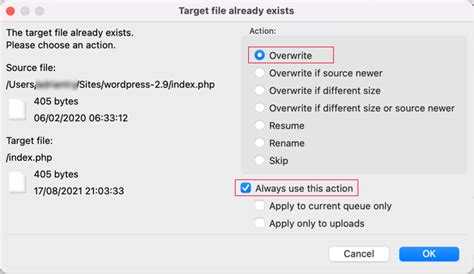
wp-admin,wp-includes,wp-config.phpи другие. - Загрузите с заменой все файлы и папки из новой версии WordPress, кроме:
wp-content– пропустить целиком;wp-config.php– не перезаписывать, иначе потеряются настройки подключения к базе данных.
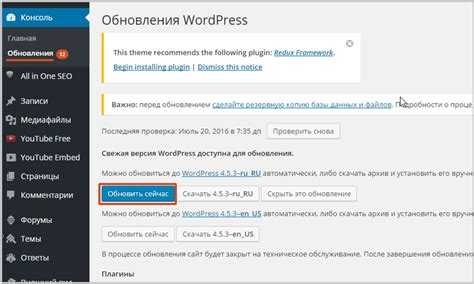
- После завершения загрузки откройте сайт в браузере. Если появится сообщение о необходимости обновления базы данных, нажмите кнопку «Обновить базу данных WordPress».
Процедура завершается без удаления контента, так как папка wp-content, содержащая темы, плагины и загруженные файлы, остается нетронутой. Конфигурационный файл также сохраняется без изменений.
Как убедиться, что настройки сайта сохранились после обновления
После завершения обновления WordPress необходимо вручную проверить сохранность ключевых параметров. Начните с проверки основных настроек в разделе Настройки → Общие: название сайта, адрес WordPress (URL), адрес сайта (URL), часовой пояс, формат даты и времени. Любые отклонения указывают на сбой при обновлении.
Перейдите в Настройки → Чтение и убедитесь, что флаг «Искать сайт в поисковых системах» не установлен без причины. Этот параметр иногда меняется при некорректной миграции или конфликте плагинов.
Проверьте раздел Постоянные ссылки. Если структура URL изменилась, восстановите нужный вариант и сохраните заново, даже без изменений, чтобы WordPress пересоздал файл .htaccess.
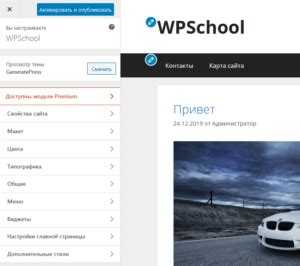
Зайдите в настройки темы и убедитесь, что пользовательские параметры, такие как цвета, логотип, шрифты и расположение элементов, отображаются корректно. Если тема использует панель кастомизации или собственный интерфейс, проверьте каждый раздел вручную.
Откройте страницу с формой обратной связи или другого плагина, использующего настройки. Убедитесь, что поля, обработка отправки и интеграции (например, с почтой или CRM) работают без изменений.
Если используется кэширование, очистите кэш сайта и браузера, затем проверьте отображение контента. Некорректные данные могут быть связаны с устаревшими копиями в памяти.
Просмотрите консоль браузера (F12 → Console) на предмет JavaScript-ошибок, особенно если тема или плагины взаимодействуют с интерфейсом. Ошибки могут указывать на потерю или несовместимость настроек.
Наконец, проверьте файл wp-config.php и при необходимости сравните его с резервной копией: наличие пользовательских констант, параметров отладки, указанных префиксов таблиц. Несовпадения могут влиять на поведение сайта.
Как протестировать работу сайта после обновления на тестовом домене
Перед тем как обновить WordPress на живом сайте, важно провести тестирование на копии ресурса на тестовом домене. Это поможет избежать проблем с функциональностью и внешним видом после обновления. Следуйте пошаговой инструкции для тестирования работы сайта:
1. Создание тестового домена
Скопируйте текущую версию сайта на тестовый домен или поддомен. Используйте для этого плагины, такие как Duplicator или All-in-One WP Migration, либо вручную перенесите файлы и базу данных. Убедитесь, что все ссылки и пути на тестовом домене не ведут на основной сайт.
2. Проверка функциональности плагинов
После обновления проверьте работу всех активных плагинов. Убедитесь, что они совместимы с новой версией WordPress, не вызывают ошибок и конфликтов. Для этого отключите плагины по одному и наблюдайте за результатами. Важно также проверить работу плагинов безопасности и SEO.
3. Тестирование мобильной версии
Проверьте, как сайт выглядит на мобильных устройствах. С изменениями в обновлениях могут возникать проблемы с адаптивностью, поэтому убедитесь, что все элементы страницы правильно отображаются на разных экранах.
4. Производительность сайта
Используйте инструменты для проверки скорости загрузки сайта, такие как GTmetrix или Google PageSpeed Insights. После обновления убедитесь, что время загрузки не увеличилось, и все ресурсы оптимизированы. Особенно важно обратить внимание на работу кэширования и сжатие изображений.
5. Проверка на ошибки
Следите за появлением ошибок в консоли браузера, таких как ошибки JavaScript или CSS. Используйте инструменты разработчика в браузере для мониторинга ошибок в реальном времени. Также полезно проверить логи ошибок на сервере, чтобы выявить проблемы, которые могут не отображаться на странице.
6. Тестирование всех функциональных элементов
Проверьте форму обратной связи, регистрацию и авторизацию пользователей, а также другие важные элементы, такие как корзина и процесс оформления заказа (если это интернет-магазин). Убедитесь, что все формы корректно отправляются и данные обрабатываются правильно.
7. Проверка SEO-настроек
После обновления проверьте, что SEO-настройки не были сбиты. Убедитесь, что мета-теги, заголовки страниц и URL-структура сохранены. Используйте инструменты для анализа SEO, такие как Yoast SEO или Google Search Console, чтобы убедиться, что сайт индексируется правильно.
8. Протестировать на разных браузерах
Проверьте, как сайт работает в различных браузерах (Chrome, Firefox, Safari, Edge). Обратите внимание на корректность отображения и функциональность элементов интерфейса.
9. Создание резервной копии после тестирования
Если сайт работает корректно на тестовом домене, создайте новую резервную копию, чтобы в случае необходимости можно было восстановить его состояние перед переходом на основной домен.
Как восстановить сайт из резервной копии в случае ошибок после обновления
1. Подготовка к восстановлению: Убедитесь, что у вас есть актуальная резервная копия. Рекомендуется делать резервные копии не реже одного раза в неделю, а также перед любыми изменениями на сайте (например, обновлением плагинов или тем). Если вы используете плагины для резервного копирования (например, UpdraftPlus или BackWPup), проверьте наличие последнего бэкапа.
2. Использование панели хостинга: Многие хостинг-провайдеры предлагают встроенные инструменты для восстановления сайтов из резервных копий. Зайдите в панель управления хостингом (cPanel, Plesk или аналогичную) и найдите раздел «Резервные копии» или «Backup». Оттуда можно восстановить сайт до состояния последней копии.
3. Ручное восстановление через FTP: Если ваш хостинг не предлагает автоматическое восстановление, используйте FTP-клиент (например, FileZilla) для загрузки файлов с резервной копии на сервер. Вам нужно будет загрузить все файлы сайта, включая папки wp-content, wp-includes и wp-admin. Также не забудьте заменить файл wp-config.php, если в нем были изменения.
4. Восстановление базы данных: Если ошибки связаны с базой данных, восстановление из резервной копии базы данных критически важно. Для этого войдите в панель управления хостингом и откройте phpMyAdmin. Найдите базу данных вашего сайта и выберите опцию «Импортировать». Загрузите SQL-файл резервной копии. После этого сайт должен вернуть все настройки и контент, если база данных была повреждена.
5. Проверка работы сайта: После восстановления файлов и базы данных тщательно проверьте, работает ли сайт корректно. Иногда могут возникать проблемы с кэшированием, так что обязательно очистите кэш браузера и кэш сайта (если используется плагин кеширования).
6. Предотвращение ошибок в будущем: Для минимизации рисков всегда тестируйте обновления на локальной версии сайта или на тестовом сервере перед применением их на основном сайте. Это поможет избежать ошибок и быстро устранить проблемы, если они возникнут.
После выполнения этих шагов сайт должен быть восстановлен в рабочем состоянии. Если ошибки не устраняются, возможно, причина в несовместимости плагинов или тем, что требует дополнительной диагностики.
Вопрос-ответ:
Как обновить WordPress, чтобы не потерять контент и настройки?
Для безопасного обновления WordPress необходимо выполнить несколько важных шагов. Во-первых, сделайте полную резервную копию вашего сайта, включая файлы и базу данных. Это поможет восстановить сайт в случае непредвиденных проблем. Во-вторых, обновите плагины и темы до последней версии, так как они могут содержать важные исправления безопасности, которые предотвратят возможные конфликты при обновлении ядра WordPress. Когда всё готово, можно обновить сам WordPress через панель администратора. Также рекомендуется отключить кэширование и провести тестирование работы сайта после обновления, чтобы убедиться, что всё работает корректно.
Можно ли обновить WordPress без потери данных?
Да, при соблюдении правильной процедуры можно обновить WordPress без потери данных. Главное — перед обновлением сделать резервную копию файлов и базы данных. Это можно сделать с помощью плагинов для резервного копирования, таких как UpdraftPlus или BackupBuddy. Также важно проверить совместимость используемых плагинов и тем с новой версией WordPress, чтобы избежать конфликтов, которые могут повлиять на работоспособность сайта после обновления.
Что нужно сделать перед обновлением WordPress, чтобы избежать ошибок?
Перед обновлением WordPress важно выполнить несколько подготовительных шагов. Во-первых, сделайте полную резервную копию всех данных сайта. Во-вторых, отключите кэширование и любые сторонние плагины для улучшения стабильности обновления. Проверьте совместимость плагинов и тем с последней версией WordPress. Если у вас есть тестовая версия сайта, обновите её первым, чтобы проверить работу сайта после изменений. Наконец, если возможно, выберите время для обновления, когда трафик на сайте минимален, чтобы избежать сбоев при загрузке.
Как восстановить сайт WordPress после неудачного обновления?
Если обновление WordPress прошло неудачно, первое, что нужно сделать — восстановить резервную копию сайта, которая была создана до начала обновления. Если резервная копия не была сделана, можно попробовать восстановить сайт с помощью хостинг-панели, если хостинг предоставляет такую возможность. Некоторые хостинги предлагают автоматическое восстановление сайта до последней стабильной версии. Важно также проверить журнал ошибок, чтобы понять, какие проблемы возникли, и устранить их перед повторной попыткой обновления.
Как проверить, что плагины совместимы с новой версией WordPress?
Чтобы проверить совместимость плагинов с новой версией WordPress, можно зайти в раздел «Плагины» в панели администратора и посмотреть, есть ли обновления для установленных плагинов. Разработчики часто выпускают обновления, чтобы поддерживать совместимость с последними версиями WordPress. Также полезно читать отзывы пользователей и проверять документацию плагинов на официальных страницах разработчиков. В случае сомнений можно протестировать плагины на тестовой версии сайта, прежде чем обновлять основную версию.

 Загрузка...