Изменение логотипа в Joomla – одна из самых частых задач при настройке внешнего вида сайта. Это простая процедура, которая требует всего несколько шагов, но может значительно улучшить восприятие бренда на сайте. В этой статье мы подробно расскажем, как заменить логотип на вашем сайте Joomla, начиная с подготовки изображения и заканчивая проверкой изменений на сайте.
Шаг 1: Подготовка изображения логотипа
Прежде чем загрузить новый логотип, убедитесь, что файл соответствует техническим требованиям. Обычно логотипы сохраняются в форматах PNG, JPEG или SVG. Размер изображения зависит от используемого шаблона, но для большинства сайтов достаточно изображения шириной до 300 пикселей. Лучше всего выбирать логотип с прозрачным фоном (если это необходимо) и сохранять его с оптимальным качеством.
Шаг 2: Загрузка логотипа через административную панель
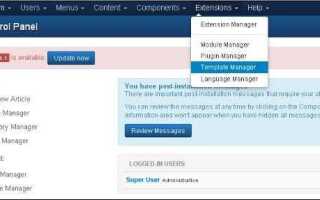
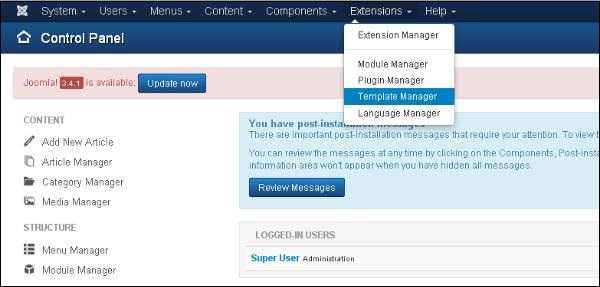
Для загрузки нового логотипа в Joomla войдите в административную панель сайта. Перейдите в раздел Расширения > Шаблоны > Шаблоны, и выберите активный шаблон, который используется на вашем сайте. В настройках шаблона найдите раздел, относящийся к логотипу (обычно это пункт Логотип или Изображение логотипа) и загрузите новый файл. Убедитесь, что путь к изображению правильно указан, а файл успешно загружен.
Шаг 3: Настройка отображения логотипа
После загрузки логотипа стоит настроить его отображение. Возможно, вам нужно будет подогнать размер изображения, чтобы оно корректно смотрелось в шапке сайта. Это можно сделать в настройках шаблона или через редактирование CSS, если шаблон не предлагает встроенные инструменты для настройки размеров логотипа.
Шаг 4: Проверка и тестирование
После того как логотип будет загружен и настроен, важно проверить, как он отображается на сайте. Проверьте, чтобы изображение логотипа не искажалось и правильно отображалось на всех устройствах, включая мобильные телефоны и планшеты. Если нужно, используйте дополнительные инструменты для адаптивного дизайна, чтобы логотип корректно выглядел в разных разрешениях экрана.
Как найти и заменить файл логотипа в шаблоне Joomla
Для замены логотипа в шаблоне Joomla нужно выполнить несколько простых шагов, направленных на поиск файла логотипа и его замену на новый. Шаблоны Joomla обычно используют изображения для отображения логотипа, которые находятся в папке с ресурсами шаблона.
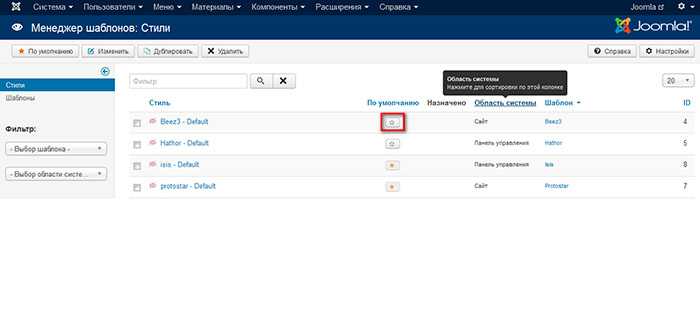
1. Перейдите в админ-панель Joomla. В меню «Менеджер расширений» выберите «Шаблоны» и затем «Шаблоны». Здесь отобразится список всех установленных шаблонов.
2. Найдите активный шаблон, который используется на вашем сайте, и нажмите на его название для перехода в настройки. В разделе «Файлы шаблона» откроется список всех файлов, используемых в шаблоне.
3. В папке шаблона найдите папку с изображениями. Обычно она называется «images» или «images/stories». Именно здесь хранится логотип. Имя файла логотипа может варьироваться, но чаще всего это что-то вроде «logo.png», «logo.jpg» или «logo.gif». Если вы не можете найти файл логотипа в папке шаблона, возможно, он расположен в подкаталоге.
4. Замените существующий логотип новым изображением с аналогичным именем. Убедитесь, что размер нового файла не превышает размеры старого логотипа, чтобы избежать искажений при отображении. Загружайте изображение в том же формате, который использовался ранее, чтобы избежать проблем с совместимостью.
5. Если вам нужно изменить параметры отображения логотипа (например, размер или положение), отредактируйте соответствующий CSS-файл шаблона. Найдите правило, которое отвечает за отображение логотипа, и настройте его под нужды нового изображения.
6. После замены изображения и внесения всех изменений не забудьте очистить кеш Joomla, чтобы изменения сразу отобразились на сайте. Для этого перейдите в «Система» → «Очистка кеша» и выберите «Очистить все кеши».
Как использовать панель управления для изменения логотипа в Joomla
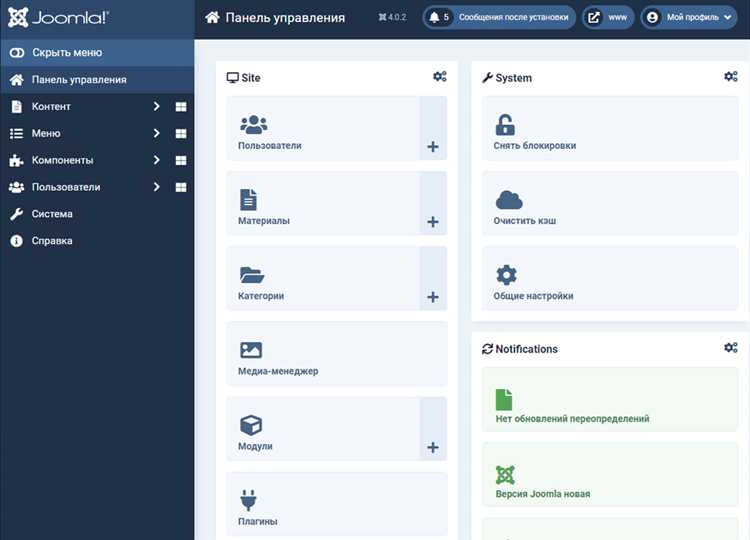
Для изменения логотипа через панель управления Joomla, выполните следующие шаги:
1. Войдите в административную панель Joomla, используя свои учетные данные.
2. Перейдите в раздел «Расширения» и выберите пункт «Шаблоны». Это откроет список установленных шаблонов вашего сайта.
3. Выберите активный шаблон, который используется на вашем сайте. Обычно он помечен как «По умолчанию». Кликните на название шаблона, чтобы открыть настройки.
4. В настройках шаблона найдите раздел «Логотип» или «Шаблон» в зависимости от версии Joomla и конкретного шаблона. Для большинства шаблонов, настройка логотипа находится в разделе «Параметры шаблона».
5. В поле «Логотип» загрузите новый файл изображения логотипа. Нажмите «Обзор» и выберите файл с вашего компьютера. Поддерживаемые форматы обычно включают PNG, JPG и GIF.
6. После загрузки изображения логотипа, сохраните изменения, нажав кнопку «Сохранить» или «Сохранить и закрыть» в верхней части страницы.
7. Перезагрузите сайт, чтобы убедиться, что новый логотип отображается правильно. Возможно, потребуется очистить кеш браузера для корректного отображения изменений.
Если ваш шаблон поддерживает дополнительные настройки, такие как положение или размер логотипа, настройте эти параметры в соответствующих полях, чтобы оптимально отобразить логотип на сайте.
Где настроить размер логотипа в Joomla для правильного отображения
Для этого зайдите в админ-панель Joomla и выберите «Расширения» → «Шаблоны» → «Шаблоны» (или «Шаблон по умолчанию», если хотите настроить текущий шаблон). Здесь выберите нужный шаблон и откройте его настройки.
В настройках шаблона обычно есть раздел, который отвечает за внешний вид логотипа. Он может называться «Логотип», «Изображение логотипа» или аналогично. В этом разделе вы найдете параметры, позволяющие задать ширину и высоту логотипа. Важно правильно настроить эти параметры, чтобы логотип хорошо отображался на различных устройствах, не теряя качества и не искажаясь.
Если в настройках шаблона нет явной опции для изменения размера, можно внести изменения через CSS. Для этого нужно открыть редактор шаблона и отредактировать файл стилей (обычно это файл template.css или custom.css), добавив правила для логотипа. Например:
#logo img {
width: 200px;
height: auto;
}
Этот код задаст логотипу ширину 200 пикселей, а высота будет автоматически изменяться пропорционально. Такой подход помогает сохранить исходное соотношение сторон и избежать искажений изображения.
После внесения изменений не забудьте очистить кэш сайта, чтобы изменения вступили в силу. Для этого перейдите в «Система» → «Очистка кэша».
Как изменить логотип в мобильной версии сайта Joomla

Изменение логотипа в мобильной версии сайта Joomla требует подхода, учитывающего особенности адаптивного дизайна. В отличие от обычной версии сайта, мобильная версия может иметь другие требования к размеру и расположению логотипа.
Для того чтобы изменить логотип в мобильной версии Joomla, выполните следующие шаги:
- Зайдите в административную панель Joomla. Войдите в систему и откройте панель управления.
- Перейдите в настройки шаблона. Для этого выберите пункт «Расширения» → «Шаблоны» → «Шаблоны» и откройте тот шаблон, который используется на вашем сайте.
- Выберите параметры мобильной версии. В настройках шаблона найдите раздел, отвечающий за мобильное отображение (например, «Мобильные устройства» или «Адаптивный дизайн»).
- Найдите настройки логотипа. В разделе шаблона найдите параметры, которые касаются логотипа. Обычно они расположены в разделе «Заголовок» или «Основные настройки». Это могут быть поля для загрузки изображений или указания URL логотипа для мобильной версии.
- Измените логотип. Замените текущий логотип на новый. Убедитесь, что изображение подходит для мобильных экранов: оно должно быть меньших размеров и оптимизировано для быстрой загрузки.
- Настройте отображение логотипа для мобильных устройств. Если ваш шаблон позволяет, настройте параметры отображения логотипа: его размер, отступы и выравнивание. Также можно указать скрытие логотипа на мобильных устройствах или замену его на текстовый логотип.
- Проверьте изменения. После внесения изменений сохраните настройки и протестируйте сайт на мобильном устройстве, чтобы убедиться, что логотип отображается корректно.
Важно помнить, что логотип в мобильной версии должен быть видимым и удобным для восприятия на маленьких экранах. Оптимизация изображений и правильное размещение логотипа улучшат пользовательский опыт на мобильных устройствах.
Как задать параметры отображения логотипа через CSS в Joomla
Для изменения отображения логотипа через CSS в Joomla нужно определить нужные классы или ID в шаблоне и затем настроить их с помощью стилей. В первую очередь, убедитесь, что логотип вставлен через стандартные блоки шаблона, такие как logo или header. Если в шаблоне используется изображение для логотипа, оно будет иметь определённый класс, например, .logo img, который можно кастомизировать через CSS.
Для изменения размеров логотипа, используйте следующие свойства:
.logo img {
width: 200px; /* Установите необходимую ширину */
height: auto; /* Сохраняет пропорции изображения */
}
Если нужно изменить расположение логотипа на странице, используйте свойства margin, padding и text-align в зависимости от контекста:
.logo {
margin-left: auto; /* Центрирует логотип по горизонтали */
margin-right: auto;
display: block;
text-align: center; /* Центрирование содержимого внутри блока */
}
Если логотип необходимо закрепить в верхней части страницы, добавьте свойство position:
.logo {
position: absolute;
top: 20px; /* Расстояние от верхней границы */
left: 50%;
transform: translateX(-50%); /* Центрирование по горизонтали */
}
Для создания адаптивного логотипа, который будет изменять размер в зависимости от ширины экрана, используйте медиазапросы:
@media (max-width: 768px) {
.logo img {
width: 150px; /* Логотип будет уменьшаться на мобильных устройствах */
}
}
Если требуется добавить эффект при наведении на логотип, можно применить псевдокласс :hover для изменения прозрачности или других свойств:
.logo img:hover {
opacity: 0.8; /* Логотип станет немного прозрачным при наведении */
transition: opacity 0.3s ease; /* Плавный переход */
}
Внесение таких изменений через CSS позволяет гибко настроить внешний вид логотипа, улучшив восприятие сайта как на десктопах, так и на мобильных устройствах, без необходимости изменения исходных файлов шаблона.
Что делать, если логотип не обновляется после изменений в Joomla
Если после изменения логотипа в Joomla он не обновляется, возможные причины могут быть связаны с кешированием, настройками браузера или ошибками на сервере. Вот несколько шагов, которые помогут решить проблему.
1. Очистите кеш Joomla. В админпанели перейдите в раздел «Система» > «Очистить кеш». Выберите все файлы кеша и удалите их. Это поможет системе загрузить обновленную версию логотипа, вместо того, чтобы показывать старую кэшированную копию.
2. Очистите кеш браузера. Иногда браузеры хранят старые изображения в кеше. Для этого откройте настройки браузера и очистите кеш. После этого перезагрузите страницу и проверьте, отображается ли новый логотип.
3. Убедитесь, что вы заменили файл логотипа в правильной папке. Логотип может храниться в каталоге /templates/ваш_шаблон/images/, и если вы загрузили новый файл не в тот каталог, Joomla может не обновить логотип. Проверьте путь к файлу и его имя.
4. Проверьте, нет ли ошибок в настройках шаблона. В админпанели откройте «Расширения» > «Шаблоны» и убедитесь, что шаблон правильно настроен на отображение нового логотипа. В некоторых случаях настройка может быть неправильной или файл логотипа может быть указан неверно.
5. Проверьте наличие CDN (Content Delivery Network). Если ваш сайт использует CDN для ускорения загрузки, обновления логотипа могут не отображаться немедленно. В этом случае нужно очистить кеш CDN через панель управления CDN-сервисом.
6. Проверьте настройки сервера. Если изменения на сайте не отображаются, возможно, сервер использует агрессивное кеширование. Свяжитесь с вашим хостинг-провайдером, чтобы убедиться, что кеш на сервере очищается корректно.
7. Используйте инструмент разработчика в браузере. Откройте страницу с логотипом в режиме разработчика (правый клик > «Просмотр кода страницы» > вкладка «Сеть» или «Network»). Посмотрите, загружается ли новый файл логотипа. Если нет, возможно, ошибка связана с путями или кешированием на сервере.
Как восстановить стандартный логотип Joomla, если изменения не удались
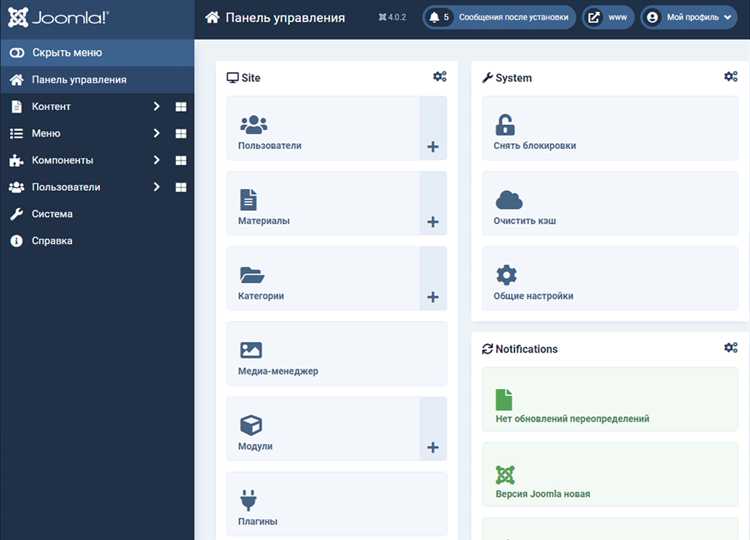
Если после изменения логотипа на сайте Joomla вы столкнулись с проблемой, и изменения не применились или возникли ошибки, есть несколько шагов для восстановления стандартного логотипа. Следуйте этим указаниям, чтобы быстро вернуть оригинальный логотип системы.
1. Удаление пользовательского логотипа
Первым шагом является удаление логотипа, который вы пытались установить. Перейдите в папку images вашего сайта и удалите файл с именем, которое вы использовали для нового логотипа. Обычно это изображение в формате .png или .jpg.
2. Восстановление стандартного логотипа через настройки шаблона
После того как пользовательский логотип удалён, откройте настройки текущего шаблона. Это можно сделать в разделе Расширения → Шаблоны → Шаблоны (стили). Найдите шаблон, который активен на вашем сайте, и выберите его для редактирования.
В настройках шаблона найдите раздел, посвящённый логотипу. Обычно он называется Логотип или Настройки логотипа. Убедитесь, что путь к файлу логотипа указан корректно и указывает на стандартный файл Joomla (обычно это images/logo.png или аналогичный). Если вы не нашли такой настройки, вернитесь к следующему шагу.
3. Использование стандартного логотипа вручную
Если в настройках шаблона нет явного пути к стандартному логотипу, вы можете восстановить его вручную. Скачайте оригинальное изображение стандартного логотипа Joomla с официального сайта или извлеките его из исходных файлов Joomla. Загрузите этот файл в папку images вашего сайта и убедитесь, что его название совпадает с тем, которое указано в настройках шаблона.
4. Очистка кеша
После того как вы восстановили логотип, важно очистить кеш сайта. Это можно сделать в административной панели Joomla, перейдя в Система → Очистить кеш. Очистка кеша позволит отобразить изменения на сайте и предотвратить использование устаревших данных.
5. Проверка результатов
Теперь обновите страницу вашего сайта, чтобы убедиться, что стандартный логотип снова отображается корректно. Если он по-прежнему не виден, проверьте правильность путей в настройках шаблона и убедитесь, что вы загрузили логотип в правильную папку.
Вопрос-ответ:
Как изменить логотип в Joomla?
Чтобы изменить логотип в Joomla, необходимо выполнить несколько простых шагов. Для начала войдите в административную панель Joomla. Затем перейдите в раздел «Менеджер расширений» и найдите шаблон, который используется на вашем сайте. Откройте настройки этого шаблона, найдите раздел, который отвечает за логотип, и загрузите новый файл с логотипом. После этого сохраните изменения и обновите страницу, чтобы увидеть новый логотип на сайте.
Где в Joomla можно изменить логотип для сайта?
Логотип в Joomla обычно меняется через настройки шаблона. Для этого зайдите в административную панель, перейдите в «Менеджер расширений» и откройте настройки активного шаблона. В разделе «Логотип» или «Изображение» вам нужно выбрать файл с логотипом, который хотите использовать, и загрузить его на сайт. После сохранения изменений новый логотип появится на всех страницах сайта.
Можно ли использовать анимированный логотип в Joomla?
Да, в Joomla можно использовать анимированный логотип. Для этого вам нужно загрузить файл анимации (например, GIF) через настройки шаблона, как и обычное изображение. Важно, чтобы файл не был слишком большим, чтобы не замедлять загрузку сайта. После загрузки сохраните изменения, и анимация будет отображаться на страницах сайта.
Какие форматы изображений подходят для логотипа в Joomla?
В Joomla можно использовать различные форматы изображений для логотипов, такие как JPEG, PNG и GIF. Однако, рекомендуется использовать формат PNG, так как он поддерживает прозрачность и имеет хорошее качество при меньшем размере файла. GIF также может быть подходящим, если вы хотите использовать анимацию, но этот формат ограничен цветовой палитрой.
Как изменить логотип в Joomla через FTP?
Для изменения логотипа через FTP нужно выполнить несколько шагов. Во-первых, подключитесь к серверу с помощью FTP-клиента (например, FileZilla). Перейдите в папку с вашим шаблоном, обычно она находится в директории «templates» на сервере. Найдите текущий логотип и замените его на новый файл с нужным именем. Затем обновите кэш Joomla в админ-панели, чтобы увидеть изменения на сайте.

 Загрузка...